Микрофон ақауларын түзету
Verli дауысыңызды естімесе немесе микрофон қатесін көрсетсе, төмендегілерді ретімен тексеріңіз.
Verli-дің қай нұсқасын пайдаланасыз?
Windows-та микрофонға рұқсат беріңіз
Егер Verli Windows микрофонға кіруді бұғаттады деп көрсетсе, оған Windows құпиялылық параметрлері кедергі келтіріп тұр.
Windows-та Settings > Privacy & security > Microphone бөлімін ашыңыз.
Microphone access, Let apps access your microphone және Let desktop apps access your microphone ауыстырғыштарын қосыңыз.

Verli-ді толық жауып, қайта ашыңыз.
Mac-та микрофонға рұқсат беріңіз
System Settings > Privacy & Security > Microphone бөлімін ашыңыз.
Тізімнен Verli қолданбасын тауып, оны қосыңыз.

Verli-ді жауып, қайта ашыңыз.
Chrome-да микрофонға рұқсат беріңіз
Verli жазуды бастағанда Chrome микрофонды пайдалануға рұқсат сұрайды. Allow түймесін басыңыз.
Бұрын Block түймесін басқан болсаңыз, мекенжай жолағының сол жақ шетіндегі белгішені, содан кейін Site settings тармағын басыңыз.
Microphone жанында Allow опциясын таңдаңыз. Содан кейін Verli-ге оралып, бетті қайта жүктеңіз.

Chrome-ның өзі микрофонды пайдалана алатынын да тексеріңіз: Windows-та Settings > Privacy & security > Microphone бөлімінде, Mac-та System Settings > Privacy & Security > Microphone бөлімінде.
Дұрыс микрофонды таңдаңыз
Дыбыс көзі мәзірін ашу үшін жазу түймесінің жанындағы қараңғы түймені басыңыз.
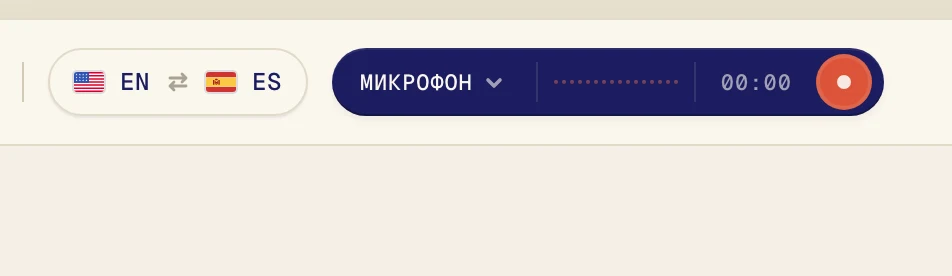
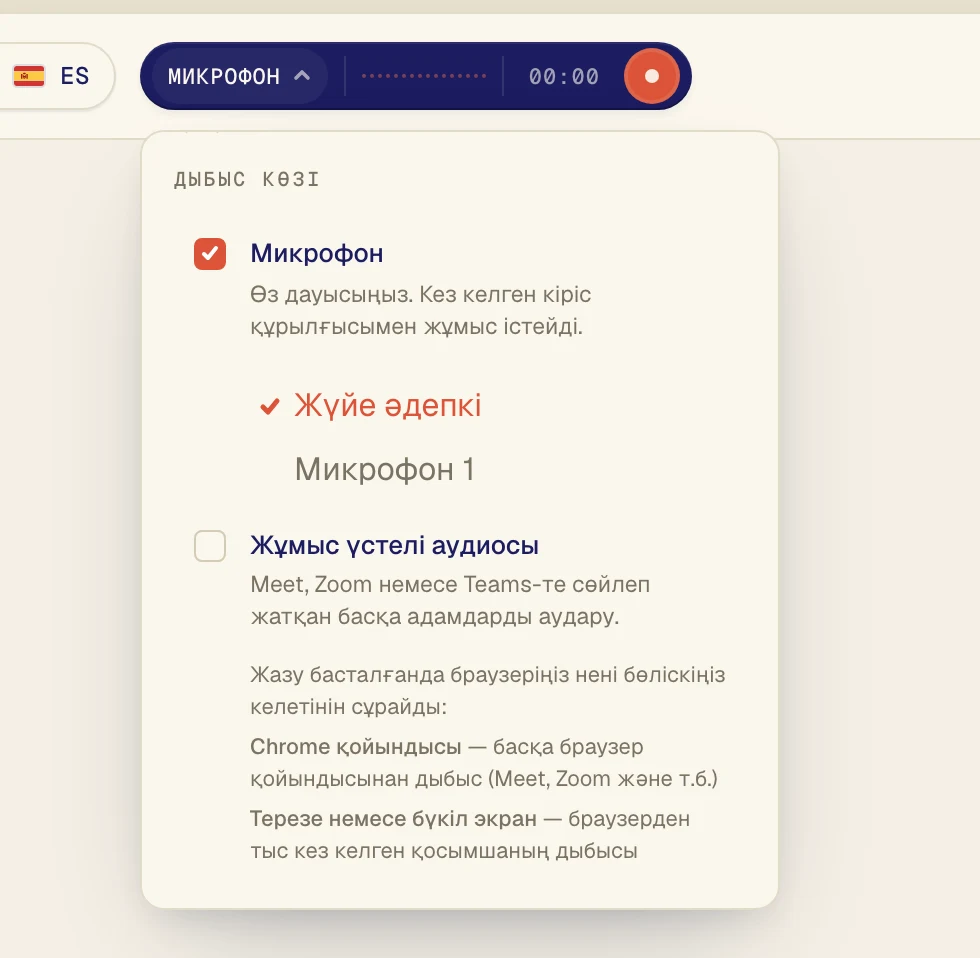
Микрофон белгіленгеніне көз жеткізіп, оның астындағы тізімнен микрофоныңызды таңдаңыз. Жүйе әдепкі компьютеріңізде орнатылған микрофонды пайдаланады. Гарнитура пайдалансаңыз, оны атауы бойынша таңдаңыз.
Микрофонның өзін тексеріңіз
Микрофонның дыбысы өшірілмегеніне көз жеткізіңіз. Көп гарнитурада дыбысты өшіретін түйме не ауыстырғыш болады.
Микрофонды пайдаланып тұруы мүмкін басқа қолданбаларды, мысалы басқа қоңырау қолданбасын жауып, қайта көріңіз.
Егер Verli Микрофоннан әлі дыбыс анықталмады деп көрсетсе, ол таңдалған микрофоннан ештеңе естімей тұр. Тізімнен басқа микрофонды таңдап көріңіз.
Компьютердегі дыбысты аударғыңыз келе ме?
Микрофон бөлмедегі дауыстарға арналған. Компьютерде ойнап тұрған бейнені не қоңырауды аудару үшін оның орнына Жұмыс үстелі аудиосы опциясын қосыңыз.
Әлі де шешілмеді ме?
Қолдау бетінен бізге хабарлама жіберіңіз. Verli-дің қай нұсқасын пайдаланатыныңызды және экранда не көріп тұрғаныңызды жазыңыз, біз шешуге көмектесеміз.
Қолдау қызметіне жазу