Verli тыңдап тұр, бірақ мәтін шықпайды
Егер Verli Тыңдалуда... деп көрсетсе, бірақ сөздер шықпаса, бұл көбіне Verli сіз аударғыңыз келетін дыбысты естімейтінін білдіреді. Төмендегілерді ретімен тексеріңіз.
Verli-дің қай нұсқасын пайдаланасыз?
Verli нені тыңдап тұрғанын тексеріңіз
Жазу түймесінің жанындағы қараңғы түймеге қараңыз. Онда Verli нені еститіні жазылған: Микрофон (тек микрофоныңыз), Десктоп (компьютерде ойнап тұрған дыбыс) немесе Аралас (екеуі де). Chrome кеңейтімінде «Десктоп» орнына Chrome қойындысы деп жазылады.
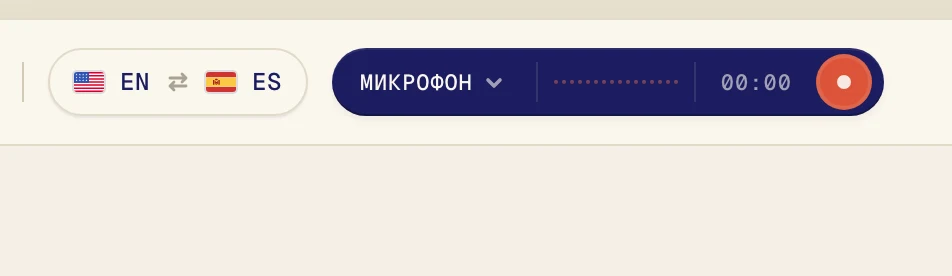
Егер компьютерде ойнап тұрған бейнені, сабақты не қоңырауды аударып жатсаңыз, ал түймеде Микрофон деп тұрса, мәселе осында. Verli компьютерді емес, микрофонды тыңдап тұр. Бұл құлаққаппен жиі болады, өйткені микрофон оларды естімейді.
«Жұмыс үстелі аудиосы» опциясын қосыңыз
Verli жазып жатса, алдымен қызыл тоқтату түймесін басыңыз.
Дыбыс көзі мәзірін ашу үшін жазу түймесінің жанындағы қараңғы түймені басыңыз.
Жұмыс үстелі аудиосы опциясын басып, белгі қойыңыз. Өз дауысыңызды да аударғыңыз келсе ғана Микрофон опциясын қосулы қалдырыңыз.
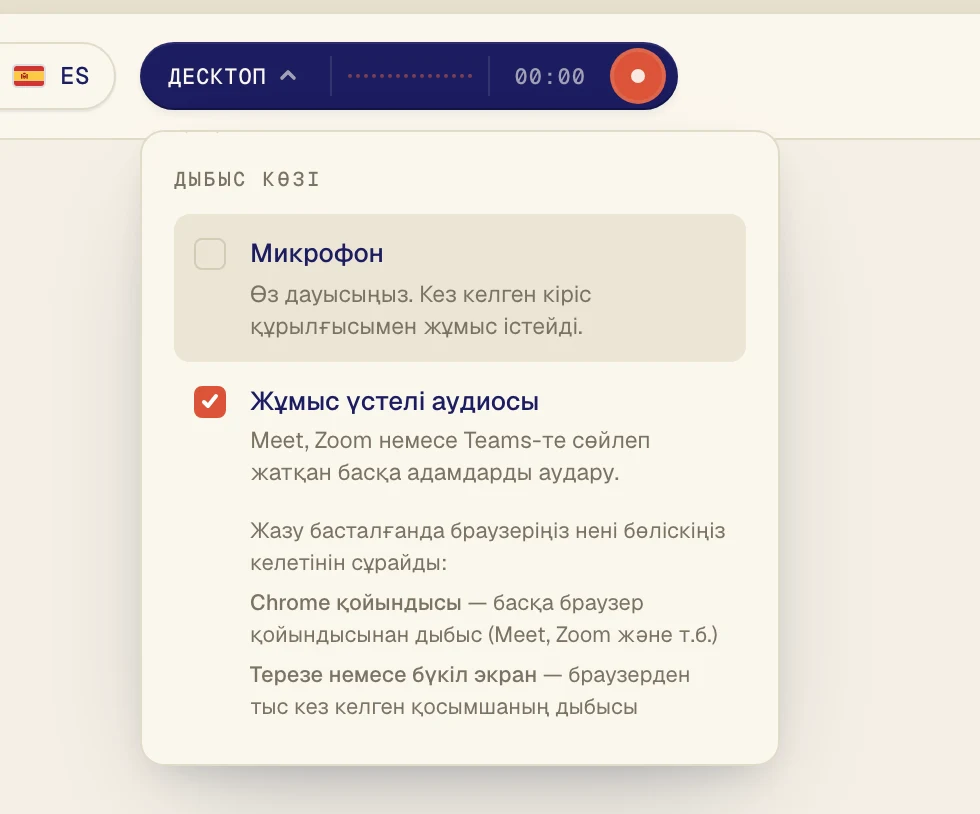
Дыбыс Chrome қойындысында ойнауы керек, мысалы Google Meet, YouTube немесе курсыңыздың сайтында. Алдымен оны басқа қойындыда ашыңыз.
Қайта бастау үшін жазу түймесін басыңыз.
Verli Жазуды қосу терезесін көрсетеді. Жалғастыру түймесін басыңыз.
Экранды таңдаңыз терезесінде экранды басыңыз. Verli компьютерде ойнап тұрған барлық дыбысты естиді, сондықтан бірнеше экраныңыз болса, қайсысын таңдағаныңыз маңызды емес.
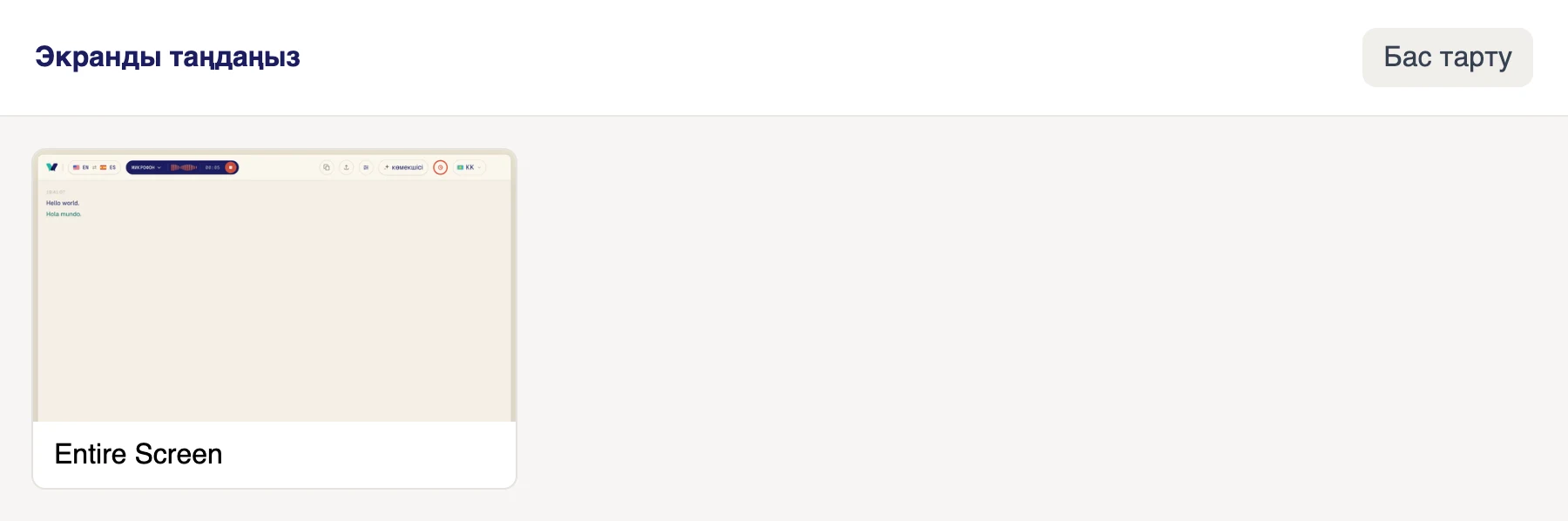
Дыбыс осы компьютерде, Windows-та қосулы тұрған динамиктер немесе құлаққап арқылы ойнап тұрғанына көз жеткізіңіз.
Verli Алғашқы жазбаңыздың алдында терезесін көрсетеді. Жалғастыру түймесін басыңыз.
Алғашқы рет macOS Verli-ге жүйелік дыбысты жазуға рұқсат беру керек пе деп сұрайды. Allow түймесін басыңыз. Терезе таңдаудың қажеті жоқ: Verli Mac-та ойнап тұрған барлық дыбысты естиді.
Chrome бөлісу терезесін ашады. Дыбыс ойнап тұрған қойындыны басыңыз, Also allow tab audio ауыстырғышы қосулы екенін тексеріңіз, содан кейін Allow түймесін басыңыз (Chrome-ның ескі нұсқаларында бұл түйме Share деп аталады).

Браузер микрофонды пайдалануға рұқсат сұраса, Allow түймесін басыңыз.
Браузер бөлісу терезесін ашады. Басқа қойындыдағы қоңырау не бейне үшін Chrome Tab бөлімін таңдаңыз, қажетті қойындыны басыңыз да, Also share tab audio опциясын қосыңыз. Браузерден тыс қолданба үшін, мысалы Zoom не Teams қолданбасы үшін, Entire Screen бөлімін таңдап, Also share system audio опциясын қосыңыз. Содан кейін Share түймесін басыңыз.
Window бөлімін таңдамаңыз: браузерлер жеке терезенің дыбысын бөліспейді. Жүйе дыбысына арналған ауыстырғыш болмаса (Mac-та бұл жиі кездеседі), Chrome қойындысын бөлісіңіз немесе Verli-дің Mac қолданбасын пайдаланыңыз.
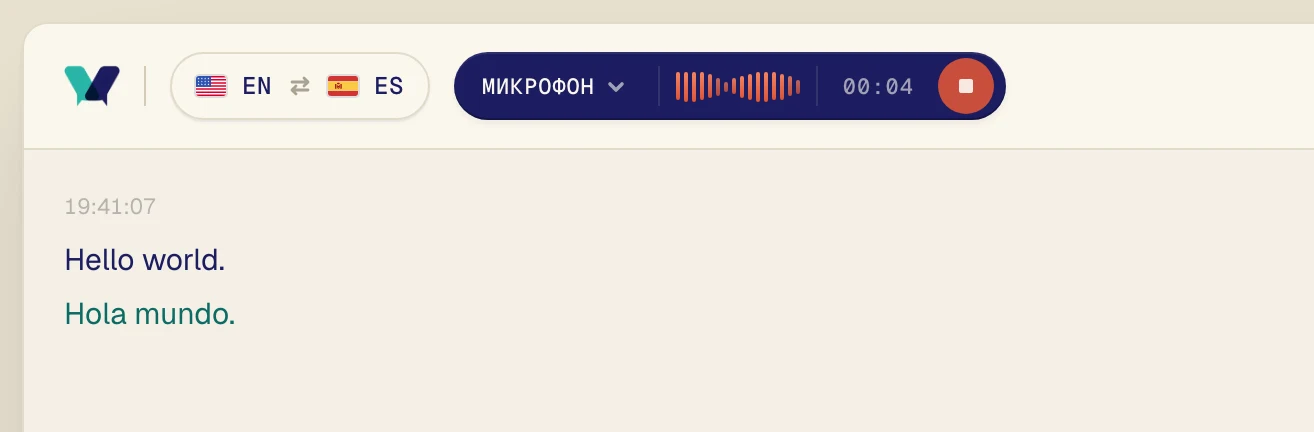
Дыбысты қосыңыз. Бірнеше секундтан кейін түпнұсқа мәтін, ал оның дәл астында аударма пайда болады.
Екі тілді тексеріңіз
Verli тілдер түймесіндегі екі тілдің арасында аударады. Олардың бірі сөйлеп жатқан тіл болуы керек. Португал тіліндегі сабақты испан тілінде оқығыңыз келсе, португал және испан тілдерін таңдаңыз.
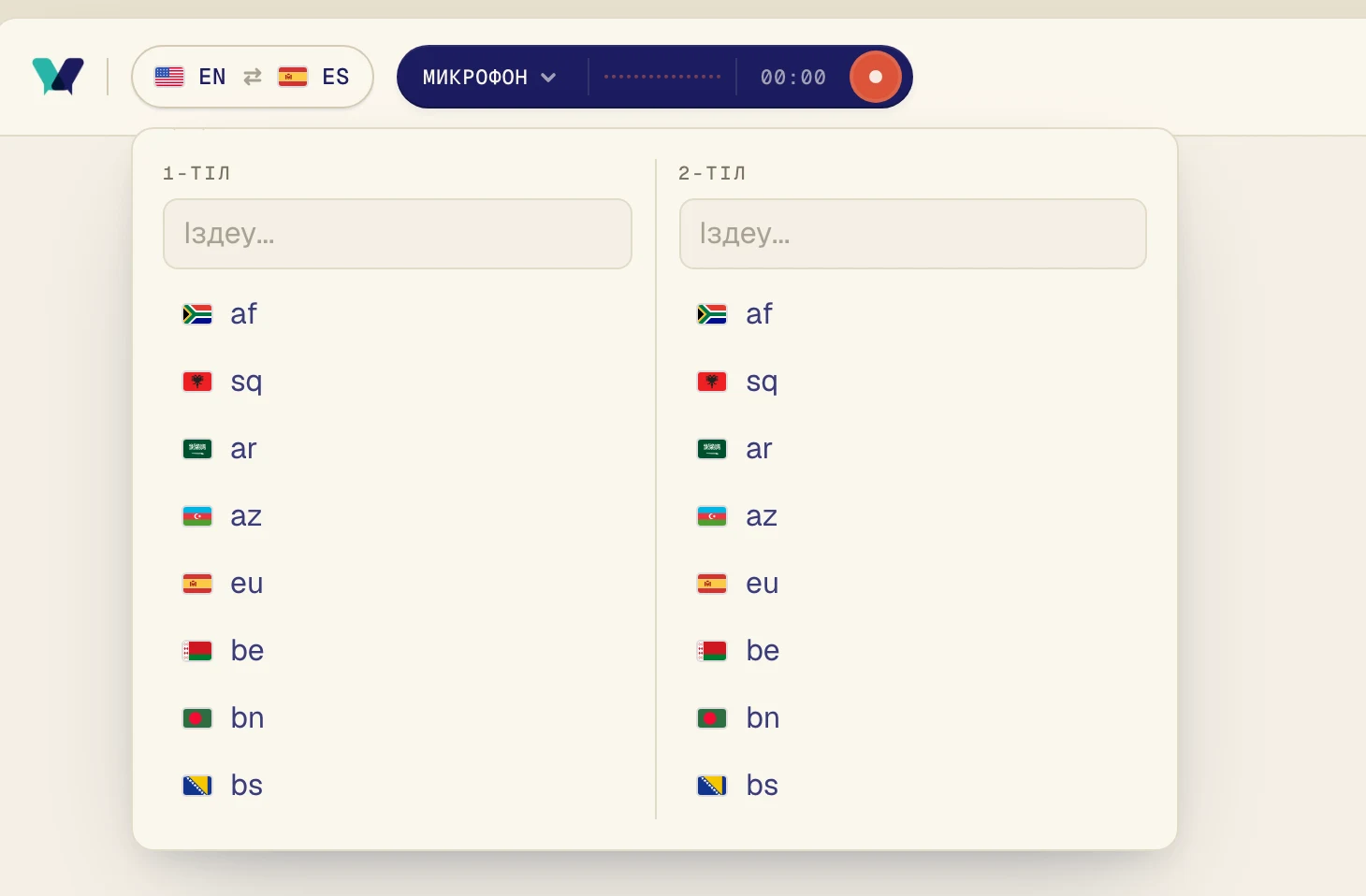
Сол жақ жоғарғы бұрыштағы тілдер түймесін басыңыз.
Бір тілді 1-тіл тізімінен, екіншісін 2-тіл тізімінен таңдаңыз. Іздеу үшін атауын тере бастауға болады. Verli екі бағытта да аударады, сондықтан реті маңызды емес.
Mac: жүйелік дыбысты жазуға рұқсат беріңіз
Егер Verli Жүйелік дыбысты жазуға рұқсат әлі берілген жоқ деп көрсетсе, оны macOS бұғаттап тұр.
System Settings > Privacy & Security > Screen & System Audio Recording бөлімін ашыңыз.
Verli ауыстырғышын қосыңыз. Егер System Audio Recording Only деген бөлімді көрсеңіз, Verli-ді сол жерде қосыңыз.
Verli-ді жауып, қайта ашыңыз да, жазу түймесін басыңыз.
Windows: Verli микрофонға ауысып кетсе
Егер Жүйелік дыбыс басталмады, сондықтан Verli тек микрофонмен жұмысын жалғастыруда деген хабарды көрсеңіз, Windows Verli-ге компьютер дыбысын бермеді.
Динамиктерді не құлаққапты пайдаланып тұруы мүмкін басқа қолданбаларды жабыңыз.
Дыбыс шығысы қосулы екенін тексеріңіз: тапсырмалар тақтасындағы динамик белгішесін басып, дыбыс естілетініне көз жеткізіңіз.
Verli-ді қайта іске қосып, жазу түймесін қайта басыңыз.
Бөлмедегі адамдарды аударасыз ба?
Онда Verli-ге жұмыс үстелі аудиосы емес, микрофон керек. Түймеде Микрофон деп тұрса да, бәрібір ештеңе шықпаса, төмендегі микрофон нұсқаулығын орындаңыз.
Әлі де шешілмеді ме?
Қолдау бетінен бізге хабарлама жіберіңіз. Verli-дің қай нұсқасын пайдаланатыныңызды және экранда не көріп тұрғаныңызды жазыңыз, біз шешуге көмектесеміз.
Қолдау қызметіне жазу