Компьютердегі бейнені, сабақты немесе дәрісті аудару
YouTube бейнесін, онлайн сабақты немесе жазылған дәрісті аудару үшін Verli микрофонды емес, компьютеріңіздің дыбысын естуі керек.
Verli-дің қай нұсқасын пайдаланасыз?
1. Тілдерді таңдаңыз
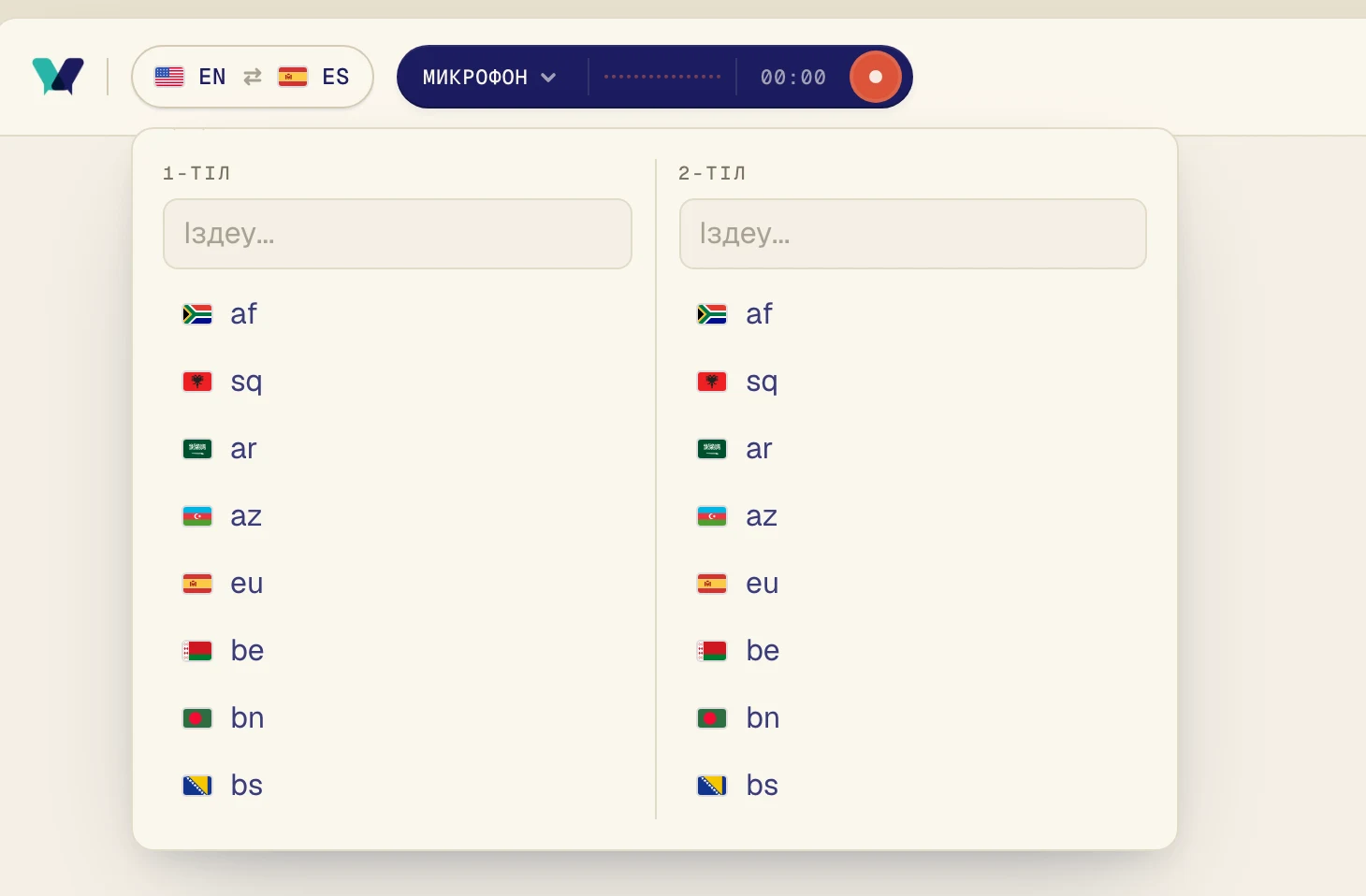
Сөйлеуші қолданатын тілді және оқығыңыз келетін тілді таңдаңыз. Мысалы, португал және испан тілдерін.
Сол жақ жоғарғы бұрыштағы тілдер түймесін басыңыз.
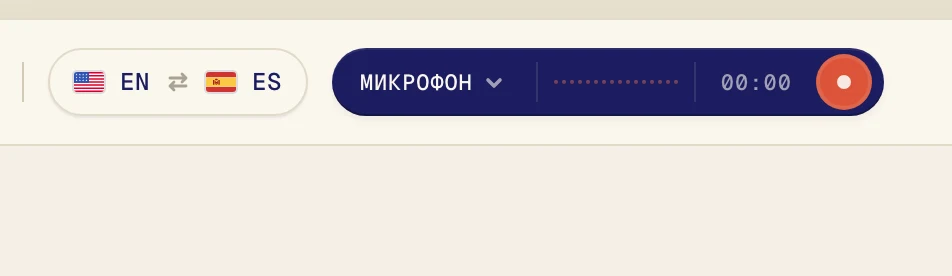
Бір тілді 1-тіл тізімінен, екіншісін 2-тіл тізімінен таңдаңыз. Іздеу үшін атауын тере бастауға болады. Verli екі бағытта да аударады, сондықтан реті маңызды емес.
2. «Жұмыс үстелі аудиосы» опциясын қосып, «Микрофон» опциясын өшіріңіз
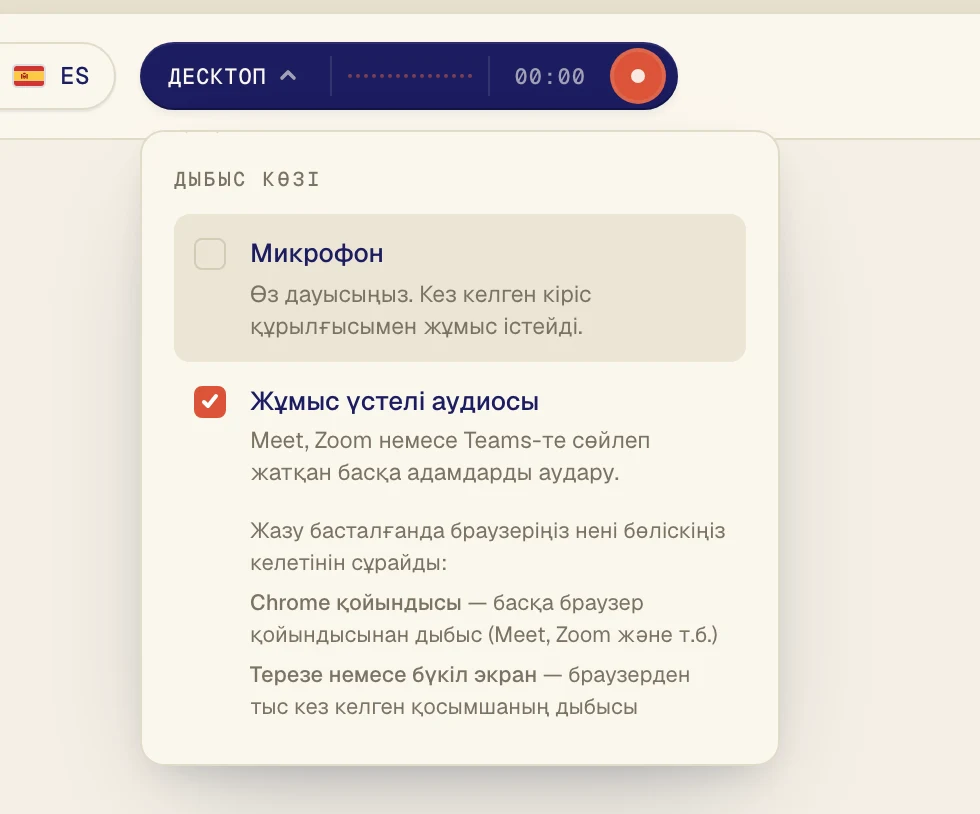
Дыбыс көзі мәзірін ашу үшін жазу түймесінің жанындағы қараңғы түймені басыңыз.
Жұмыс үстелі аудиосы опциясын белгілеп, Микрофон опциясынан белгіні алып тастаңыз. Микрофон өшірулі болса, өз дауысыңыз бен бөлмедегі шу мәтінге түспейді. Енді түймеде Десктоп деп жазылады.
3. Verli-ді іске қосып, сабақты ойнатыңыз
Сабақ не бейне Chrome қойындысында ойнауы керек, мысалы YouTube немесе курсыңыздың сайтында. Алдымен оны басқа қойындыда ашыңыз.
Жазу түймесін басыңыз.
Verli Жазуды қосу терезесін көрсетеді. Жалғастыру түймесін басыңыз.
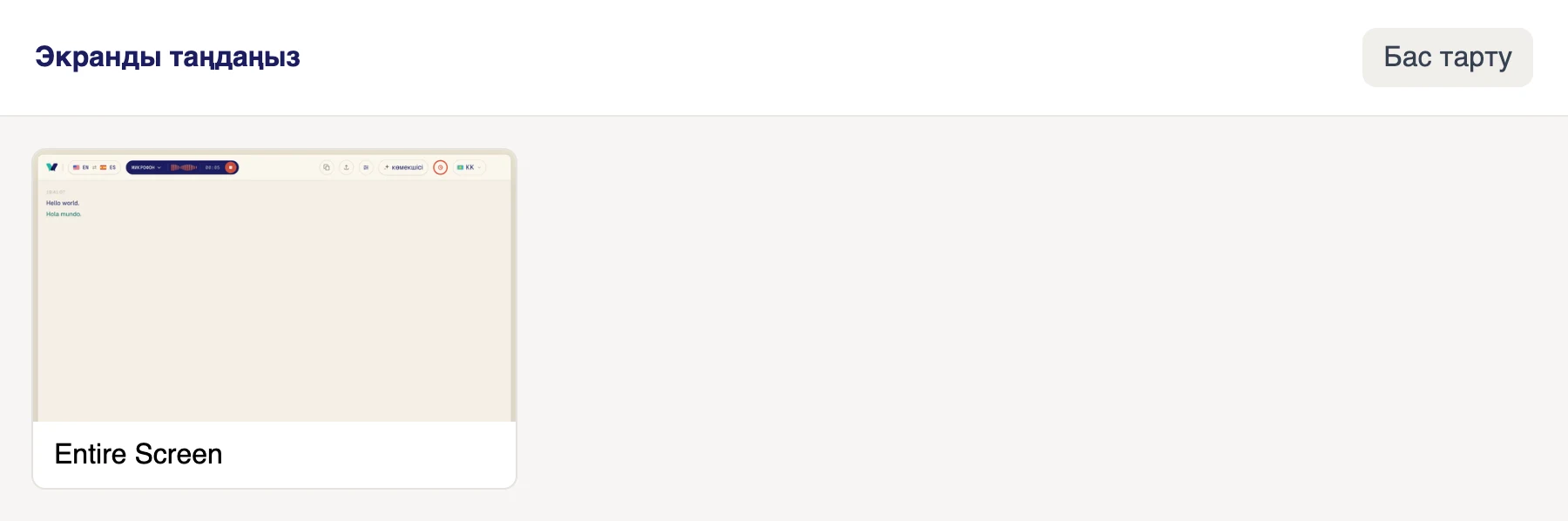
Экранды таңдаңыз терезесінде экранды басыңыз. Verli компьютерде ойнап тұрған барлық дыбысты естиді, сондықтан бірнеше экраныңыз болса, қайсысын таңдағаныңыз маңызды емес.
Дыбыс осы компьютерде, Windows-та қосулы тұрған динамиктер немесе құлаққап арқылы ойнап тұрғанына көз жеткізіңіз.
Verli Алғашқы жазбаңыздың алдында терезесін көрсетеді. Жалғастыру түймесін басыңыз.
Алғашқы рет macOS Verli-ге жүйелік дыбысты жазуға рұқсат беру керек пе деп сұрайды. Allow түймесін басыңыз. Терезе таңдаудың қажеті жоқ: Verli Mac-та ойнап тұрған барлық дыбысты естиді.
Chrome бөлісу терезесін ашады. Дыбыс ойнап тұрған қойындыны басыңыз, Also allow tab audio ауыстырғышы қосулы екенін тексеріңіз, содан кейін Allow түймесін басыңыз (Chrome-ның ескі нұсқаларында бұл түйме Share деп аталады).

Браузер микрофонды пайдалануға рұқсат сұраса, Allow түймесін басыңыз.
Браузер бөлісу терезесін ашады. Басқа қойындыдағы қоңырау не бейне үшін Chrome Tab бөлімін таңдаңыз, қажетті қойындыны басыңыз да, Also share tab audio опциясын қосыңыз. Браузерден тыс қолданба үшін, мысалы Zoom не Teams қолданбасы үшін, Entire Screen бөлімін таңдап, Also share system audio опциясын қосыңыз. Содан кейін Share түймесін басыңыз.
Window бөлімін таңдамаңыз: браузерлер жеке терезенің дыбысын бөліспейді. Жүйе дыбысына арналған ауыстырғыш болмаса (Mac-та бұл жиі кездеседі), Chrome қойындысын бөлісіңіз немесе Verli-дің Mac қолданбасын пайдаланыңыз.
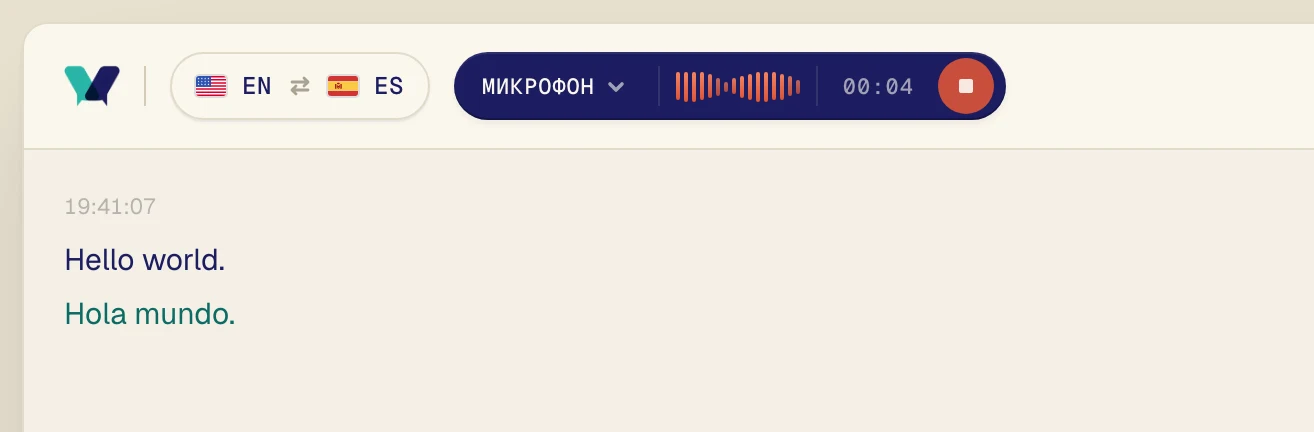
Дыбысты қосыңыз. Бірнеше секундтан кейін түпнұсқа мәтін, ал оның дәл астында аударма пайда болады.
Сабаққа өзіңіз барасыз ба?
Онда керісінше жасаңыз: Микрофон опциясын қосып, Жұмыс үстелі аудиосы опциясын өшіріңіз де, компьютерді сөйлеушіге мүмкіндігінше жақын қойыңыз.
Әлі де шешілмеді ме?
Қолдау бетінен бізге хабарлама жіберіңіз. Verli-дің қай нұсқасын пайдаланатыныңызды және экранда не көріп тұрғаныңызды жазыңыз, біз шешуге көмектесеміз.
Қолдау қызметіне жазу