Verli ಏನನ್ನು ಕೇಳಬೇಕು ಎಂದು ಆಯ್ಕೆಮಾಡಿ
Verli ನಿಮ್ಮ ಮೈಕ್ರೋಫೋನ್ ಅನ್ನು, ನಿಮ್ಮ ಕಂಪ್ಯೂಟರ್ನಲ್ಲಿ ಪ್ಲೇ ಆಗುತ್ತಿರುವ ಶಬ್ದವನ್ನು, ಅಥವಾ ಎರಡನ್ನೂ ಕೇಳಬಲ್ಲದು. ಸರಿಯಾದದ್ದನ್ನು ಆಯ್ಕೆಮಾಡುವುದೇ Verli ನಲ್ಲಿನ ಅತ್ಯಂತ ಮುಖ್ಯವಾದ ಸೆಟ್ಟಿಂಗ್.
ನೀವು ಯಾವ Verli ಬಳಸುತ್ತಿದ್ದೀರಿ?
ಆಡಿಯೊ ಮೂಲ ಮೆನು ತೆರೆಯಿರಿ
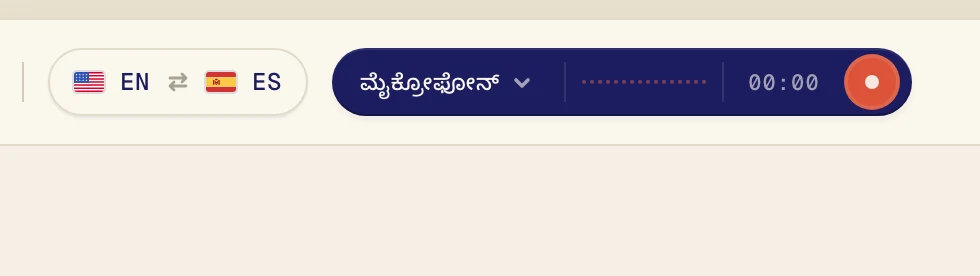
ಆಡಿಯೊ ಮೂಲ ಮೆನು ತೆರೆಯಲು, ರೆಕಾರ್ಡ್ ಬಟನ್ ಪಕ್ಕದಲ್ಲಿರುವ ಗಾಢ ಬಣ್ಣದ ಬಟನ್ ಕ್ಲಿಕ್ ಮಾಡಿ.
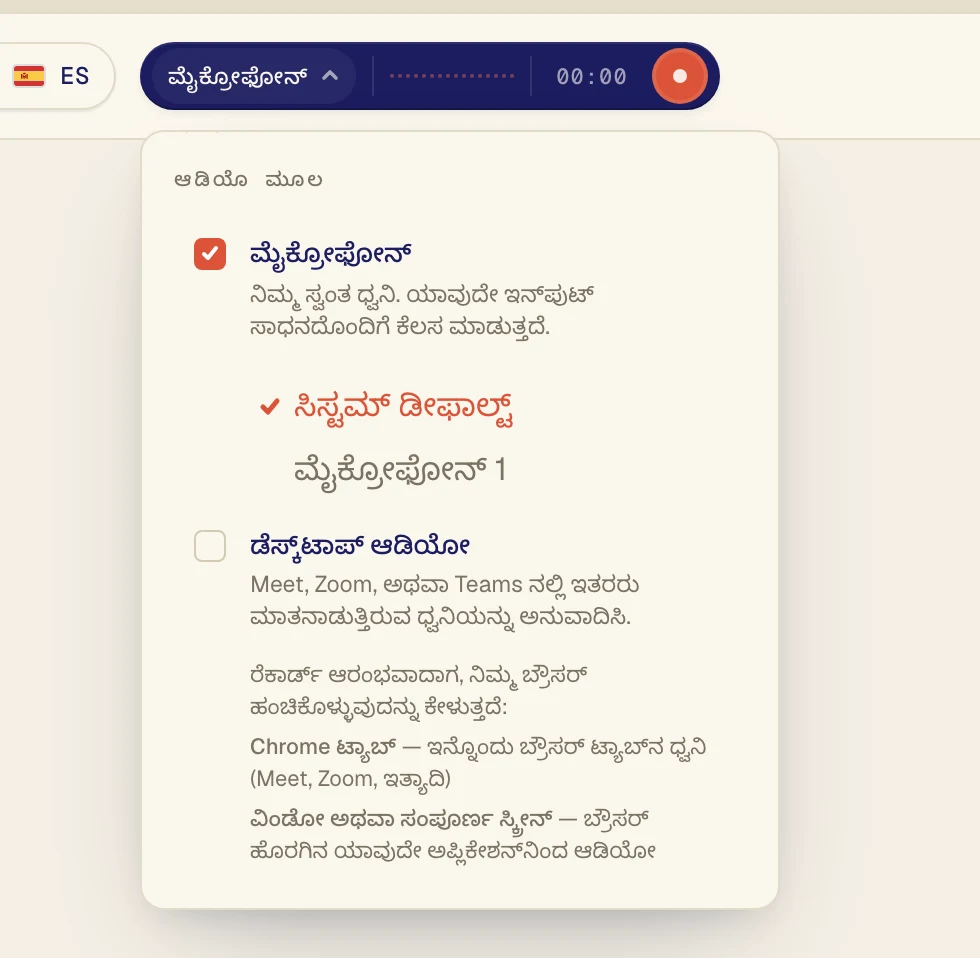
ಮೆನುವಿನಲ್ಲಿ ಎರಡು ಆಯ್ಕೆಗಳಿವೆ. ಒಂದು ಆಯ್ಕೆಯನ್ನು ಆನ್ ಅಥವಾ ಆಫ್ ಮಾಡಲು ಅದನ್ನು ಕ್ಲಿಕ್ ಮಾಡಿ. ಟಿಕ್ ಗುರುತು ಇದ್ದರೆ ಅದು ಆನ್ ಆಗಿದೆ ಎಂದರ್ಥ.
ಯಾವುದನ್ನು ಆಯ್ಕೆಮಾಡಬೇಕು
ಮೈಕ್ರೋಫೋನ್: ನಿಮ್ಮ ಸ್ವಂತ ಧ್ವನಿ, ಅಥವಾ ಅದೇ ಕೋಣೆಯಲ್ಲಿ ಮಾತನಾಡುತ್ತಿರುವವರು. ಮುಖಾಮುಖಿ ಸಂಭಾಷಣೆಗಳಿಗೆ ಮತ್ತು ನೀವು ಖುದ್ದಾಗಿ ಹಾಜರಾಗುವ ಉಪನ್ಯಾಸಗಳಿಗೆ ಇದನ್ನು ಬಳಸಿ.
ಡೆಸ್ಕ್ಟಾಪ್ ಆಡಿಯೋ: ನಿಮ್ಮ ಕಂಪ್ಯೂಟರ್ನಲ್ಲಿ ಪ್ಲೇ ಆಗುತ್ತಿರುವ ಶಬ್ದ. Zoom, Google Meet ಮತ್ತು Teams ಕರೆಗಳು, YouTube, ಆನ್ಲೈನ್ ತರಗತಿಗಳು ಮತ್ತು ಪಾಡ್ಕಾಸ್ಟ್ಗಳಿಗೆ ಇದನ್ನು ಬಳಸಿ.
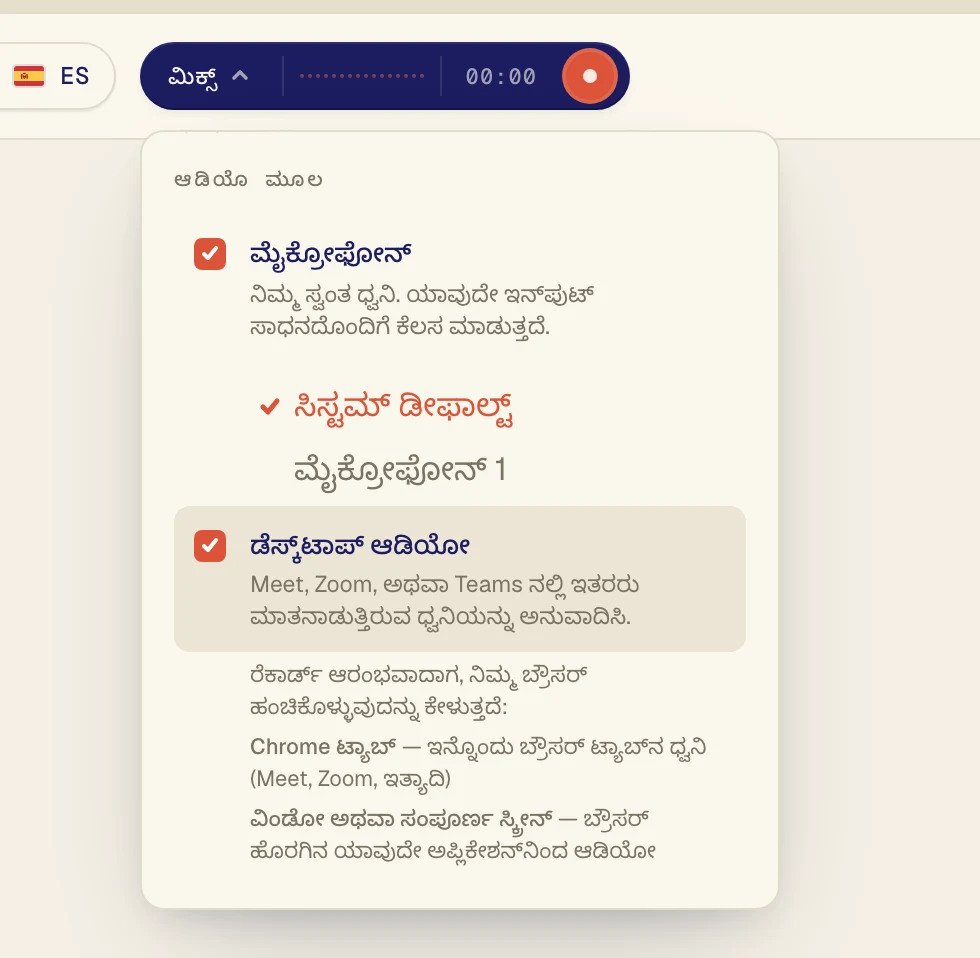
ಎರಡೂ: ನೀವೂ ಮಾತನಾಡುವ ಕರೆಗಳು. Verli ಇತರರ ಮಾತನ್ನೂ ನಿಮ್ಮ ಮಾತನ್ನೂ ಅನುವಾದಿಸುತ್ತದೆ.
ಎರಡನ್ನೂ ಒಟ್ಟಿಗೆ ಬಳಸುವುದು
ಎರಡೂ ಆಯ್ಕೆಗಳಿಗೆ ಟಿಕ್ ಮಾಡಿ. ಈಗ ಬಟನ್ನಲ್ಲಿ ಮಿಕ್ಸ್ ಎಂದಿರುತ್ತದೆ.
Verli ಯಾವುದರೊಂದಿಗೆ ಪ್ರಾರಂಭವಾಗುತ್ತದೆ
Verli ಮೈಕ್ರೋಫೋನ್ ಮಾತ್ರ ಆನ್ ಆಗಿರುವಂತೆ ಪ್ರಾರಂಭವಾಗುತ್ತದೆ. ನಿಮ್ಮ ಕಂಪ್ಯೂಟರ್ನ ಶಬ್ದವನ್ನು ಅನುವಾದಿಸಬೇಕಾದಾಗ ಡೆಸ್ಕ್ಟಾಪ್ ಆಡಿಯೋ ಆನ್ ಮಾಡಿ. ಮುಂದಿನ ಬಾರಿಗೆ Verli ನಿಮ್ಮ ಆಯ್ಕೆಯನ್ನು ನೆನಪಿಟ್ಟುಕೊಳ್ಳುತ್ತದೆ.
Verli ಯಾವುದರೊಂದಿಗೆ ಪ್ರಾರಂಭವಾಗುತ್ತದೆ
Chrome ವಿಸ್ತರಣೆ ಡೆಸ್ಕ್ಟಾಪ್ ಆಡಿಯೋ ಆನ್ ಮತ್ತು ಮೈಕ್ರೋಫೋನ್ ಆಫ್ ಆಗಿರುವಂತೆ ಪ್ರಾರಂಭವಾಗುತ್ತದೆ, ಮತ್ತು ಬಟನ್ನಲ್ಲಿ Chrome ಟ್ಯಾಬ್ ಎಂದಿರುತ್ತದೆ. ವಿಸ್ತರಣೆಗೆ Chrome ಟ್ಯಾಬ್ಗಳ ಶಬ್ದ ಮಾತ್ರ ಕೇಳಿಸುತ್ತದೆ, ಆದ್ದರಿಂದ ಕರೆ ಅಥವಾ ವೀಡಿಯೊ Chrome ನಲ್ಲಿ ಪ್ಲೇ ಆಗಬೇಕು.
ಮೈಕ್ರೋಫೋನ್ ಆಯ್ಕೆಮಾಡುವುದು
ಮೈಕ್ರೋಫೋನ್ ಆನ್ ಆಗಿದ್ದಾಗ, ಅದರ ಕೆಳಗೆ ನಿಮ್ಮ ಮೈಕ್ರೋಫೋನ್ಗಳ ಪಟ್ಟಿ ಕಾಣಿಸುತ್ತದೆ. ಸಿಸ್ಟಮ್ ಡೀಫಾಲ್ಟ್ ನಿಮ್ಮ ಕಂಪ್ಯೂಟರ್ನಲ್ಲಿ ಸೆಟ್ ಮಾಡಿರುವ ಮೈಕ್ರೋಫೋನ್ ಅನ್ನು ಬಳಸುತ್ತದೆ. ನೀವು ಹೆಡ್ಸೆಟ್ ಬಳಸುತ್ತಿದ್ದರೆ, ಅದರ ಹೆಸರು ನೋಡಿ ಆಯ್ಕೆಮಾಡಿ.
ಇನ್ನೂ ಸಮಸ್ಯೆ ಬಗೆಹರಿದಿಲ್ಲವೇ?
ಬೆಂಬಲ ಪುಟದಿಂದ ನಮಗೆ ಒಂದು ಸಂದೇಶ ಕಳುಹಿಸಿ. ನೀವು ಯಾವ Verli ಬಳಸುತ್ತೀರಿ ಮತ್ತು ಪರದೆಯ ಮೇಲೆ ಏನು ಕಾಣುತ್ತಿದೆ ಎಂದು ತಿಳಿಸಿ. ಸಮಸ್ಯೆ ಬಗೆಹರಿಸಲು ನಾವು ಸಹಾಯ ಮಾಡುತ್ತೇವೆ.
ಬೆಂಬಲವನ್ನು ಸಂಪರ್ಕಿಸಿ