ನಿಮ್ಮ ಕಂಪ್ಯೂಟರ್ನಲ್ಲಿ ವೀಡಿಯೊ, ತರಗತಿ ಅಥವಾ ಉಪನ್ಯಾಸವನ್ನು ಅನುವಾದಿಸಿ
YouTube ವೀಡಿಯೊ, ಆನ್ಲೈನ್ ತರಗತಿ ಅಥವಾ ರೆಕಾರ್ಡ್ ಮಾಡಿದ ಉಪನ್ಯಾಸವನ್ನು ಅನುವಾದಿಸಲು, Verli ನಿಮ್ಮ ಮೈಕ್ರೋಫೋನ್ ಅನ್ನಲ್ಲ, ನಿಮ್ಮ ಕಂಪ್ಯೂಟರ್ನ ಶಬ್ದವನ್ನು ಕೇಳಬೇಕು.
ನೀವು ಯಾವ Verli ಬಳಸುತ್ತಿದ್ದೀರಿ?
1. ಭಾಷೆಗಳನ್ನು ಹೊಂದಿಸಿ
ಮಾತನಾಡುವವರು ಬಳಸುವ ಭಾಷೆಯನ್ನು ಮತ್ತು ನೀವು ಓದಲು ಬಯಸುವ ಭಾಷೆಯನ್ನು ಆಯ್ಕೆಮಾಡಿ. ಉದಾಹರಣೆಗೆ, ಪೋರ್ಚುಗೀಸ್ ಮತ್ತು ಸ್ಪ್ಯಾನಿಷ್.
ಮೇಲಿನ ಎಡ ಮೂಲೆಯಲ್ಲಿರುವ ಭಾಷೆ ಬಟನ್ ಕ್ಲಿಕ್ ಮಾಡಿ.
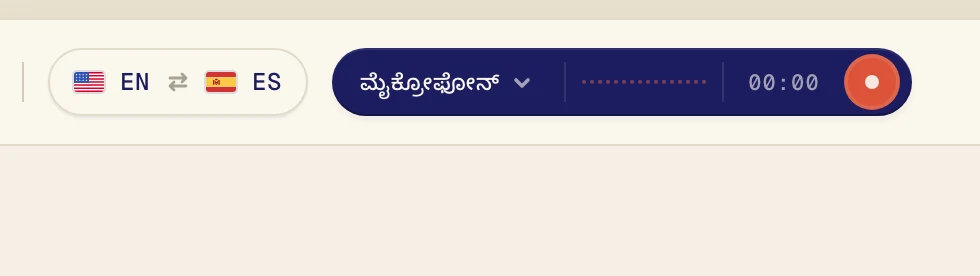
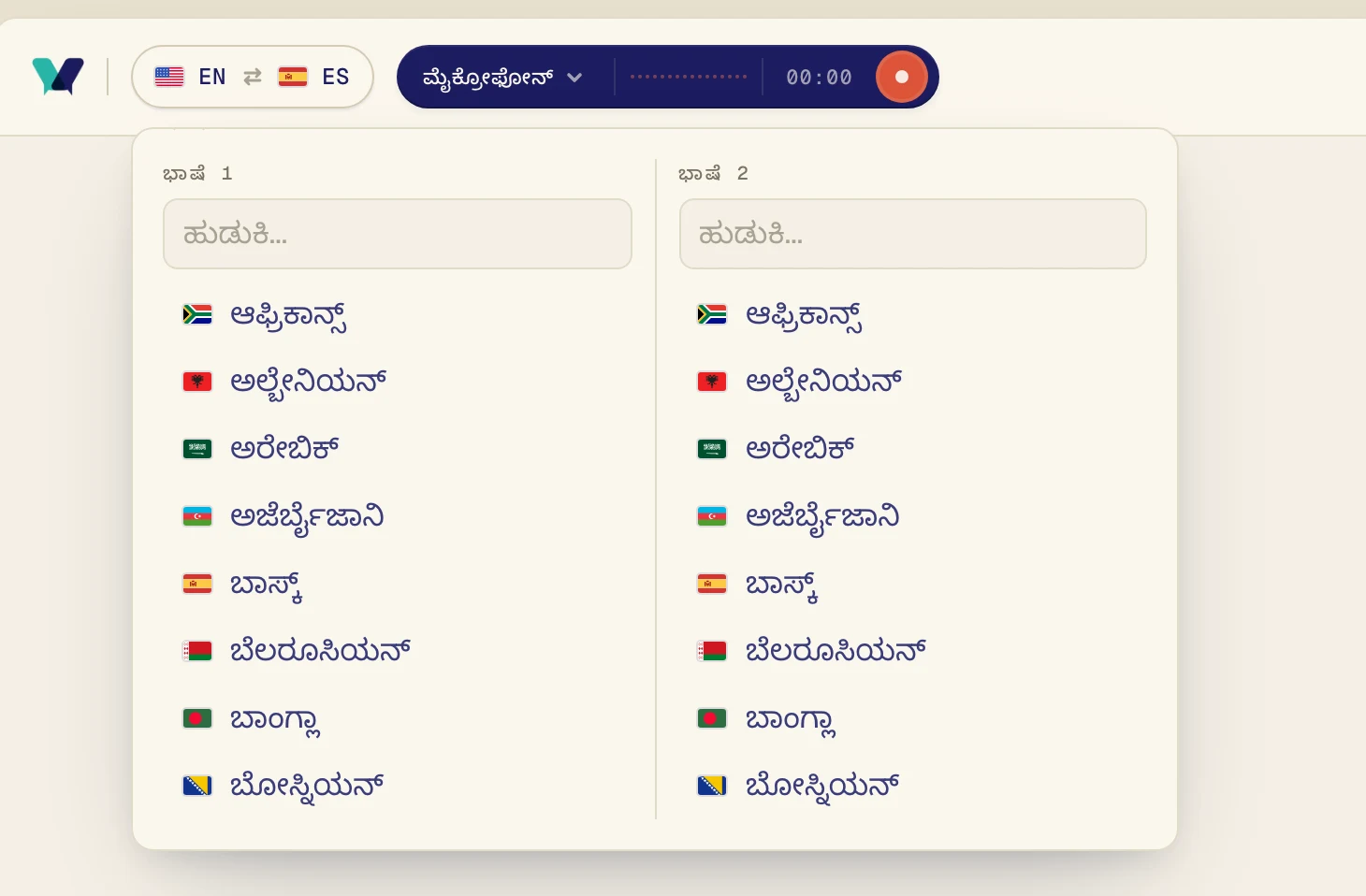
ಭಾಷೆ 1 ಅಡಿಯಲ್ಲಿ ಒಂದು ಭಾಷೆಯನ್ನು ಮತ್ತು ಭಾಷೆ 2 ಅಡಿಯಲ್ಲಿ ಇನ್ನೊಂದು ಭಾಷೆಯನ್ನು ಆಯ್ಕೆಮಾಡಿ. ಟೈಪ್ ಮಾಡಿ ಹುಡುಕಬಹುದು. Verli ಎರಡೂ ದಿಕ್ಕುಗಳಲ್ಲಿ ಅನುವಾದಿಸುತ್ತದೆ, ಆದ್ದರಿಂದ ಕ್ರಮ ಮುಖ್ಯವಲ್ಲ.
2. ಡೆಸ್ಕ್ಟಾಪ್ ಆಡಿಯೋ ಆನ್ ಮಾಡಿ ಮತ್ತು ಮೈಕ್ರೋಫೋನ್ ಆಫ್ ಮಾಡಿ
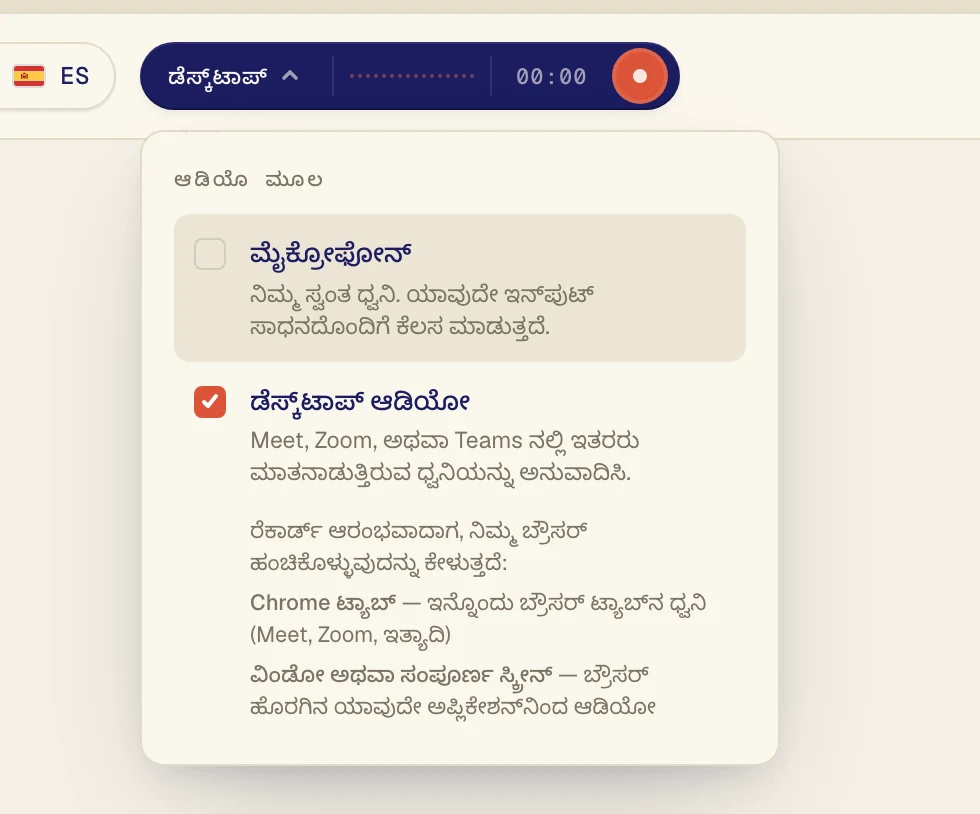
ಆಡಿಯೊ ಮೂಲ ಮೆನು ತೆರೆಯಲು, ರೆಕಾರ್ಡ್ ಬಟನ್ ಪಕ್ಕದಲ್ಲಿರುವ ಗಾಢ ಬಣ್ಣದ ಬಟನ್ ಕ್ಲಿಕ್ ಮಾಡಿ.
ಡೆಸ್ಕ್ಟಾಪ್ ಆಡಿಯೋ ಗೆ ಟಿಕ್ ಮಾಡಿ ಮತ್ತು ಮೈಕ್ರೋಫೋನ್ ಟಿಕ್ ತೆಗೆಯಿರಿ. ಮೈಕ್ರೋಫೋನ್ ಆಫ್ ಆಗಿದ್ದರೆ, ನಿಮ್ಮ ಧ್ವನಿ ಮತ್ತು ಕೋಣೆಯ ಗದ್ದಲ ಪಠ್ಯದಲ್ಲಿ ಬರುವುದಿಲ್ಲ. ಈಗ ಬಟನ್ನಲ್ಲಿ ಡೆಸ್ಕ್ಟಾಪ್ ಎಂದಿರುತ್ತದೆ.
3. Verli ಪ್ರಾರಂಭಿಸಿ ಮತ್ತು ತರಗತಿಯನ್ನು ಪ್ಲೇ ಮಾಡಿ
ತರಗತಿ ಅಥವಾ ವೀಡಿಯೊ Chrome ಟ್ಯಾಬ್ನಲ್ಲಿ ಪ್ಲೇ ಆಗಬೇಕು, ಉದಾಹರಣೆಗೆ YouTube ಅಥವಾ ನಿಮ್ಮ ಕೋರ್ಸ್ ವೆಬ್ಸೈಟ್. ಮೊದಲು ಅದನ್ನು ಬೇರೆ ಟ್ಯಾಬ್ನಲ್ಲಿ ತೆರೆಯಿರಿ.
ರೆಕಾರ್ಡ್ ಬಟನ್ ಕ್ಲಿಕ್ ಮಾಡಿ.
Verli ರೆಕಾರ್ಡಿಂಗ್ ಅನ್ನು ಸಕ್ರಿಯಗೊಳಿಸಿ ಎಂದು ತೋರಿಸುತ್ತದೆ. ಮುಂದುವರಿಸಿ ಕ್ಲಿಕ್ ಮಾಡಿ.
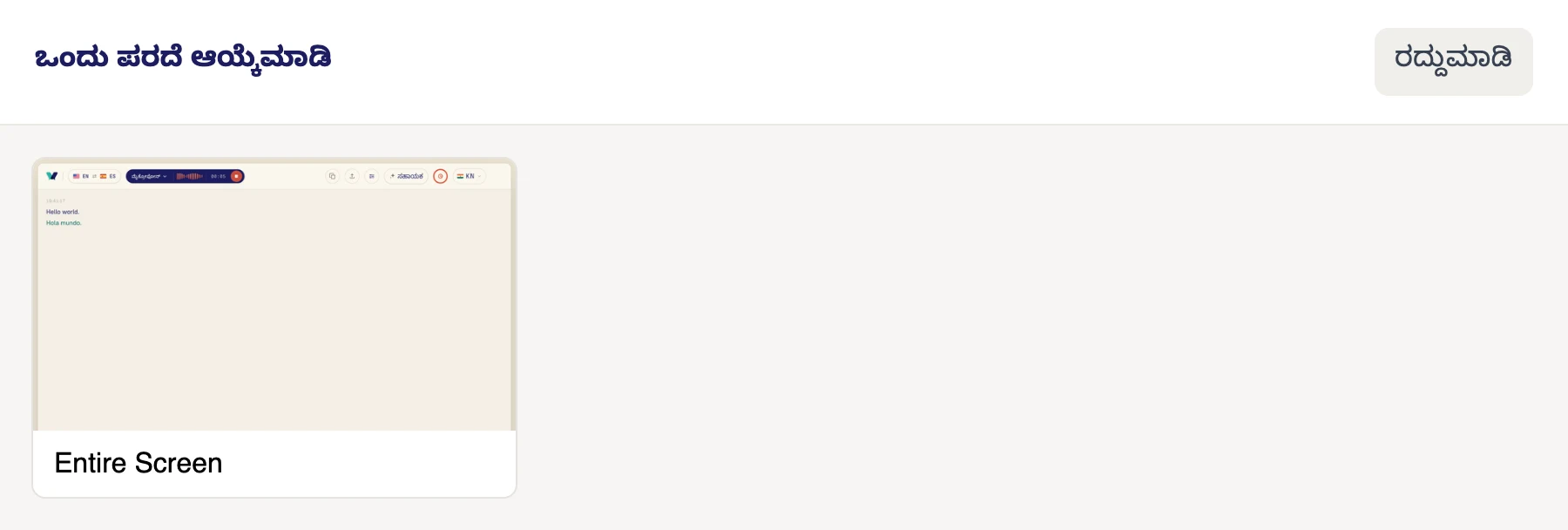
ಒಂದು ಪರದೆ ಆಯ್ಕೆಮಾಡಿ ವಿಂಡೋದಲ್ಲಿ, ಪರದೆಯ ಮೇಲೆ ಕ್ಲಿಕ್ ಮಾಡಿ. ನಿಮ್ಮ ಕಂಪ್ಯೂಟರ್ನಲ್ಲಿ ಪ್ಲೇ ಆಗುವ ಎಲ್ಲಾ ಶಬ್ದವನ್ನೂ Verli ಕೇಳುತ್ತದೆ, ಆದ್ದರಿಂದ ನಿಮ್ಮಲ್ಲಿ ಒಂದಕ್ಕಿಂತ ಹೆಚ್ಚು ಪರದೆಗಳಿದ್ದರೂ ಯಾವುದನ್ನು ಆಯ್ಕೆಮಾಡಿದರೂ ಪರವಾಗಿಲ್ಲ.
ಶಬ್ದ ಇದೇ ಕಂಪ್ಯೂಟರ್ನಲ್ಲಿ ಪ್ಲೇ ಆಗುತ್ತಿದೆಯೇ ಎಂದು ಖಚಿತಪಡಿಸಿಕೊಳ್ಳಿ. Windows ನಲ್ಲಿ ಆನ್ ಆಗಿರುವ ಸ್ಪೀಕರ್ಗಳು ಅಥವಾ ಹೆಡ್ಫೋನ್ಗಳ ಮೂಲಕ ಅದು ಕೇಳಿಸಬೇಕು.
Verli ನಿಮ್ಮ ಮೊದಲ ರೆಕಾರ್ಡಿಂಗ್ಗೆ ಮುನ್ನ ಎಂದು ತೋರಿಸುತ್ತದೆ. ಮುಂದುವರಿಸಿ ಕ್ಲಿಕ್ ಮಾಡಿ.
ಮೊದಲ ಬಾರಿ, Verli ಸಿಸ್ಟಮ್ ಆಡಿಯೋವನ್ನು ರೆಕಾರ್ಡ್ ಮಾಡಬಹುದೇ ಎಂದು macOS ಕೇಳುತ್ತದೆ. Allow ಕ್ಲಿಕ್ ಮಾಡಿ. ಆಯ್ಕೆಮಾಡಲು ಯಾವುದೇ ವಿಂಡೋ ಬರುವುದಿಲ್ಲ: ನಿಮ್ಮ Mac ನಲ್ಲಿ ಪ್ಲೇ ಆಗುವ ಎಲ್ಲಾ ಶಬ್ದವನ್ನೂ Verli ಕೇಳುತ್ತದೆ.
Chrome ತನ್ನ ಹಂಚಿಕೆ ವಿಂಡೋವನ್ನು ತೆರೆಯುತ್ತದೆ. ಶಬ್ದ ಬರುತ್ತಿರುವ ಟ್ಯಾಬ್ ಮೇಲೆ ಕ್ಲಿಕ್ ಮಾಡಿ, ಟ್ಯಾಬ್ ಆಡಿಯೊವನ್ನು ಸಹ ಅನುಮತಿಸಿ ಸ್ವಿಚ್ ಆನ್ ಆಗಿದೆಯೇ ಎಂದು ಖಚಿತಪಡಿಸಿಕೊಳ್ಳಿ, ನಂತರ ಅನುಮತಿಸಿ ಕ್ಲಿಕ್ ಮಾಡಿ (Chrome ನ ಹಳೆಯ ಆವೃತ್ತಿಗಳಲ್ಲಿ ಹಂಚಿಕೊಳ್ಳು ಎಂದಿರುತ್ತದೆ).

ಮೈಕ್ರೋಫೋನ್ ಬಳಸಲು ನಿಮ್ಮ ಬ್ರೌಸರ್ ಅನುಮತಿ ಕೇಳಿದರೆ, ಅನುಮತಿಸಿ ಕ್ಲಿಕ್ ಮಾಡಿ.
ನಿಮ್ಮ ಬ್ರೌಸರ್ ತನ್ನ ಹಂಚಿಕೆ ವಿಂಡೋವನ್ನು ತೆರೆಯುತ್ತದೆ. ಬೇರೆ ಟ್ಯಾಬ್ನಲ್ಲಿರುವ ಕರೆ ಅಥವಾ ವೀಡಿಯೊಗಾಗಿ, Chrome ಟ್ಯಾಬ್ ಆಯ್ಕೆಮಾಡಿ, ಆ ಟ್ಯಾಬ್ ಮೇಲೆ ಕ್ಲಿಕ್ ಮಾಡಿ, ಮತ್ತು ಟ್ಯಾಬ್ ಆಡಿಯೋ ಅನ್ನು ಕೂಡ ಹಂಚಿಕೊಳ್ಳಿ ಆನ್ ಮಾಡಿ. Zoom ಅಥವಾ Teams ಆ್ಯಪ್ನಂತಹ ಬ್ರೌಸರ್ನ ಹೊರಗಿನ ಆ್ಯಪ್ಗಾಗಿ, ಸಂಪೂರ್ಣ ಸ್ಕ್ರೀನ್ ಆಯ್ಕೆಮಾಡಿ ಮತ್ತು ಸಿಸ್ಟಂ ಆಡಿಯೊವನ್ನು ಸಹ ಹಂಚಿಕೊಳ್ಳಿ ಆನ್ ಮಾಡಿ. ನಂತರ ಹಂಚಿಕೊಳ್ಳು ಕ್ಲಿಕ್ ಮಾಡಿ.
ವಿಂಡೋ ಆಯ್ಕೆಮಾಡಬೇಡಿ: ಬ್ರೌಸರ್ಗಳು ವಿಂಡೋದ ಶಬ್ದವನ್ನು ಹಂಚಿಕೊಳ್ಳುವುದಿಲ್ಲ. ಸಿಸ್ಟಮ್ ಆಡಿಯೋ ಸ್ವಿಚ್ ಕಾಣದಿದ್ದರೆ (Mac ನಲ್ಲಿ ಇದು ಸಾಮಾನ್ಯ), ಬದಲಿಗೆ Chrome ಟ್ಯಾಬ್ ಅನ್ನು ಹಂಚಿಕೊಳ್ಳಿ, ಅಥವಾ Verli Mac ಆ್ಯಪ್ ಬಳಸಿ.
ಆಡಿಯೋ ಪ್ಲೇ ಮಾಡಿ. ಕೆಲವೇ ಸೆಕೆಂಡುಗಳಲ್ಲಿ ಮೂಲ ಪದಗಳು ಕಾಣಿಸುತ್ತವೆ, ಅವುಗಳ ಕೆಳಗೇ ಅನುವಾದ ಬರುತ್ತದೆ.
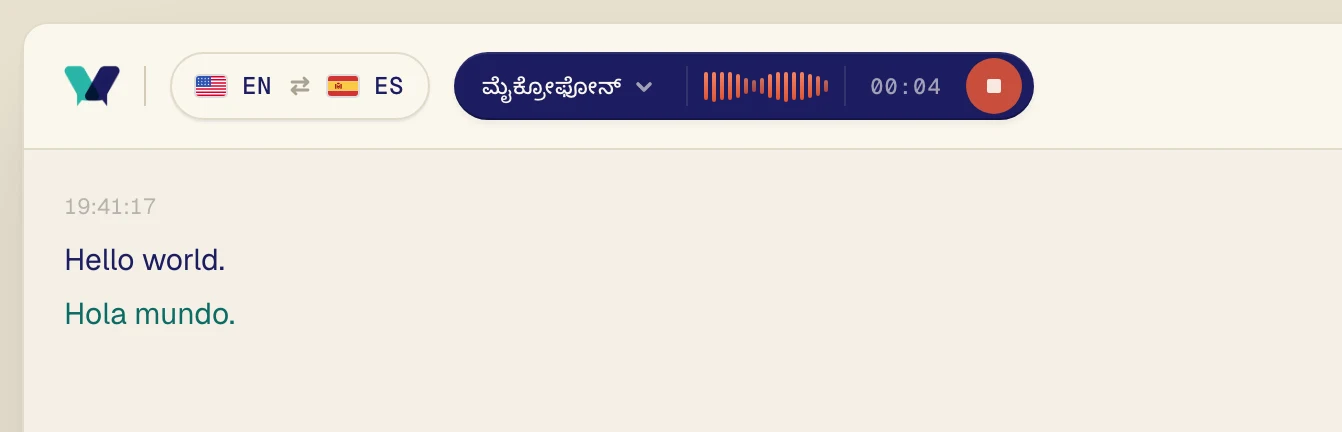
ತರಗತಿಗೆ ಖುದ್ದಾಗಿ ಹಾಜರಾಗುತ್ತಿದ್ದೀರಾ?
ಹಾಗಿದ್ದರೆ ವಿರುದ್ಧವಾಗಿ ಮಾಡಿ: ಮೈಕ್ರೋಫೋನ್ ಆನ್ ಮಾಡಿ, ಡೆಸ್ಕ್ಟಾಪ್ ಆಡಿಯೋ ಆಫ್ ಮಾಡಿ, ಮತ್ತು ನಿಮ್ಮ ಕಂಪ್ಯೂಟರ್ ಅನ್ನು ಮಾತನಾಡುವವರಿಗೆ ಸಾಧ್ಯವಾದಷ್ಟು ಹತ್ತಿರ ಇಡಿ.
ಇನ್ನೂ ಸಮಸ್ಯೆ ಬಗೆಹರಿದಿಲ್ಲವೇ?
ಬೆಂಬಲ ಪುಟದಿಂದ ನಮಗೆ ಒಂದು ಸಂದೇಶ ಕಳುಹಿಸಿ. ನೀವು ಯಾವ Verli ಬಳಸುತ್ತೀರಿ ಮತ್ತು ಪರದೆಯ ಮೇಲೆ ಏನು ಕಾಣುತ್ತಿದೆ ಎಂದು ತಿಳಿಸಿ. ಸಮಸ್ಯೆ ಬಗೆಹರಿಸಲು ನಾವು ಸಹಾಯ ಮಾಡುತ್ತೇವೆ.
ಬೆಂಬಲವನ್ನು ಸಂಪರ್ಕಿಸಿ