ಮೈಕ್ರೋಫೋನ್ ಸಮಸ್ಯೆಗಳನ್ನು ಸರಿಪಡಿಸಿ
Verli ಗೆ ನಿಮ್ಮ ಧ್ವನಿ ಕೇಳಿಸದಿದ್ದರೆ, ಅಥವಾ ಮೈಕ್ರೋಫೋನ್ ದೋಷ ತೋರಿಸಿದರೆ, ಈ ಪರಿಶೀಲನೆಗಳನ್ನು ಕ್ರಮವಾಗಿ ಮಾಡಿ.
ನೀವು ಯಾವ Verli ಬಳಸುತ್ತಿದ್ದೀರಿ?
Windows ನಲ್ಲಿ ಮೈಕ್ರೋಫೋನ್ ಪ್ರವೇಶಕ್ಕೆ ಅನುಮತಿ ನೀಡಿ
Verli Windows ಮೈಕ್ರೋಫೋನ್ ಪ್ರವೇಶವನ್ನು ನಿರ್ಬಂಧಿಸಿದೆ ಎಂದು ತೋರಿಸಿದರೆ, Windows ಗೌಪ್ಯತೆ ಸೆಟ್ಟಿಂಗ್ಗಳು ಅದನ್ನು ತಡೆಯುತ್ತಿವೆ.
Windows Settings > Privacy & security > Microphone ತೆರೆಯಿರಿ.
Microphone access, Let apps access your microphone, ಮತ್ತು Let desktop apps access your microphone ಆನ್ ಮಾಡಿ.

Verli ಅನ್ನು ಸಂಪೂರ್ಣವಾಗಿ ಮುಚ್ಚಿ ಮತ್ತೆ ತೆರೆಯಿರಿ.
ನಿಮ್ಮ Mac ನಲ್ಲಿ ಮೈಕ್ರೋಫೋನ್ ಪ್ರವೇಶಕ್ಕೆ ಅನುಮತಿ ನೀಡಿ
System Settings > Privacy & Security > Microphone ತೆರೆಯಿರಿ.
ಪಟ್ಟಿಯಲ್ಲಿ Verli ಹುಡುಕಿ ಅದನ್ನು ಆನ್ ಮಾಡಿ.

Verli ಅನ್ನು ಮುಚ್ಚಿ ಮತ್ತೆ ತೆರೆಯಿರಿ.
Chrome ನಲ್ಲಿ ಮೈಕ್ರೋಫೋನ್ ಪ್ರವೇಶಕ್ಕೆ ಅನುಮತಿ ನೀಡಿ
Verli ರೆಕಾರ್ಡಿಂಗ್ ಪ್ರಾರಂಭಿಸಿದಾಗ, ನಿಮ್ಮ ಮೈಕ್ರೋಫೋನ್ ಬಳಸಲು Chrome ಅನುಮತಿ ಕೇಳುತ್ತದೆ. ಅನುಮತಿಸಿ ಕ್ಲಿಕ್ ಮಾಡಿ.
ಈ ಹಿಂದೆ ನೀವು ನಿರ್ಬಂಧಿಸು ಕ್ಲಿಕ್ ಮಾಡಿದ್ದರೆ, ವಿಳಾಸ ಪಟ್ಟಿಯ ಎಡ ತುದಿಯಲ್ಲಿರುವ ಐಕಾನ್ ಕ್ಲಿಕ್ ಮಾಡಿ, ನಂತರ ಸೈಟ್ ಸೆಟ್ಟಿಂಗ್ಗಳು ಕ್ಲಿಕ್ ಮಾಡಿ.
ಮೈಕ್ರೋಫೋನ್ ಪಕ್ಕದಲ್ಲಿ ಅನುಮತಿಸಿ ಆಯ್ಕೆಮಾಡಿ. ನಂತರ Verli ಗೆ ಹಿಂತಿರುಗಿ ಪುಟವನ್ನು ರೀಲೋಡ್ ಮಾಡಿ.

Chrome ಗೆ ಮೈಕ್ರೋಫೋನ್ ಬಳಸಲು ಸಾಧ್ಯವಿದೆಯೇ ಎಂದೂ ಪರಿಶೀಲಿಸಿ: Windows ನಲ್ಲಿ Settings > Privacy & security > Microphone ನಲ್ಲಿ, Mac ನಲ್ಲಿ System Settings > Privacy & Security > Microphone ನಲ್ಲಿ.
ಸರಿಯಾದ ಮೈಕ್ರೋಫೋನ್ ಆಯ್ಕೆಮಾಡಿ
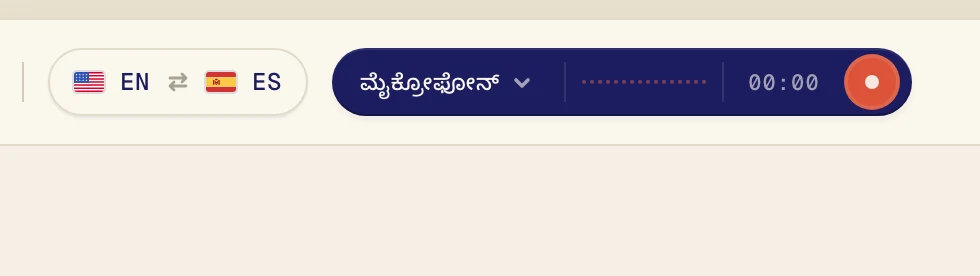
ಆಡಿಯೊ ಮೂಲ ಮೆನು ತೆರೆಯಲು, ರೆಕಾರ್ಡ್ ಬಟನ್ ಪಕ್ಕದಲ್ಲಿರುವ ಗಾಢ ಬಣ್ಣದ ಬಟನ್ ಕ್ಲಿಕ್ ಮಾಡಿ.
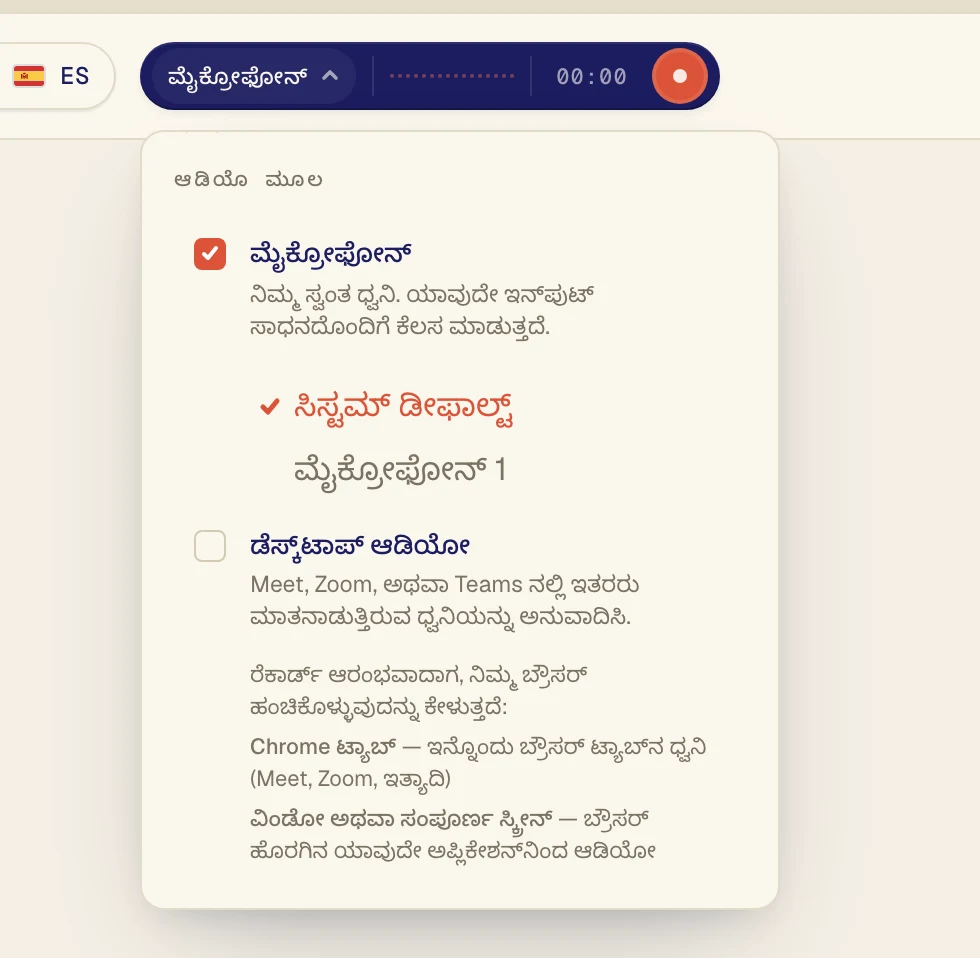
ಮೈಕ್ರೋಫೋನ್ ಗೆ ಟಿಕ್ ಆಗಿದೆಯೇ ಎಂದು ಖಚಿತಪಡಿಸಿಕೊಳ್ಳಿ, ನಂತರ ಅದರ ಕೆಳಗಿನ ಪಟ್ಟಿಯಲ್ಲಿ ನಿಮ್ಮ ಮೈಕ್ರೋಫೋನ್ ಆಯ್ಕೆಮಾಡಿ. ಸಿಸ್ಟಮ್ ಡೀಫಾಲ್ಟ್ ನಿಮ್ಮ ಕಂಪ್ಯೂಟರ್ನಲ್ಲಿ ಸೆಟ್ ಮಾಡಿರುವ ಮೈಕ್ರೋಫೋನ್ ಅನ್ನು ಬಳಸುತ್ತದೆ. ನೀವು ಹೆಡ್ಸೆಟ್ ಬಳಸುತ್ತಿದ್ದರೆ, ಅದರ ಹೆಸರು ನೋಡಿ ಆಯ್ಕೆಮಾಡಿ.
ಮೈಕ್ರೋಫೋನ್ ಅನ್ನೇ ಪರಿಶೀಲಿಸಿ
ಅದು ಮ್ಯೂಟ್ ಆಗಿಲ್ಲ ಎಂದು ಖಚಿತಪಡಿಸಿಕೊಳ್ಳಿ. ಹಲವು ಹೆಡ್ಸೆಟ್ಗಳಲ್ಲಿ ಮ್ಯೂಟ್ ಸ್ವಿಚ್ ಅಥವಾ ಬಟನ್ ಇರುತ್ತದೆ.
ಮೈಕ್ರೋಫೋನ್ ಬಳಸುತ್ತಿರಬಹುದಾದ ಇತರ ಆ್ಯಪ್ಗಳನ್ನು (ಉದಾಹರಣೆಗೆ ಬೇರೆ ಕರೆ ಆ್ಯಪ್) ಮುಚ್ಚಿ, ಮತ್ತೆ ಪ್ರಯತ್ನಿಸಿ.
Verli ನಿಮ್ಮ ಮೈಕ್ರೊಫೋನ್ನಿಂದ ಇನ್ನೂ ಯಾವುದೇ ಧ್ವನಿ ಪತ್ತೆಯಾಗಿಲ್ಲ ಎಂದು ತೋರಿಸಿದರೆ, ಆಯ್ಕೆಮಾಡಿದ ಮೈಕ್ರೋಫೋನ್ನಿಂದ ಅದಕ್ಕೆ ಏನೂ ಕೇಳಿಸುತ್ತಿಲ್ಲ. ಪಟ್ಟಿಯಲ್ಲಿ ಬೇರೆ ಮೈಕ್ರೋಫೋನ್ ಆಯ್ಕೆಮಾಡಿ ನೋಡಿ.
ನಿಮ್ಮ ಕಂಪ್ಯೂಟರ್ನ ಶಬ್ದವನ್ನು ಅನುವಾದಿಸಬೇಕೇ?
ಮೈಕ್ರೋಫೋನ್ ಕೋಣೆಯಲ್ಲಿರುವ ಧ್ವನಿಗಳಿಗಾಗಿ. ನಿಮ್ಮ ಕಂಪ್ಯೂಟರ್ನಲ್ಲಿ ಪ್ಲೇ ಆಗುತ್ತಿರುವ ವೀಡಿಯೊ ಅಥವಾ ಕರೆಯನ್ನು ಅನುವಾದಿಸಲು, ಬದಲಿಗೆ ಡೆಸ್ಕ್ಟಾಪ್ ಆಡಿಯೋ ಆನ್ ಮಾಡಿ.
ಇನ್ನೂ ಸಮಸ್ಯೆ ಬಗೆಹರಿದಿಲ್ಲವೇ?
ಬೆಂಬಲ ಪುಟದಿಂದ ನಮಗೆ ಒಂದು ಸಂದೇಶ ಕಳುಹಿಸಿ. ನೀವು ಯಾವ Verli ಬಳಸುತ್ತೀರಿ ಮತ್ತು ಪರದೆಯ ಮೇಲೆ ಏನು ಕಾಣುತ್ತಿದೆ ಎಂದು ತಿಳಿಸಿ. ಸಮಸ್ಯೆ ಬಗೆಹರಿಸಲು ನಾವು ಸಹಾಯ ಮಾಡುತ್ತೇವೆ.
ಬೆಂಬಲವನ್ನು ಸಂಪರ್ಕಿಸಿ