Verli 팀 관리하기
팀은 웹 앱에서만 열 수 있는 팀 페이지에서 관리합니다. https://app.verli.app/team 을 열거나 계정 메뉴에서 팀을 선택하세요. 팀원은 모든 Verli 앱에서 녹음할 수 있습니다.
팀 시작하기
요금 페이지에서 기업용을 선택한 다음 팀 시작하기를 선택하세요.
팀 이름을 정하고 월간 또는 연간 결제를 선택하세요. 연간 결제는 2개월이 무료입니다.
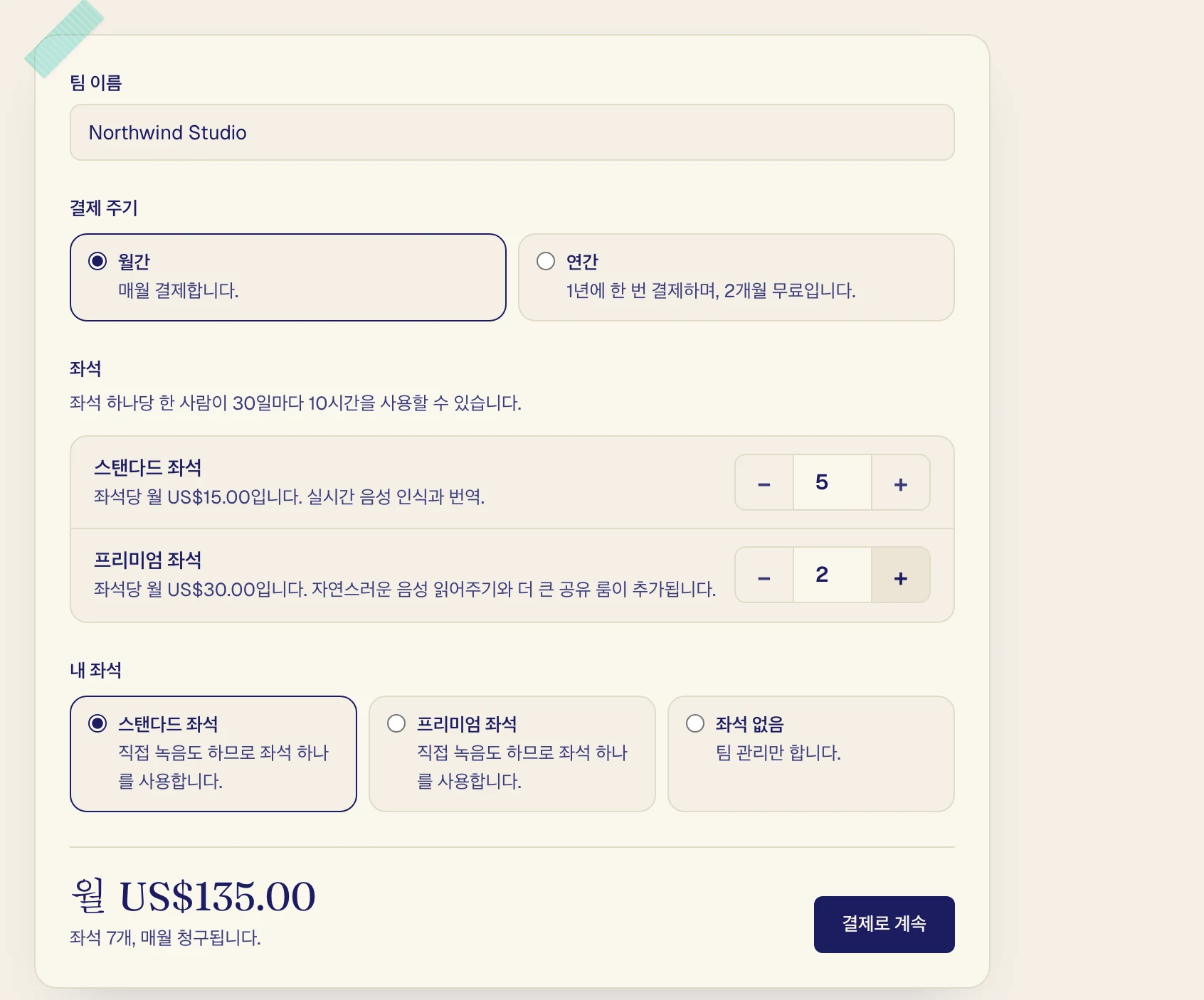
구매할 스탠다드와 프리미엄 좌석 수를 선택하세요. 녹음할 사람마다 좌석 하나가 필요합니다.
내 좌석에서 나도 녹음할 예정이면 좌석을 선택하고, 팀 관리만 할 예정이면 좌석 없음을 선택하세요.
결제로 계속을 클릭하고 카드로 결제하세요.
좌석을 선택하고 개인 플랜을 카드로 결제한다면 개인 플랜의 갱신이 중단됩니다. App Store 또는 Google Play로 결제한다면 해당 스토어에서 해지하세요.
결제한 뒤
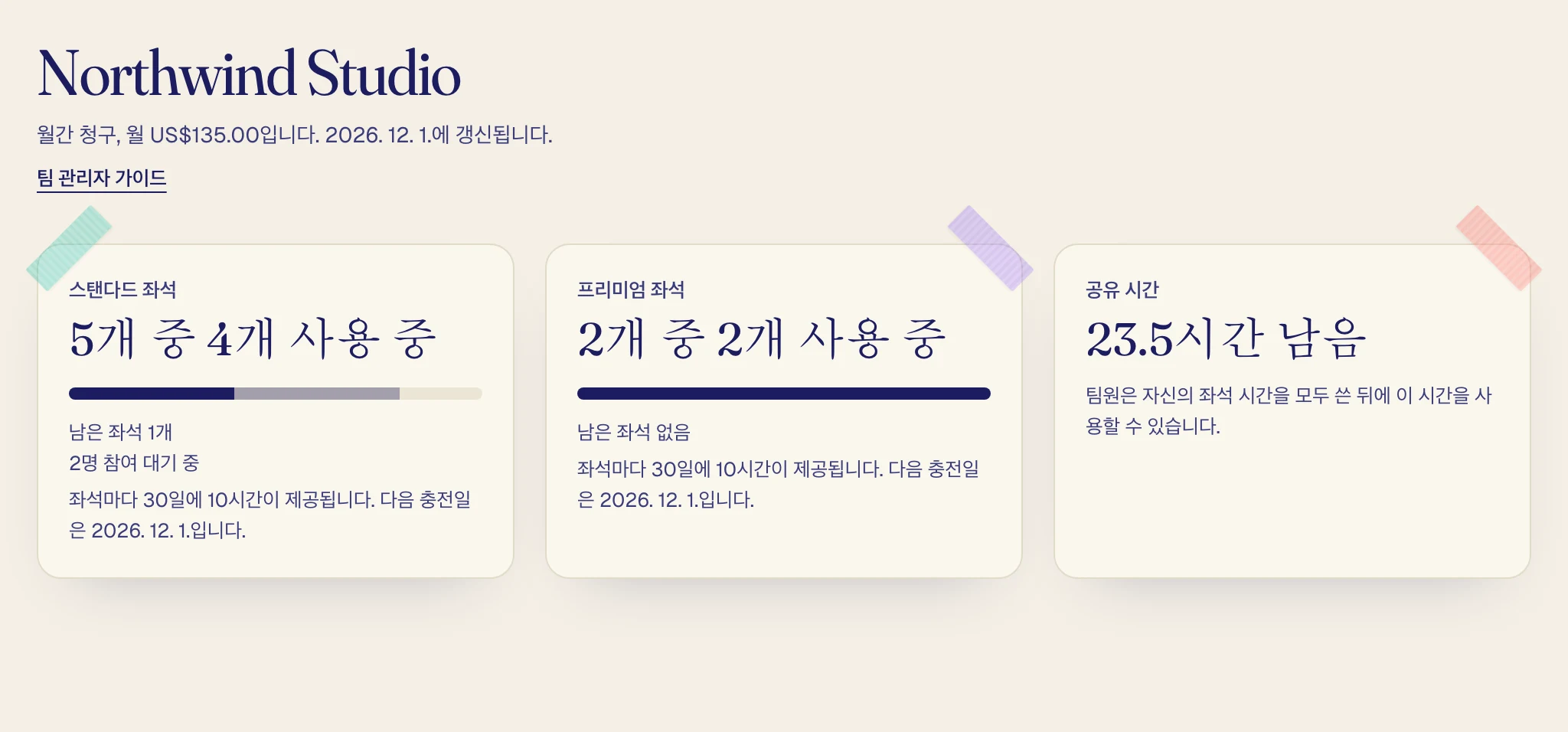
팀 페이지가 열리고 내가 첫 관리자가 됩니다.
카드에는 사용 중인 좌석 수, 좌석 시간 충전일, 남은 공유 시간이 표시됩니다.
사람 초대하기
팀원 초대에서 상대방의 이메일을 입력하고 좌석과 역할을 선택한 다음 초대 보내기를 클릭하세요.

해당 이메일이 이미 Verli 계정에서 인증되었다면 바로 팀에 가입됩니다. 그렇지 않으면 해당 주소로 계정을 만들거나 본인 계정에서 그 주소를 인증하도록 안내하는 이메일을 받고, 주소가 인증되면 가입됩니다.
대기 중인 초대
아직 수락하지 않은 초대는 참여 대기 중에 표시됩니다. 좌석이 있는 초대는 해당 좌석을 차지합니다.
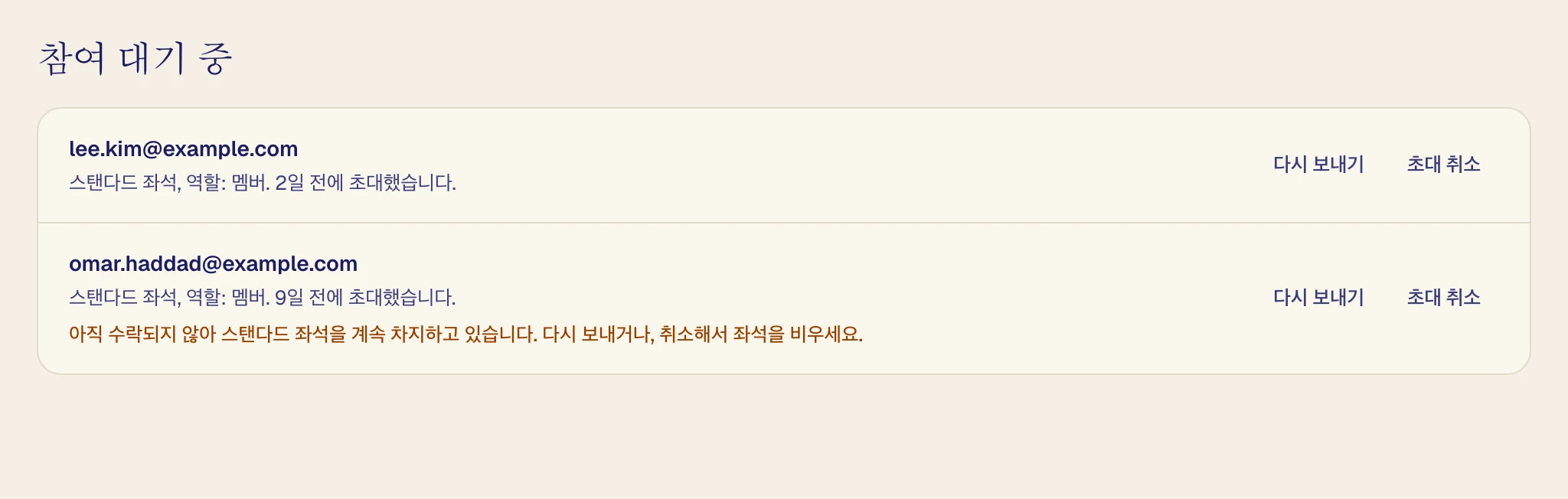
다시 보내기는 초대 이메일을 다시 보냅니다.
초대 취소는 초대를 취소하고 차지한 좌석이 있으면 비웁니다.
사람 관리하기
팀원의 각 행에는 해당 사람의 좌석, 역할, 현재 30일 기간에 사용한 시간이 표시됩니다.
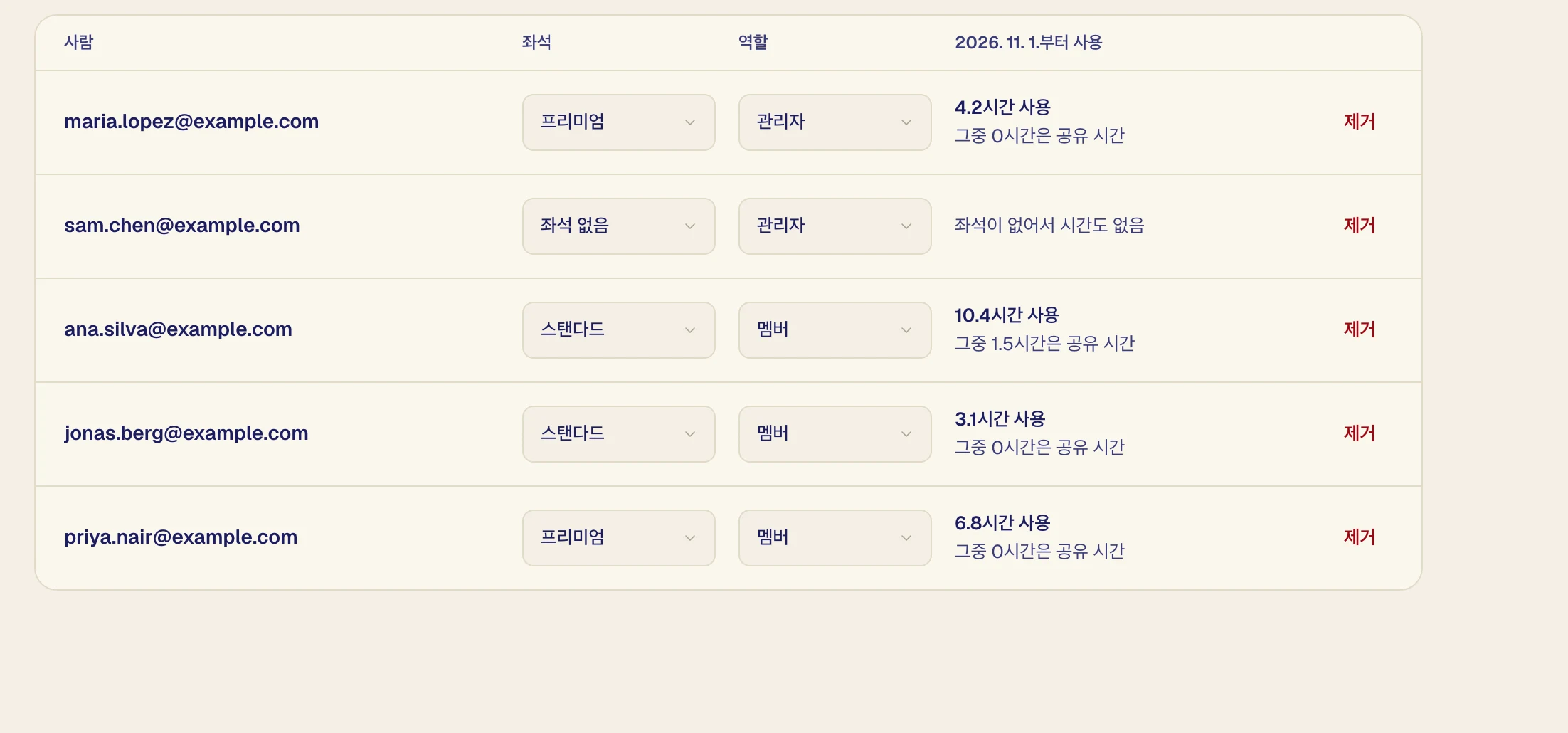
스탠다드와 프리미엄 사이에서 변경하려면 해당 사람의 좌석을 변경하세요. 남은 시간은 그대로 옮겨집니다.
관리자로 지정하려면 역할을 관리자로 설정하세요. 좌석 없음은 관리자만 선택할 수 있으며 팀에는 항상 관리자가 한 명 필요합니다.
사람을 내보내려면 제거를 클릭한 다음 팀에서 제거를 클릭하세요. 그 사람은 즉시 좌석을 잃으며 전사 내용은 유지됩니다.
사용량 다운로드 (CSV)는 모든 사람의 시간을 스프레드시트로 저장합니다. 관리자는 녹음 내용을 볼 수 없습니다.
좌석 수 변경하기
좌석 변경을 클릭하고 수를 설정한 다음 좌석 저장을 클릭하세요.
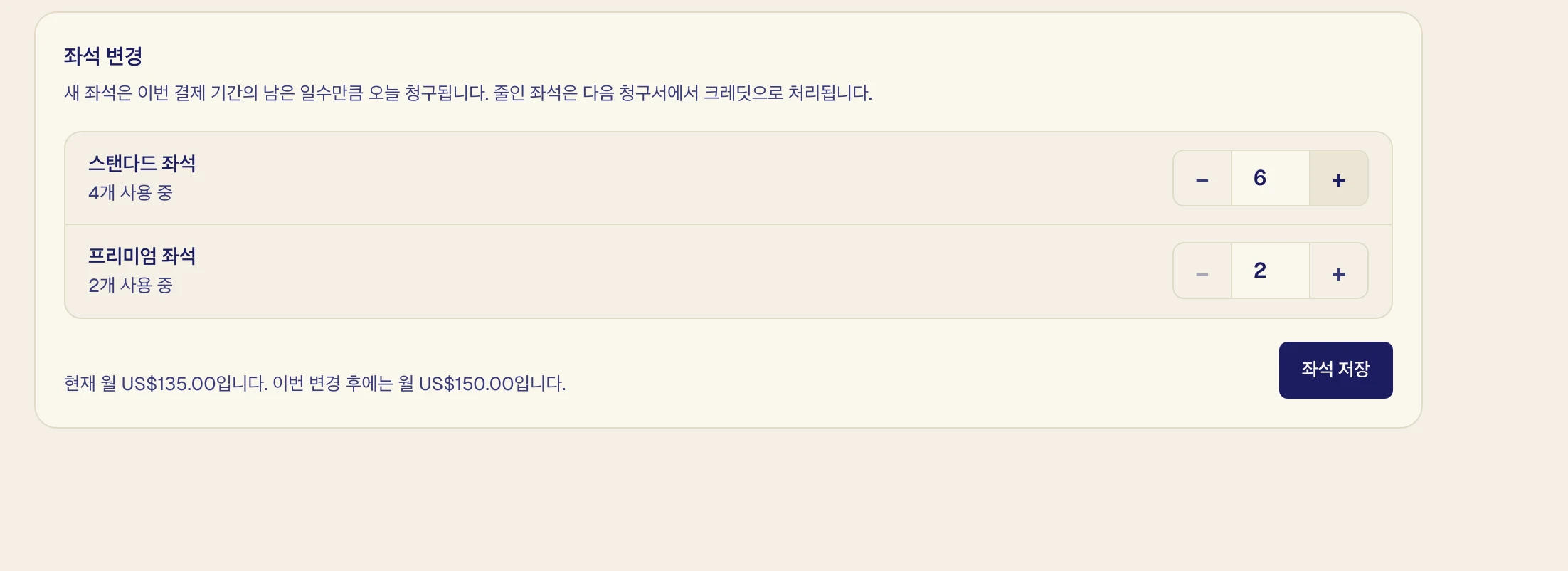
새 좌석은 결제 기간의 남은 기간만큼 즉시 청구됩니다. 줄인 좌석은 다음 청구액에 사용할 크레딧이 됩니다. 사용 중인 좌석 수보다 적게 줄일 수 없으며 대기 중인 초대도 사용 중인 것으로 계산됩니다.
시간
각 좌석에 30일마다 10시간이 제공되며 남은 시간은 이월되지 않습니다. 공유 시간은 10시간에 $20인 팩으로 구매하며 1년간 유효합니다. 좌석이 있는 사람은 본인 시간을 다 쓴 뒤 공유 시간을 사용합니다. 단, 본인 Verli 요금을 내는 경우는 제외됩니다.
공유 시간 구매를 클릭하고 팩 수를 선택한 다음 결제로 계속을 클릭하세요.
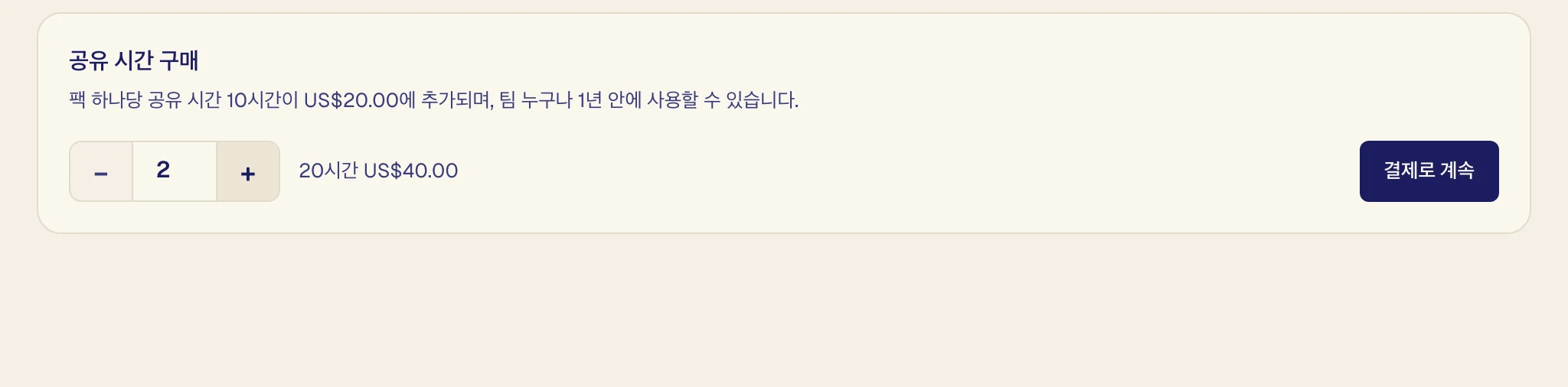
본인 시간과 공유 시간을 모두 쓰면 시간이 충전되거나 관리자가 시간을 추가 구매할 때까지 녹음할 수 없습니다. 팀 좌석만 있는 멤버에게 문의할 관리자가 표시됩니다.
받게 되는 이메일
모든 관리자는 공유 시간이 부족할 때, 누군가 시간을 다 썼을 때, 결제에 실패했을 때, 팀 종료 전후에 이메일을 받습니다.
결제 및 청구서
결제 및 청구서를 클릭해 카드를 변경하거나 청구서를 확인하거나 해지하세요.

월간 결제와 연간 결제 전환하기
연간 결제로 전환을 클릭한 다음 연간으로 전환을 클릭하세요.
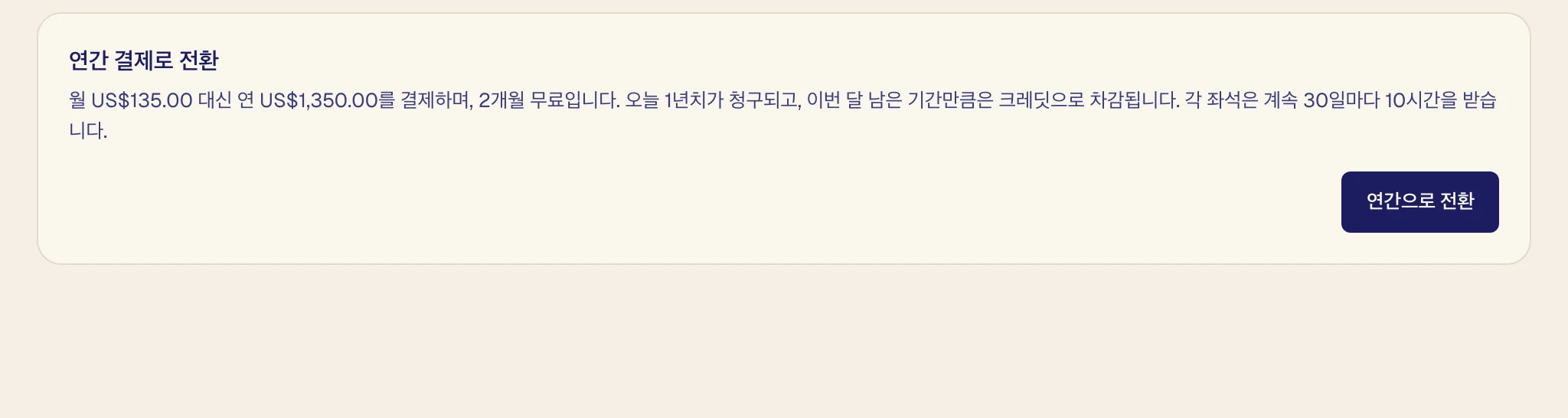
오늘 1년 요금에서 이번 달 남은 기간의 크레딧을 뺀 금액을 결제합니다. 돌아가려면 월간 결제로 전환을 클릭한 다음 월간으로 전환을 클릭하세요. 결제한 연간 기간이 끝나면 적용되며 연간 결제 유지를 누르면 전환을 취소합니다.
결제에 실패한 경우
팀 페이지에 경고가 표시됩니다. 카드 업데이트를 클릭하세요.
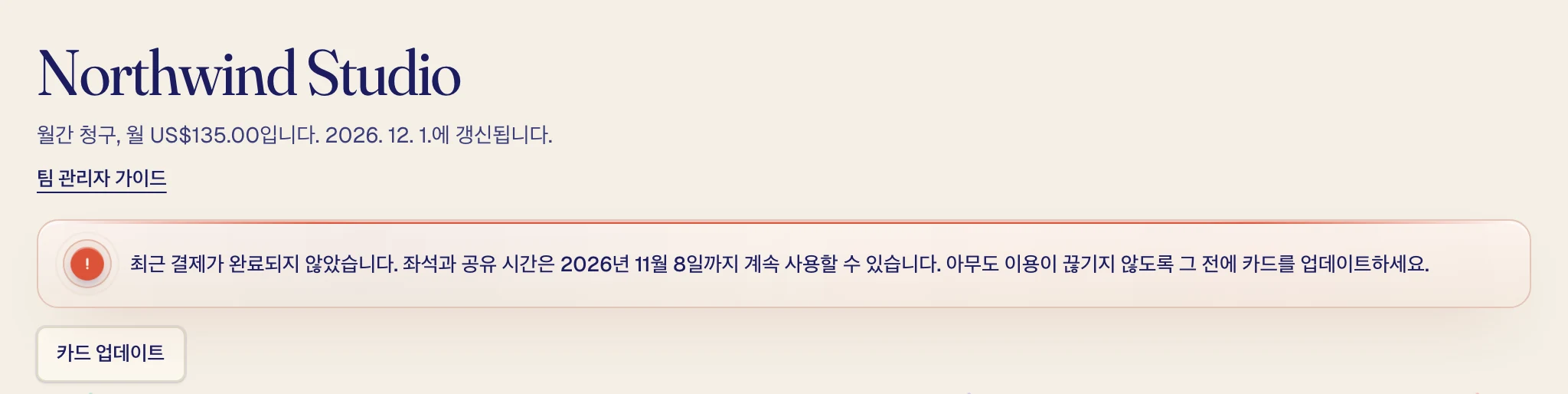
좌석과 공유 시간은 결제 기한이 지난 후 7일 동안 계속 작동하며, 그 뒤에는 결제될 때까지 일시 중지됩니다.
팀 종료하기
결제 및 청구서에서 해지하세요. 팀은 결제한 기간이 끝날 때까지 계속 작동하며 그때까지 갱신을 다시 켤 수 있습니다.
팀이 종료되면 모두 좌석과 미사용 공유 시간을 잃지만 계정과 전사 내용은 유지됩니다. 팀 때문에 개인 플랜의 갱신이 중단되었다면 자동으로 다시 시작되지 않습니다.
청구서로 결제하는 팀
팀이 청구서로 결제한다면 좌석과 공유 시간이 청구서에 따르므로 팀 페이지에 결제 버튼이 없습니다. 나머지는 같은 방식으로 작동합니다.