Verli klausosi, bet tekstas nepasirodo
Jei Verli rodo Klausomasi..., bet žodžiai nepasirodo, beveik visada Verli negirdi garso, kurį norite išversti. Patikrinkite šiuos dalykus iš eilės.
Kurią Verli versiją naudojate?
Patikrinkite, ko klausosi Verli
Pažiūrėkite į tamsų mygtuką šalia įrašymo mygtuko. Jis rodo, ką girdi Verli: Mikrofonas (tik jūsų mikrofoną), Darbalaukis (kompiuteryje grojamą garsą) arba Maiš. (abu). Chrome plėtinyje vietoj Darbalaukis rašoma Chrome skirtukas.
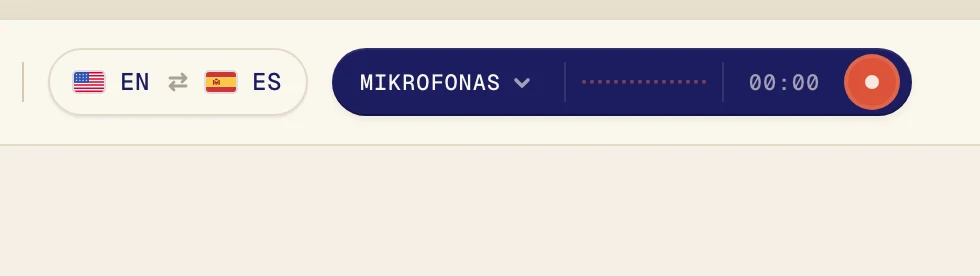
Jei verčiate vaizdo įrašą, pamoką ar skambutį, grojamą kompiuteryje, o ant mygtuko parašyta Mikrofonas, problema būtent čia. Verli klausosi jūsų mikrofono, o ne kompiuterio. Su ausinėmis taip nutinka labai dažnai, nes mikrofonas jų negirdi.
Įjunkite Darbalaukio garsas
Jei Verli įrašinėja, pirmiausia spustelėkite raudoną sustabdymo mygtuką.
Spustelėkite tamsų mygtuką šalia įrašymo mygtuko, kad atidarytumėte meniu Garso šaltinis.
Spustelėkite Darbalaukio garsas, kad prie jo atsirastų varnelė. Palikite Mikrofonas įjungtą tik tada, jei norite versti ir savo balsą.
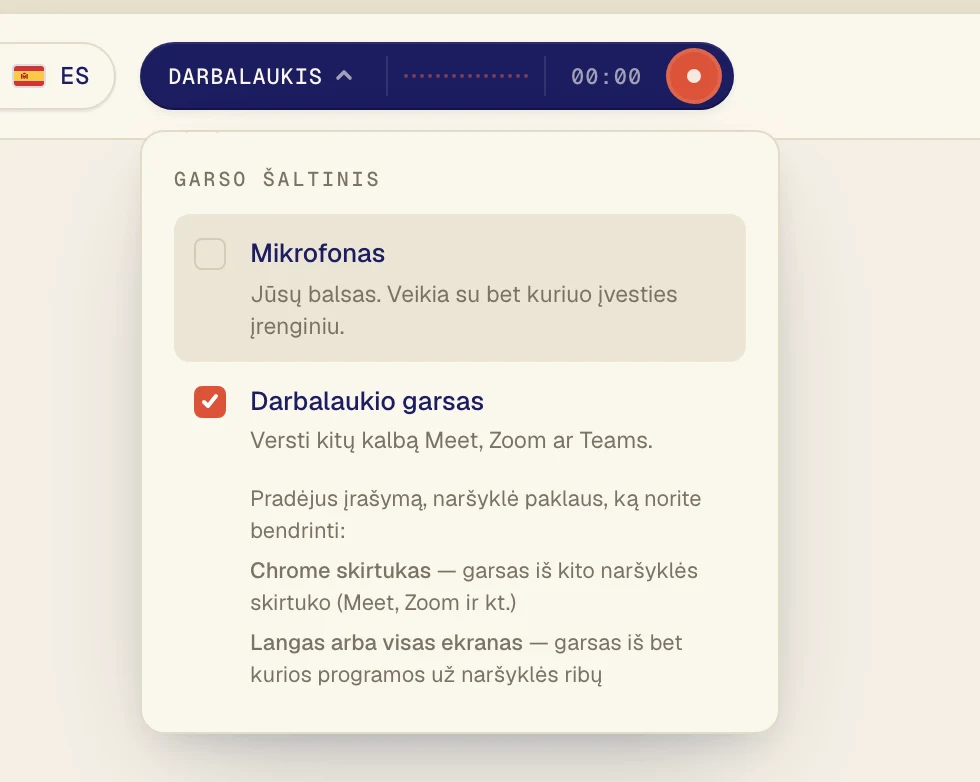
Garsas turi groti Chrome skirtuke, pavyzdžiui, Google Meet, YouTube ar jūsų kurso svetainėje. Pirmiausia atidarykite jį kitame skirtuke.
Spustelėkite įrašymo mygtuką, kad pradėtumėte iš naujo.
Verli parodo langą Įgalinti įrašymą. Spustelėkite Tęsti.
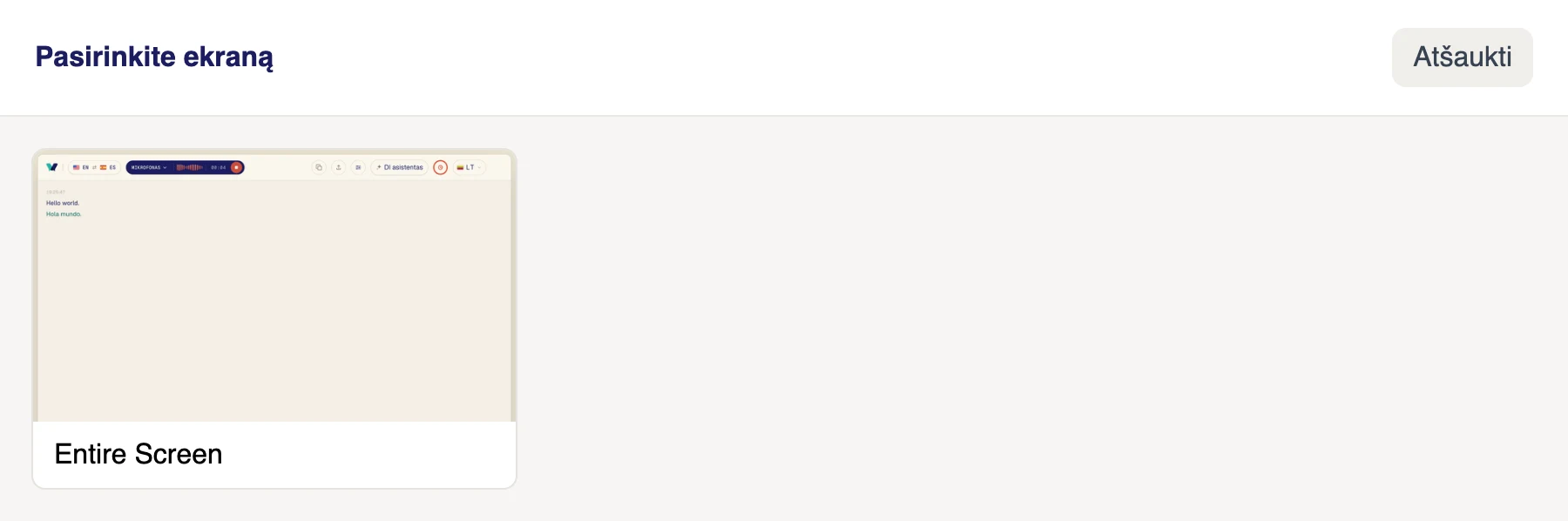
Lange Pasirinkite ekraną spustelėkite ekraną. Verli girdi visą kompiuteryje grojamą garsą, todėl jei turite kelis ekranus, nesvarbu, kurį pasirinksite.
Įsitikinkite, kad garsas grojamas šiame kompiuteryje, per garsiakalbius ar ausines, kurie įjungti Windows sistemoje.
Verli parodo langą Prieš pirmąjį įrašymą. Spustelėkite Tęsti.
Pirmą kartą macOS paklausia, ar Verli gali įrašyti sistemos garsą. Spustelėkite Allow. Jokio lango rinktis nereikia: Verli girdi visą garsą, grojamą jūsų Mac kompiuteryje.
Chrome atidaro bendrinimo langą. Spustelėkite skirtuką, kuriame groja garsas, įsitikinkite, kad jungiklis Taip pat leisti skirtuko garsą įjungtas, tada spustelėkite Leisti (senesnėse Chrome versijose parašyta Bendrinti).

Jei naršyklė prašo leidimo naudoti mikrofoną, spustelėkite Leisti.
Naršyklė atidaro bendrinimo langą. Jei skambutis ar vaizdo įrašas yra kitame skirtuke, pasirinkite „Chrome“ skirtukas, spustelėkite skirtuką ir įjunkite Taip pat bendrinti skirtuko garso įrašą. Jei tai programa už naršyklės ribų, pavyzdžiui, Zoom ar Teams programa, pasirinkite Visas ekranas ir įjunkite Taip pat bendrinti sistemos garso įrašą. Tada spustelėkite Bendrinti.
Nesirinkite Langas: naršyklės nebendrina lango garso. Jei nematote sistemos garso jungiklio (Mac kompiuteryje taip būna dažnai), verčiau bendrinkite Chrome skirtuką arba naudokite Verli Mac programą.
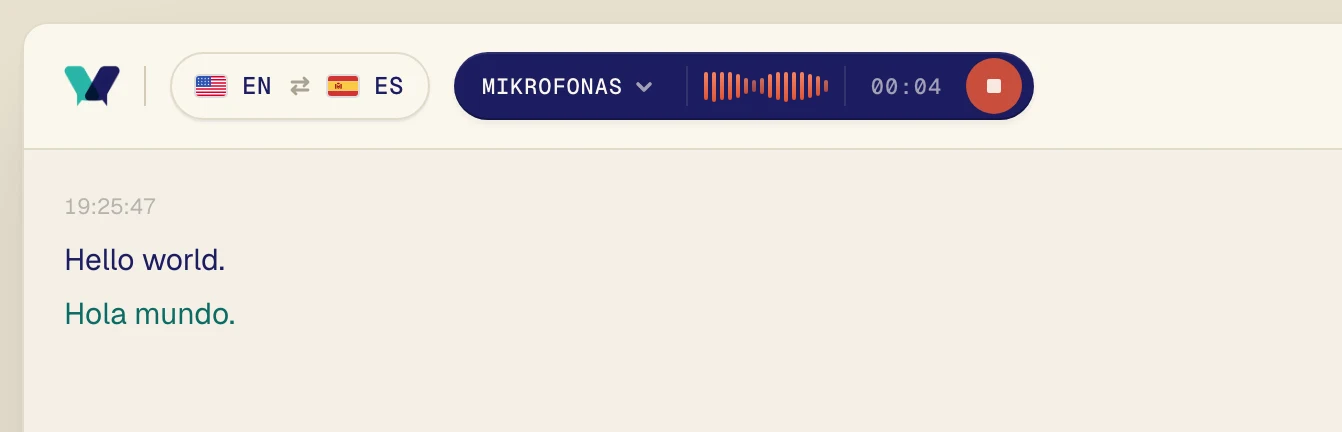
Paleiskite garsą. Per kelias sekundes pasirodo originalūs žodžiai, o iškart po jais vertimas.
Patikrinkite abi kalbas
Verli verčia tarp dviejų kalbų, rodomų ant kalbų mygtuko. Viena iš jų turi būti kalba, kuria kalbama. Jei pamoka vyksta portugalų kalba, o norite skaityti ispanų kalba, pasirinkite portugalų ir ispanų kalbas.
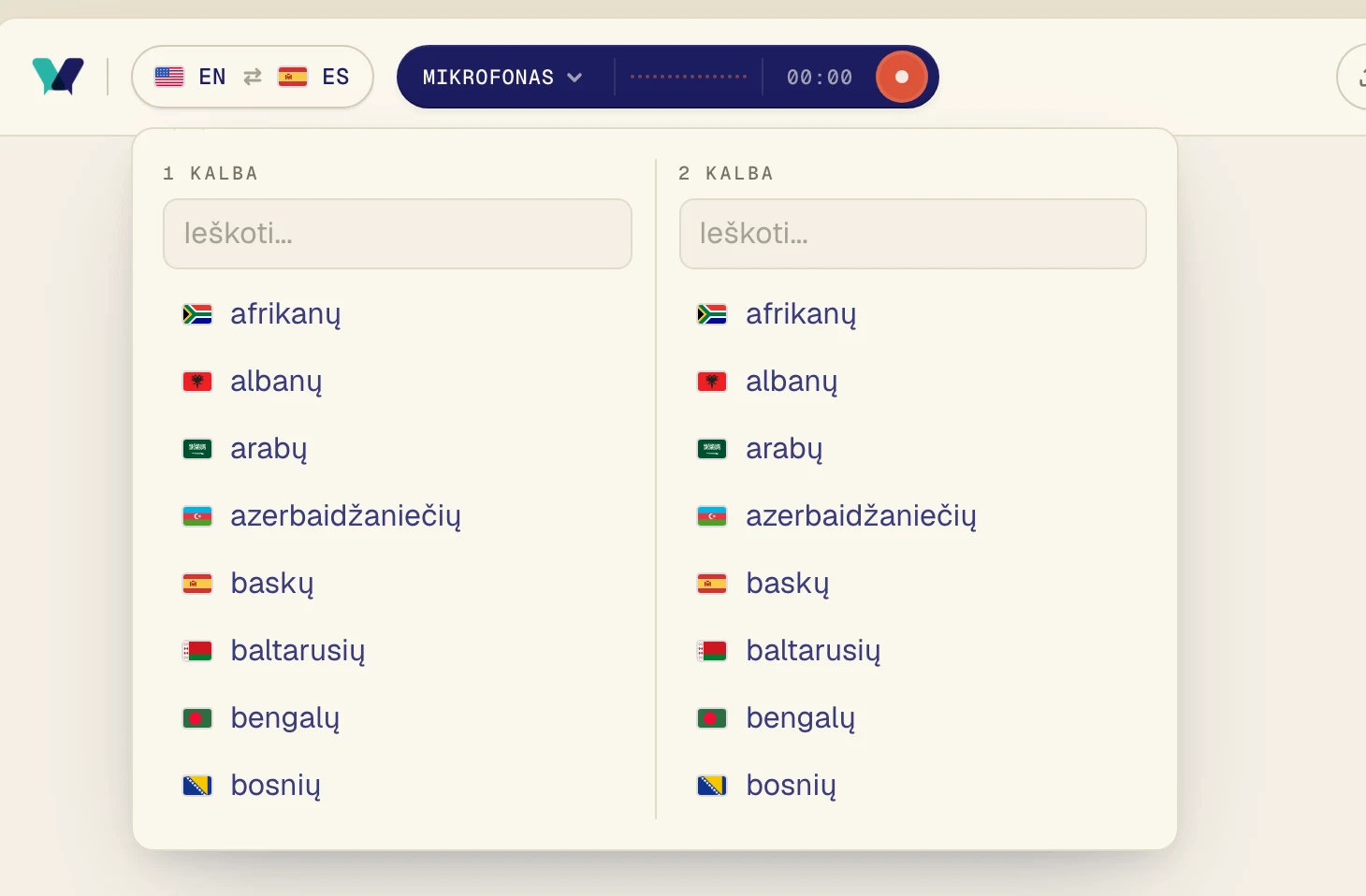
Spustelėkite kalbų mygtuką viršutiniame kairiajame kampe.
Pasirinkite vieną kalbą skiltyje 1 kalba, o kitą skiltyje 2 kalba. Galite rašyti, kad ieškotumėte. Verli verčia abiem kryptimis, todėl tvarka nesvarbi.
Mac: leiskite įrašyti sistemos garsą
Jei Verli rašo Sistemos garso įrašymo leidimas dar nesuteiktas, tai blokuoja macOS.
Atidarykite System Settings > Privacy & Security > Screen & System Audio Recording.
Įjunkite Verli. Jei matote skiltį System Audio Recording Only, įjunkite jį ten.
Uždarykite Verli, vėl jį atidarykite ir paspauskite įrašymą.
Windows: jei Verli persijungia į mikrofoną
Jei matote Nepavyko paleisti sistemos garso, todėl Verli tęsia tik su mikrofonu, Windows nesuteikė Verli kompiuterio garso.
Uždarykite kitas programas, kurios gali naudoti jūsų garsiakalbius ar ausines.
Patikrinkite, ar įjungta garso išvestis: spustelėkite garsiakalbio piktogramą užduočių juostoje ir įsitikinkite, kad girdite garsą.
Paleiskite Verli iš naujo ir vėl paspauskite įrašymą.
Verčiate žmones toje pačioje patalpoje?
Tada Verli reikia jūsų mikrofono, o ne Darbalaukio garso. Jei ant mygtuko parašyta Mikrofonas ir vis tiek niekas nepasirodo, vadovaukitės toliau pateiktu mikrofono vadovu.
Vis dar nepavyksta?
Parašykite mums iš pagalbos puslapio. Nurodykite, kurią Verli versiją naudojate ir ką matote ekrane, ir mes padėsime išspręsti problemą.
Susisiekti su pagalba