Pasirinkite, ko klausosi Verli
Verli gali klausytis jūsų mikrofono, kompiuteryje grojamo garso arba abiejų. Teisingas pasirinkimas yra svarbiausias Verli nustatymas.
Kurią Verli versiją naudojate?
Atidarykite garso šaltinio meniu
Spustelėkite tamsų mygtuką šalia įrašymo mygtuko, kad atidarytumėte meniu Garso šaltinis.
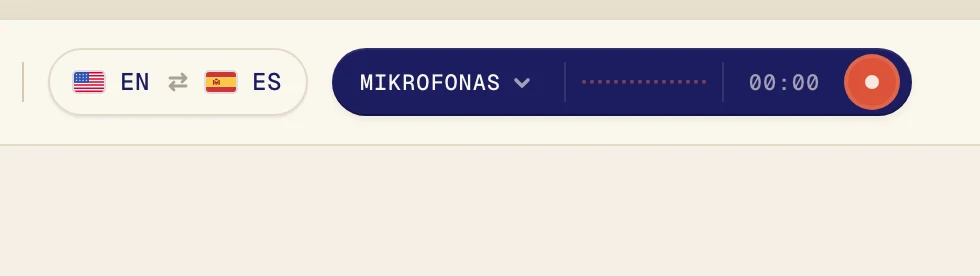
Meniu yra dvi parinktys. Spustelėkite parinktį, kad ją įjungtumėte arba išjungtumėte. Varnelė reiškia, kad parinktis įjungta.
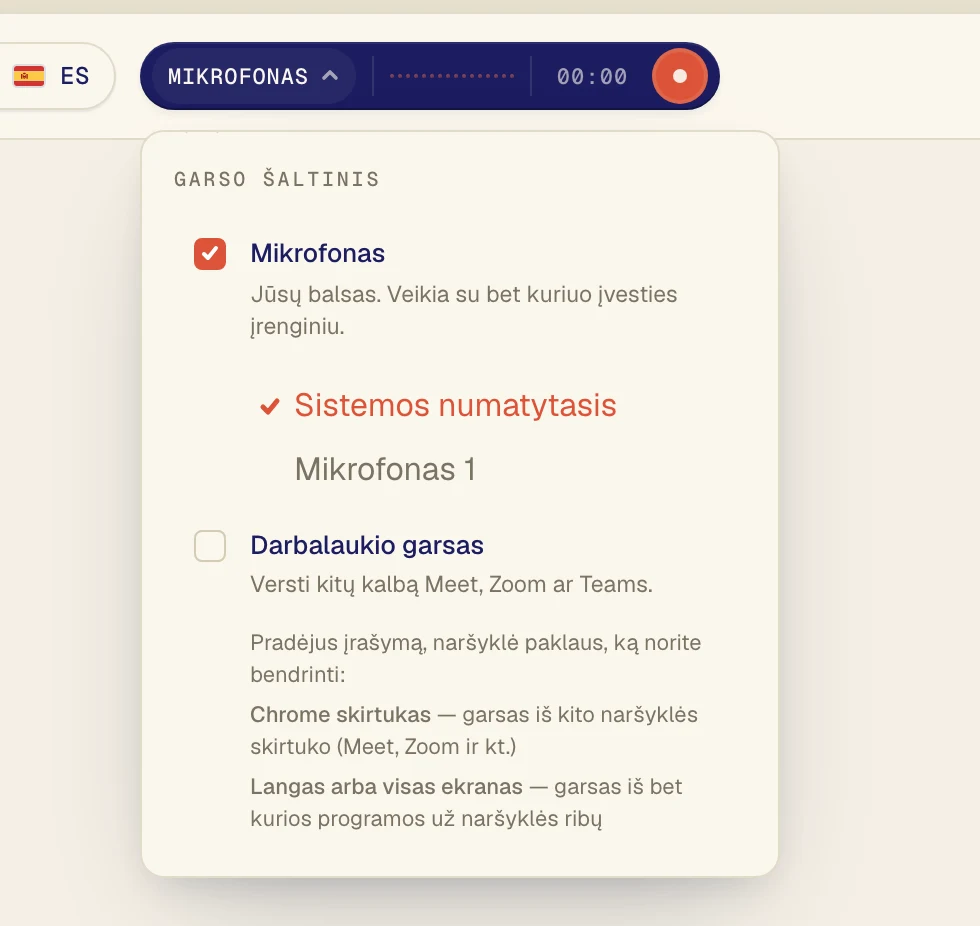
Ką pasirinkti
Mikrofonas: jūsų balsas arba toje pačioje patalpoje kalbantys žmonės. Naudokite pokalbiams gyvai ir paskaitoms, kuriose dalyvaujate patys.
Darbalaukio garsas: kompiuteryje grojamas garsas. Naudokite Zoom, Google Meet ir Teams skambučiams, YouTube, internetinėms pamokoms ir tinklalaidėms.
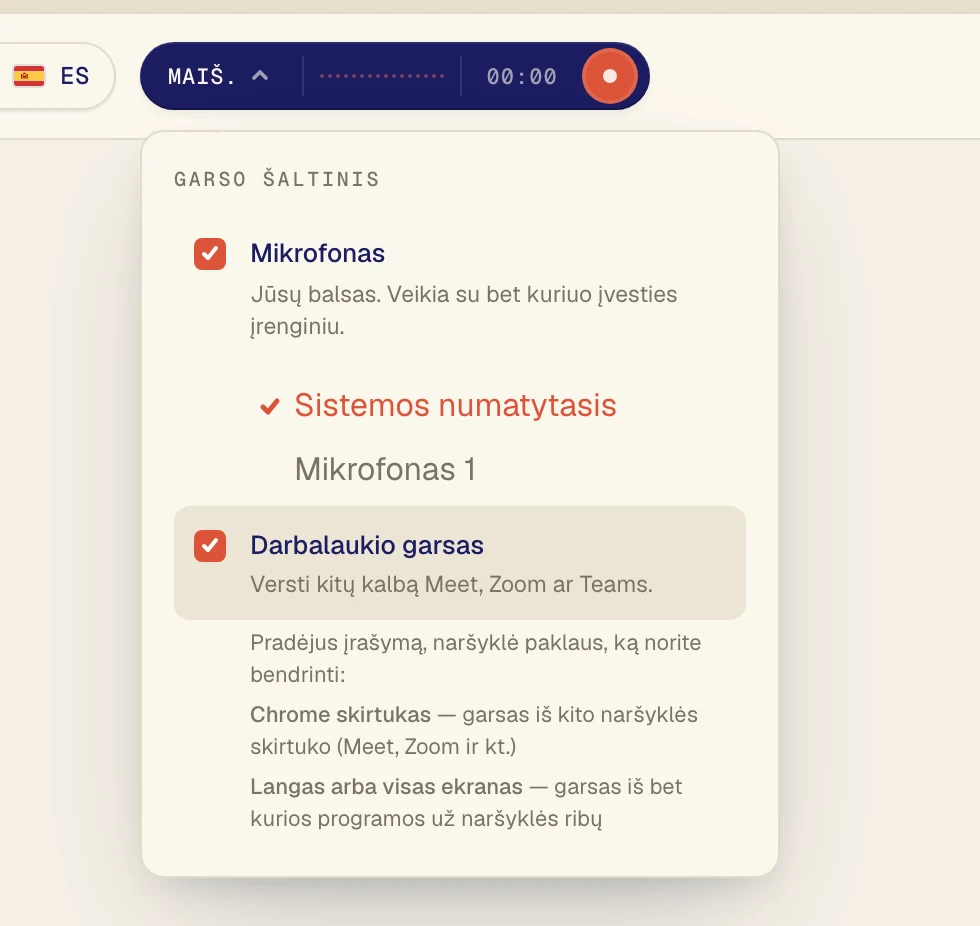
Abu: skambučiai, kuriuose kalbate ir jūs. Verli verčia ir kitus, ir jus.
Abu vienu metu
Pažymėkite abi parinktis. Ant mygtuko dabar parašyta Maiš.
Kaip Verli pradeda
Verli pradeda tik su įjungtu Mikrofonas. Įjunkite Darbalaukio garsas, kai norite versti kompiuterio garsą. Verli įsimena jūsų pasirinkimą kitam kartui.
Kaip Verli pradeda
Chrome plėtinys pradeda su įjungtu Darbalaukio garsas ir išjungtu Mikrofonas, o ant mygtuko parašyta Chrome skirtukas. Plėtinys girdi tik Chrome skirtukų garsą, todėl skambutis ar vaizdo įrašas turi groti Chrome naršyklėje.
Mikrofono pasirinkimas
Kai Mikrofonas įjungtas, po juo atsiranda jūsų mikrofonų sąrašas. Sistemos numatytasis naudoja tą, kuris nustatytas jūsų kompiuteryje. Jei naudojate ausines su mikrofonu, pasirinkite jas pagal pavadinimą.
Vis dar nepavyksta?
Parašykite mums iš pagalbos puslapio. Nurodykite, kurią Verli versiją naudojate ir ką matote ekrane, ir mes padėsime išspręsti problemą.
Susisiekti su pagalba