Verli ने काय ऐकावे ते निवडा
Verli तुमचा मायक्रोफोन, तुमच्या संगणकावर वाजणारा आवाज किंवा दोन्ही ऐकू शकते. योग्य पर्याय निवडणे ही Verli मधील सर्वात महत्त्वाची सेटिंग आहे.
तुम्ही कोणते Verli वापरता?
ऑडिओ स्रोत मेनू उघडा
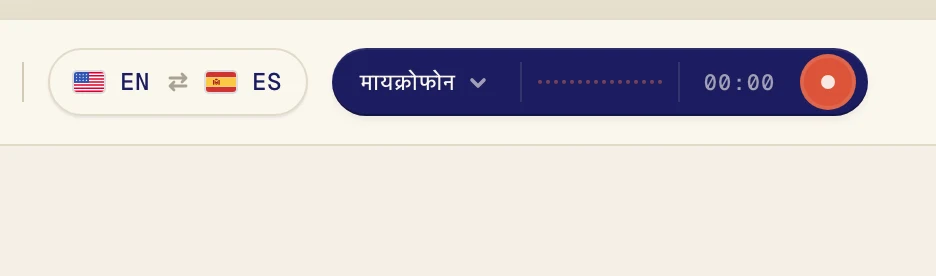
ऑडिओ स्रोत मेनू उघडण्यासाठी रेकॉर्ड बटणाशेजारील गडद बटणावर क्लिक करा.
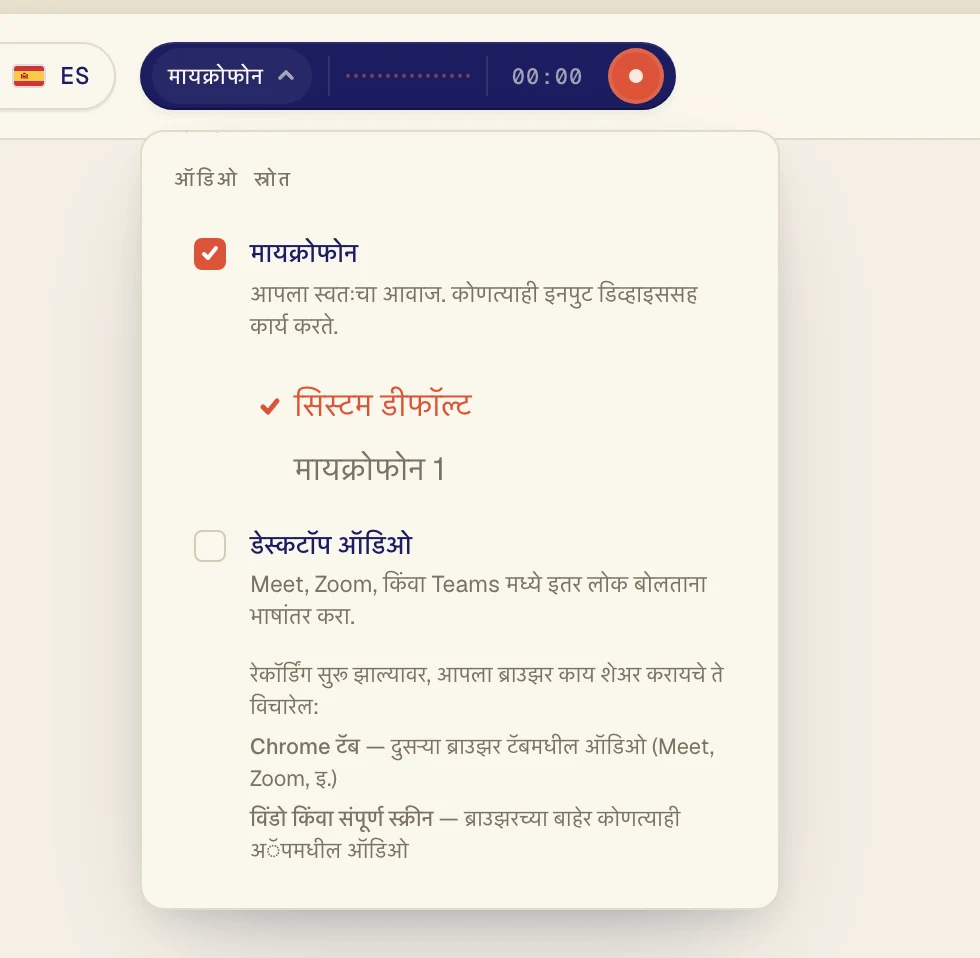
मेनूमध्ये दोन पर्याय आहेत. पर्याय चालू किंवा बंद करण्यासाठी त्यावर क्लिक करा. बरोबरची खूण म्हणजे तो चालू आहे.
कोणता निवडावा
मायक्रोफोन: तुमचा स्वतःचा आवाज, किंवा त्याच खोलीत बोलणारे लोक. समोरासमोरच्या संभाषणांसाठी आणि तुम्ही प्रत्यक्ष हजर असलेल्या लेक्चरसाठी हा वापरा.
डेस्कटॉप ऑडिओ: तुमच्या संगणकावर वाजणारा आवाज. Zoom, Google Meet आणि Teams कॉल, YouTube, ऑनलाइन क्लास आणि पॉडकास्टसाठी हा वापरा.
दोन्ही: ज्या कॉलमध्ये तुम्हीही बोलता. Verli इतरांचेही भाषांतर करते आणि तुमचेही.
दोन्ही एकाच वेळी वापरणे
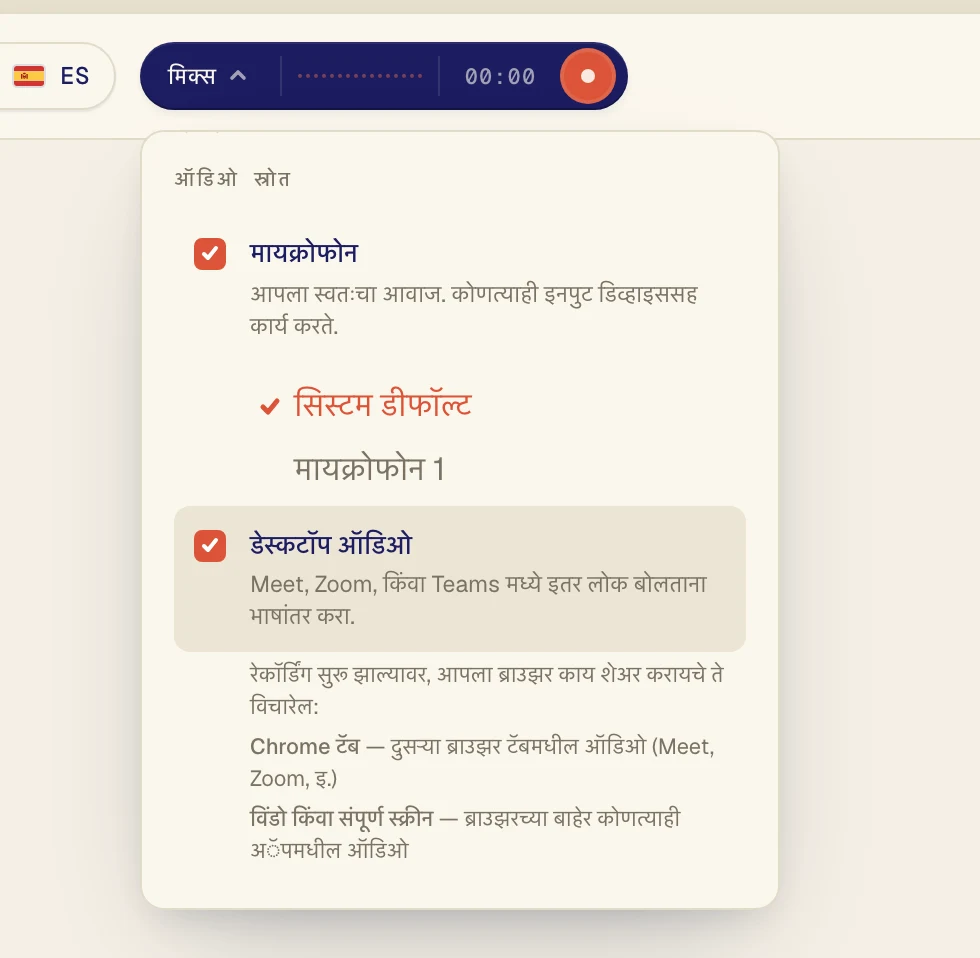
दोन्ही पर्यायांवर खूण करा. आता बटणावर मिक्स लिहिलेले दिसेल.
Verli सुरुवातीला काय वापरते
Verli सुरुवातीला फक्त मायक्रोफोन चालू ठेवून सुरू होते. संगणकावरील आवाजाचे भाषांतर करायचे असेल तेव्हा डेस्कटॉप ऑडिओ चालू करा. Verli पुढच्या वेळेसाठी तुमची निवड लक्षात ठेवते.
Verli सुरुवातीला काय वापरते
Chrome एक्स्टेंशन डेस्कटॉप ऑडिओ चालू आणि मायक्रोफोन बंद ठेवून सुरू होते, आणि बटणावर Chrome टॅब लिहिलेले असते. एक्स्टेंशनला फक्त Chrome टॅबमधला आवाज ऐकू येतो, त्यामुळे कॉल किंवा व्हिडिओ Chrome मध्येच चालला पाहिजे.
मायक्रोफोन निवडणे
मायक्रोफोन चालू असताना त्याच्या खाली तुमच्या मायक्रोफोनची यादी दिसते. सिस्टम डीफॉल्ट तुमच्या संगणकावर सेट असलेला मायक्रोफोन वापरतो. तुम्ही हेडसेट वापरत असाल, तर तो नावाने निवडा.
अजूनही अडचण येत आहे?
सपोर्ट पेजवरून आम्हाला मेसेज पाठवा. तुम्ही कोणते Verli वापरता आणि स्क्रीनवर काय दिसते ते सांगा, आम्ही ते सोडवायला मदत करू.
सपोर्टशी संपर्क साधा