Verli ऐकत आहे, पण कोणताही मजकूर दिसत नाही
Verli ऐकत आहे... दाखवत असेल पण शब्द दिसत नसतील, तर जवळजवळ नेहमीच कारण असे असते की तुम्हाला ज्या ऑडिओचे भाषांतर हवे आहे तो Verli ला ऐकू येत नाही. या तपासण्या क्रमाने करा.
तुम्ही कोणते Verli वापरता?
Verli काय ऐकत आहे ते तपासा
रेकॉर्ड बटणाशेजारील गडद बटण पाहा. Verli काय ऐकते ते ते दाखवते: मायक्रोफोन (फक्त तुमचा मायक्रोफोन), डेस्कटॉप (तुमच्या संगणकावर वाजणारा आवाज) किंवा मिक्स (दोन्ही). Chrome एक्स्टेंशनमध्ये डेस्कटॉपला Chrome टॅब म्हणतात.
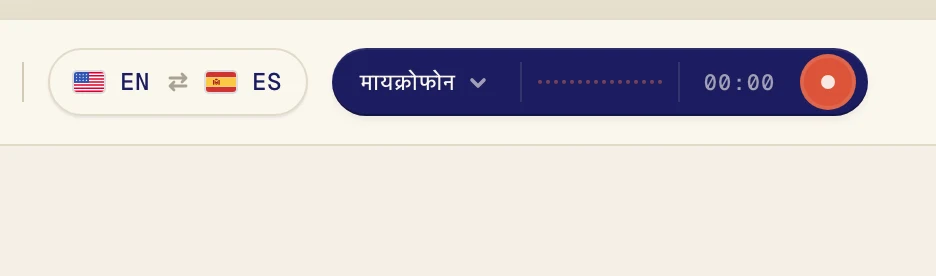
तुम्ही संगणकावर चालणाऱ्या व्हिडिओ, क्लास किंवा कॉलचे भाषांतर करत असाल आणि बटणावर मायक्रोफोन लिहिलेले असेल, तर हीच अडचण आहे. Verli तुमचा मायक्रोफोन ऐकत आहे, संगणक नाही. हेडफोन वापरताना हे खूप वेळा होते, कारण मायक्रोफोनला हेडफोनमधला आवाज ऐकू येत नाही.
डेस्कटॉप ऑडिओ चालू करा
Verli रेकॉर्ड करत असल्यास आधी लाल स्टॉप बटणावर क्लिक करा.
ऑडिओ स्रोत मेनू उघडण्यासाठी रेकॉर्ड बटणाशेजारील गडद बटणावर क्लिक करा.
डेस्कटॉप ऑडिओ वर क्लिक करा, म्हणजे त्यावर बरोबरची खूण येईल. तुमच्या स्वतःच्या आवाजाचेही भाषांतर हवे असेल तरच मायक्रोफोन चालू ठेवा.
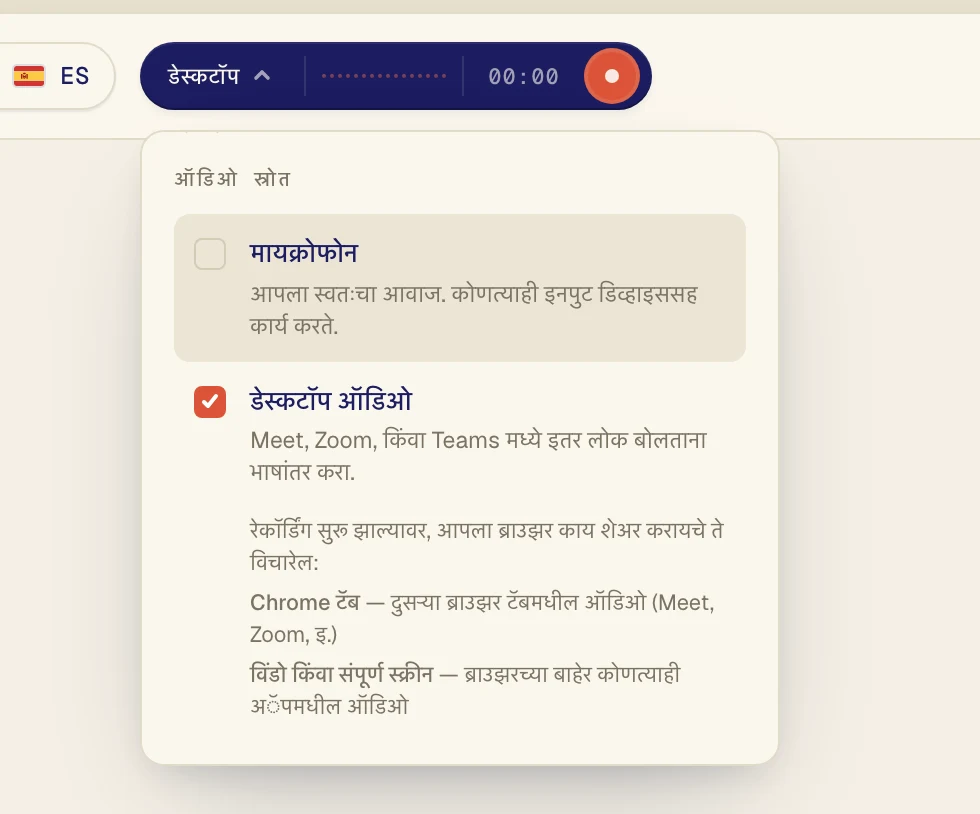
आवाज Chrome टॅबमध्ये वाजला पाहिजे, जसे Google Meet, YouTube किंवा तुमच्या कोर्सची वेबसाइट. ते आधी दुसऱ्या टॅबमध्ये उघडा.
पुन्हा सुरू करण्यासाठी रेकॉर्ड बटणावर क्लिक करा.
Verli रेकॉर्डिंग सक्षम करा दाखवते. पुढे सुरू ठेवा वर क्लिक करा.
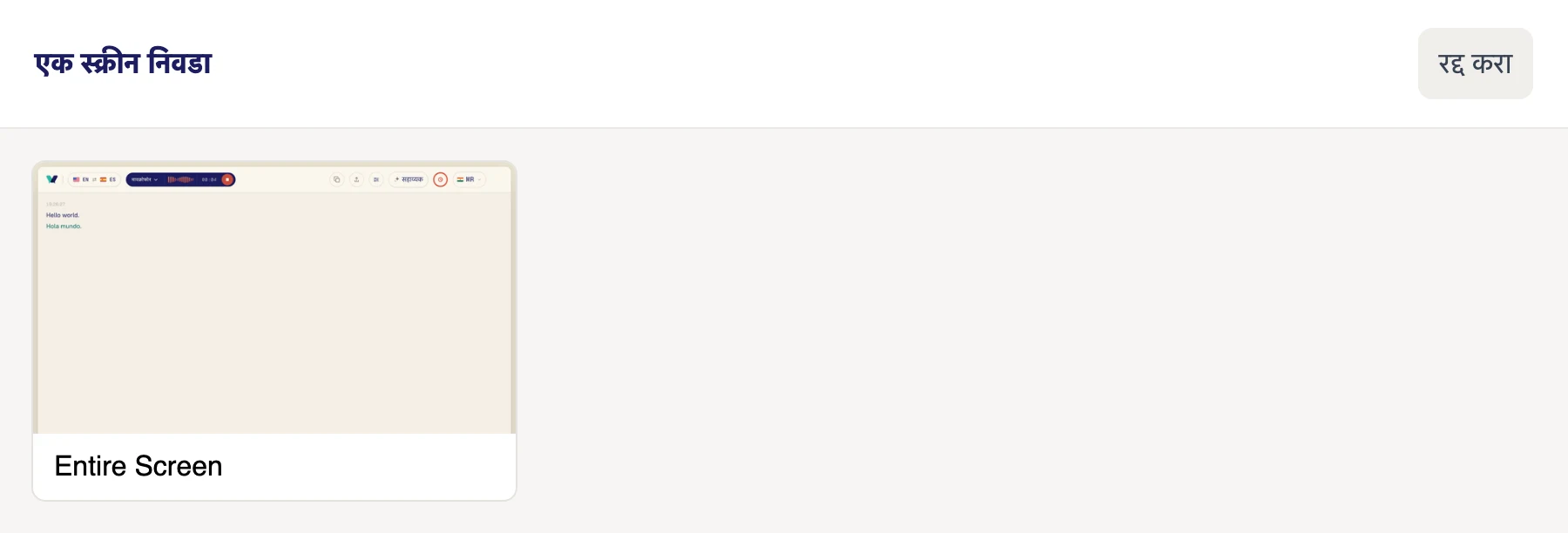
एक स्क्रीन निवडा विंडोमध्ये स्क्रीनवर क्लिक करा. Verli तुमच्या संगणकावर वाजणारा सगळा आवाज ऐकते, त्यामुळे तुमच्याकडे एकापेक्षा जास्त स्क्रीन असल्या तरी कोणतीही निवडली तरी चालेल.
आवाज याच संगणकावर वाजत आहे याची खात्री करा, Windows मध्ये चालू असलेल्या स्पीकर किंवा हेडफोनवर.
Verli तुमच्या पहिल्या रेकॉर्डिंगपूर्वी दाखवते. पुढे सुरू ठेवा वर क्लिक करा.
पहिल्यांदा macOS विचारते की Verli सिस्टम ऑडिओ रेकॉर्ड करू शकते का. Allow वर क्लिक करा. इथे कोणतीही विंडो निवडायची नसते: Verli तुमच्या Mac वर वाजणारा सगळा आवाज ऐकते.
Chrome शेअर करण्याची विंडो उघडते. ज्या टॅबमध्ये आवाज वाजतो आहे त्यावर क्लिक करा, टॅब ऑडिओलादेखील अनुमती द्या हे स्विच चालू आहे याची खात्री करा, मग परवानगी द्या वर क्लिक करा (Chrome च्या जुन्या आवृत्त्यांमध्ये शेअर करा असे लिहिलेले असते).

ब्राउझरने मायक्रोफोन वापरण्याची परवानगी मागितल्यास परवानगी द्या वर क्लिक करा.
ब्राउझर शेअर करण्याची विंडो उघडतो. दुसऱ्या टॅबमधील कॉल किंवा व्हिडिओसाठी Chrome टॅब निवडा, त्या टॅबवर क्लिक करा आणि टॅब ऑडिओदेखील शेअर करा चालू करा. ब्राउझरच्या बाहेरच्या ॲपसाठी, जसे Zoom किंवा Teams ॲप, संपूर्ण स्क्रीन निवडा आणि सिस्टीमचा ऑडिओदेखील शेअर करा चालू करा. मग शेअर करा वर क्लिक करा.
विंडो निवडू नका: ब्राउझर विंडोचा आवाज शेअर करत नाहीत. सिस्टम ऑडिओचे स्विच दिसत नसेल (Mac वर हे बऱ्याचदा होते), तर त्याऐवजी Chrome टॅब शेअर करा किंवा Verli चे Mac ॲप वापरा.
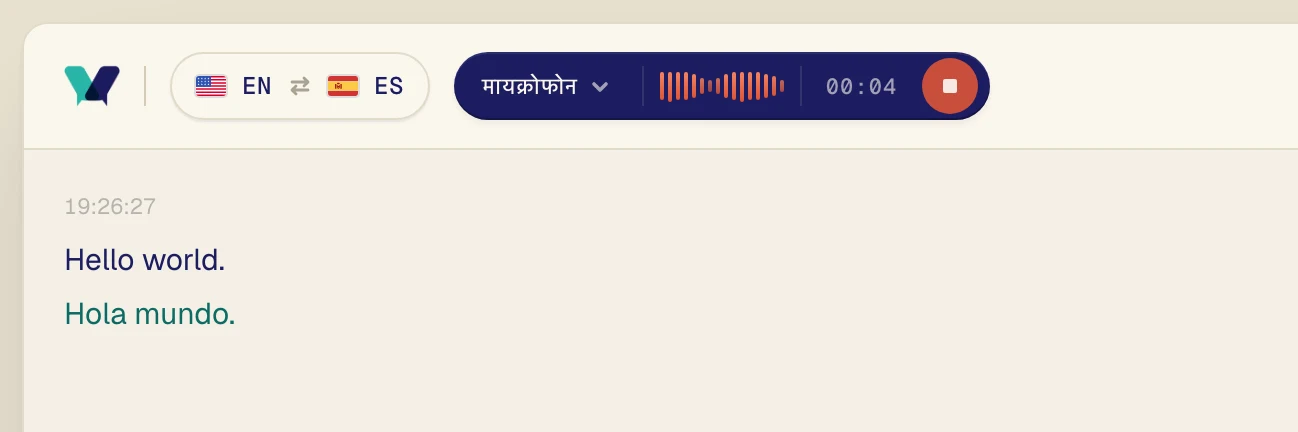
ऑडिओ सुरू करा. काही सेकंदांत मूळ शब्द दिसू लागतात आणि त्यांच्या लगेच खाली भाषांतर.
दोन्ही भाषा तपासा
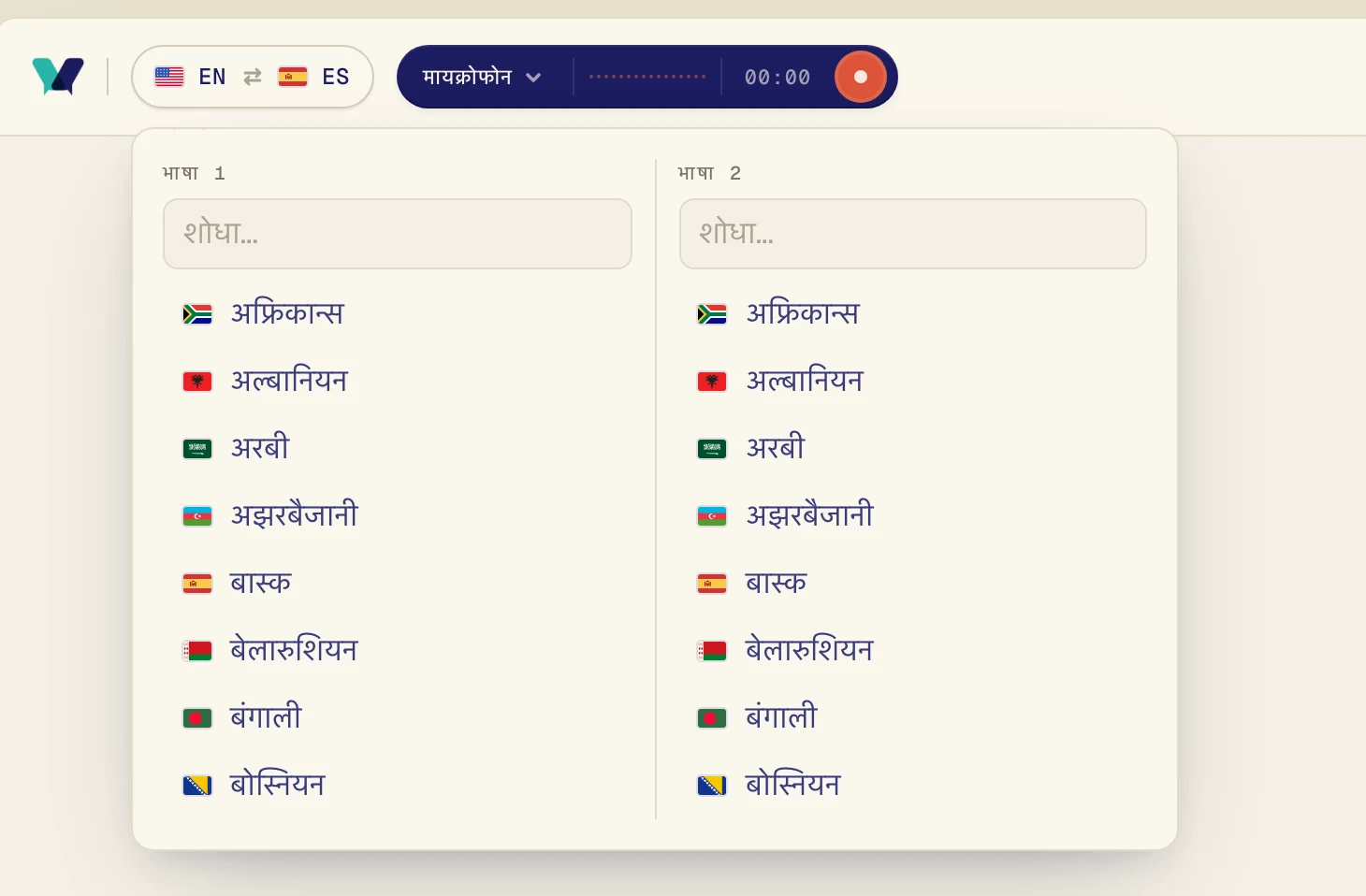
Verli भाषेच्या बटणात निवडलेल्या दोन भाषांमध्ये भाषांतर करते. त्यापैकी एक भाषा बोलली जाणारी भाषा असली पाहिजे. पोर्तुगीजमधला क्लास तुम्हाला स्पॅनिशमध्ये वाचायचा असेल, तर पोर्तुगीज आणि स्पॅनिश निवडा.
वरच्या डाव्या कोपऱ्यातील भाषेच्या बटणावर क्लिक करा.
भाषा 1 खाली एक भाषा आणि भाषा 2 खाली दुसरी भाषा निवडा. शोधण्यासाठी तुम्ही टाइप करू शकता. Verli दोन्ही दिशांनी भाषांतर करते, त्यामुळे क्रमाने काही फरक पडत नाही.
Mac: System Audio Recording ला परवानगी द्या
Verli System Audio Recording परवानगी अजून दिलेली नाही असे दाखवत असेल, तर macOS ते अडवत आहे.
System Settings > Privacy & Security > Screen & System Audio Recording उघडा.
Verli चालू करा. System Audio Recording Only नावाचा विभाग दिसल्यास तिथेच चालू करा.
Verli बंद करा, पुन्हा उघडा आणि रेकॉर्ड दाबा.
Windows: Verli मायक्रोफोनवर गेल्यास
तुम्हाला सिस्टम ऑडिओ सुरू होऊ शकला नाही, त्यामुळे Verli फक्त मायक्रोफोनसह चालू आहे दिसत असेल, तर Windows ने Verli ला संगणकाचा आवाज दिला नाही.
तुमचे स्पीकर किंवा हेडफोन वापरत असू शकणारे इतर ॲप्स बंद करा.
एखादे साउंड आउटपुट चालू आहे का ते तपासा: टास्कबारमधील स्पीकर आयकॉनवर क्लिक करा आणि आवाज ऐकू येतो आहे याची खात्री करा.
Verli पुन्हा सुरू करा आणि पुन्हा रेकॉर्ड दाबा.
खोलीतील लोकांचे भाषांतर करायचे आहे?
मग Verli ला डेस्कटॉप ऑडिओ नाही, तर तुमचा मायक्रोफोन लागतो. बटणावर मायक्रोफोन लिहिलेले असूनही काहीच दिसत नसेल, तर खालील मायक्रोफोन मार्गदर्शक पाहा.
अजूनही अडचण येत आहे?
सपोर्ट पेजवरून आम्हाला मेसेज पाठवा. तुम्ही कोणते Verli वापरता आणि स्क्रीनवर काय दिसते ते सांगा, आम्ही ते सोडवायला मदत करू.
सपोर्टशी संपर्क साधा