संगणकावरील व्हिडिओ, क्लास किंवा लेक्चरचे भाषांतर करा
YouTube व्हिडिओ, ऑनलाइन क्लास किंवा रेकॉर्ड केलेल्या लेक्चरचे भाषांतर करण्यासाठी Verli ला तुमच्या संगणकाचा आवाज ऐकावा लागतो, मायक्रोफोन नाही.
तुम्ही कोणते Verli वापरता?
1. भाषा सेट करा
वक्ता ज्या भाषेत बोलतो ती भाषा आणि तुम्हाला ज्या भाषेत वाचायचे आहे ती भाषा निवडा. उदाहरणार्थ, पोर्तुगीज आणि स्पॅनिश.
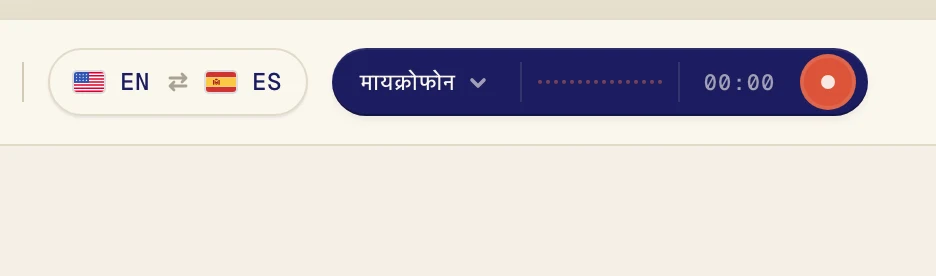
वरच्या डाव्या कोपऱ्यातील भाषेच्या बटणावर क्लिक करा.
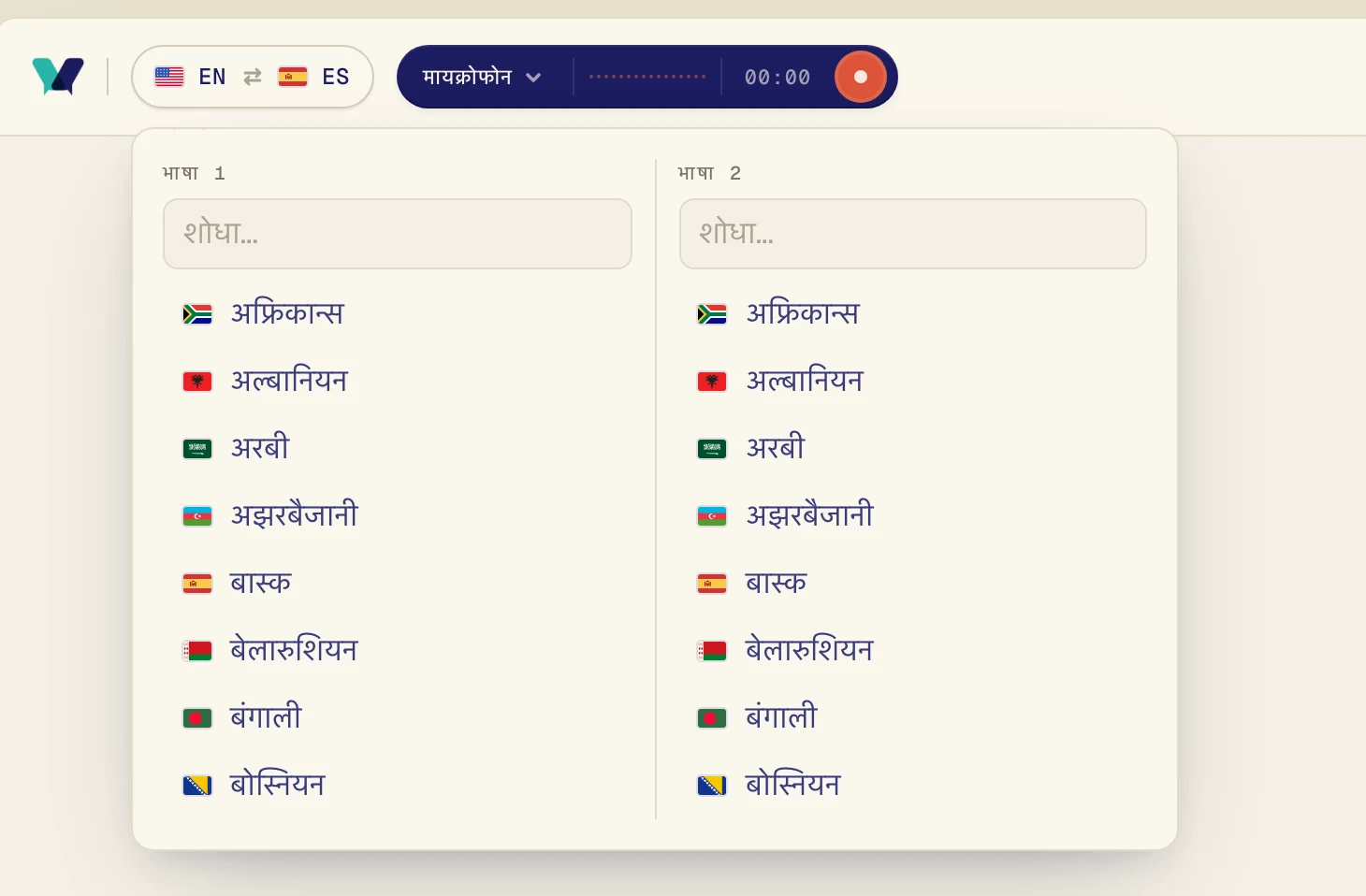
भाषा 1 खाली एक भाषा आणि भाषा 2 खाली दुसरी भाषा निवडा. शोधण्यासाठी तुम्ही टाइप करू शकता. Verli दोन्ही दिशांनी भाषांतर करते, त्यामुळे क्रमाने काही फरक पडत नाही.
2. डेस्कटॉप ऑडिओ चालू करा आणि मायक्रोफोन बंद करा
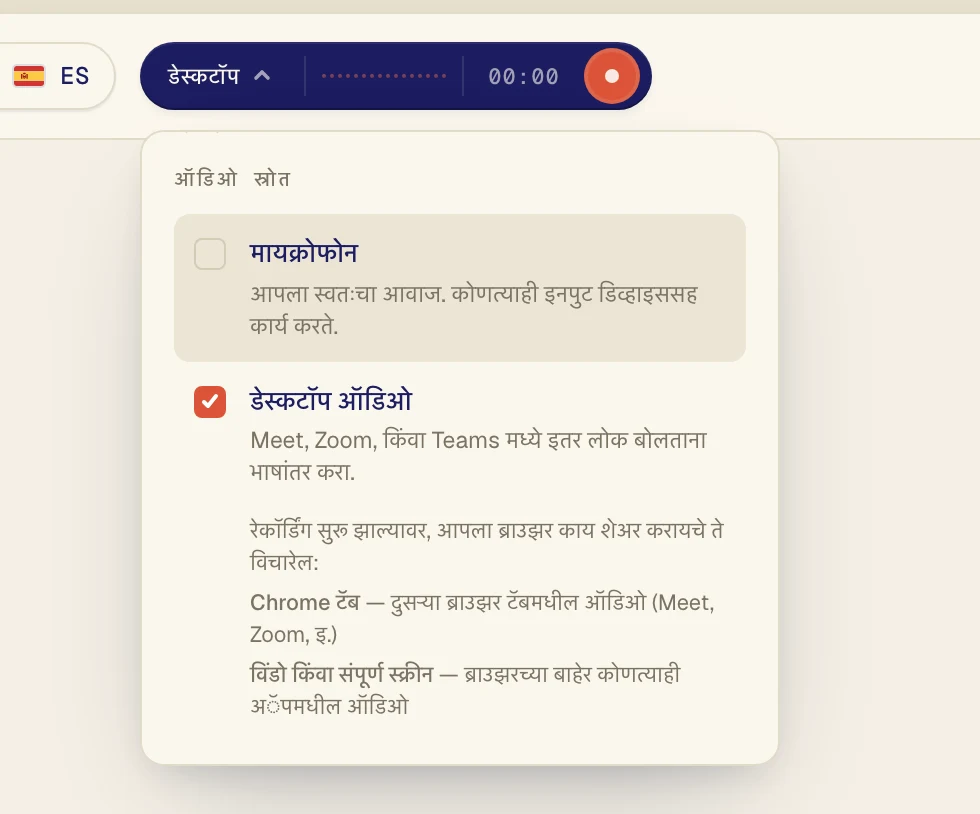
ऑडिओ स्रोत मेनू उघडण्यासाठी रेकॉर्ड बटणाशेजारील गडद बटणावर क्लिक करा.
डेस्कटॉप ऑडिओ वर खूण करा आणि मायक्रोफोन वरची खूण काढा. मायक्रोफोन बंद असल्यास तुमचा आवाज आणि खोलीतला गोंगाट मजकुरात येत नाही. आता बटणावर डेस्कटॉप लिहिलेले दिसेल.
3. Verli सुरू करा आणि क्लास सुरू करा
क्लास किंवा व्हिडिओ Chrome टॅबमध्ये चालला पाहिजे, जसे YouTube किंवा तुमच्या कोर्सची वेबसाइट. ते आधी दुसऱ्या टॅबमध्ये उघडा.
रेकॉर्ड बटणावर क्लिक करा.
Verli रेकॉर्डिंग सक्षम करा दाखवते. पुढे सुरू ठेवा वर क्लिक करा.
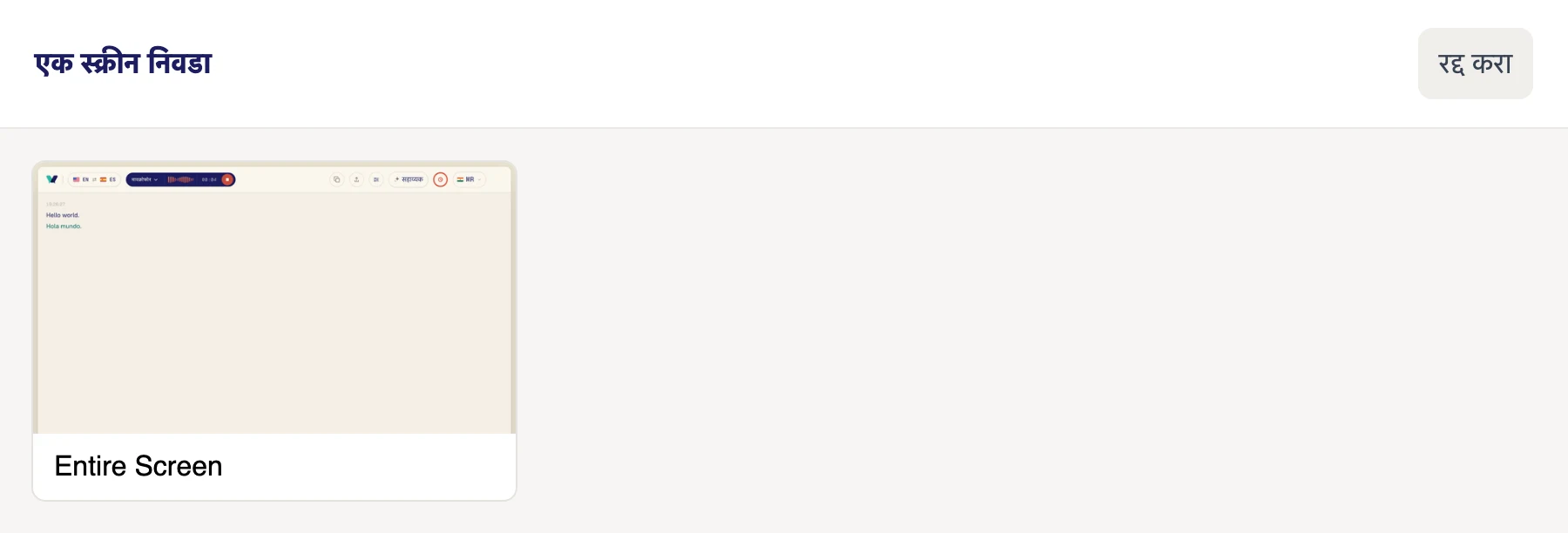
एक स्क्रीन निवडा विंडोमध्ये स्क्रीनवर क्लिक करा. Verli तुमच्या संगणकावर वाजणारा सगळा आवाज ऐकते, त्यामुळे तुमच्याकडे एकापेक्षा जास्त स्क्रीन असल्या तरी कोणतीही निवडली तरी चालेल.
आवाज याच संगणकावर वाजत आहे याची खात्री करा, Windows मध्ये चालू असलेल्या स्पीकर किंवा हेडफोनवर.
Verli तुमच्या पहिल्या रेकॉर्डिंगपूर्वी दाखवते. पुढे सुरू ठेवा वर क्लिक करा.
पहिल्यांदा macOS विचारते की Verli सिस्टम ऑडिओ रेकॉर्ड करू शकते का. Allow वर क्लिक करा. इथे कोणतीही विंडो निवडायची नसते: Verli तुमच्या Mac वर वाजणारा सगळा आवाज ऐकते.
Chrome शेअर करण्याची विंडो उघडते. ज्या टॅबमध्ये आवाज वाजतो आहे त्यावर क्लिक करा, टॅब ऑडिओलादेखील अनुमती द्या हे स्विच चालू आहे याची खात्री करा, मग परवानगी द्या वर क्लिक करा (Chrome च्या जुन्या आवृत्त्यांमध्ये शेअर करा असे लिहिलेले असते).

ब्राउझरने मायक्रोफोन वापरण्याची परवानगी मागितल्यास परवानगी द्या वर क्लिक करा.
ब्राउझर शेअर करण्याची विंडो उघडतो. दुसऱ्या टॅबमधील कॉल किंवा व्हिडिओसाठी Chrome टॅब निवडा, त्या टॅबवर क्लिक करा आणि टॅब ऑडिओदेखील शेअर करा चालू करा. ब्राउझरच्या बाहेरच्या ॲपसाठी, जसे Zoom किंवा Teams ॲप, संपूर्ण स्क्रीन निवडा आणि सिस्टीमचा ऑडिओदेखील शेअर करा चालू करा. मग शेअर करा वर क्लिक करा.
विंडो निवडू नका: ब्राउझर विंडोचा आवाज शेअर करत नाहीत. सिस्टम ऑडिओचे स्विच दिसत नसेल (Mac वर हे बऱ्याचदा होते), तर त्याऐवजी Chrome टॅब शेअर करा किंवा Verli चे Mac ॲप वापरा.
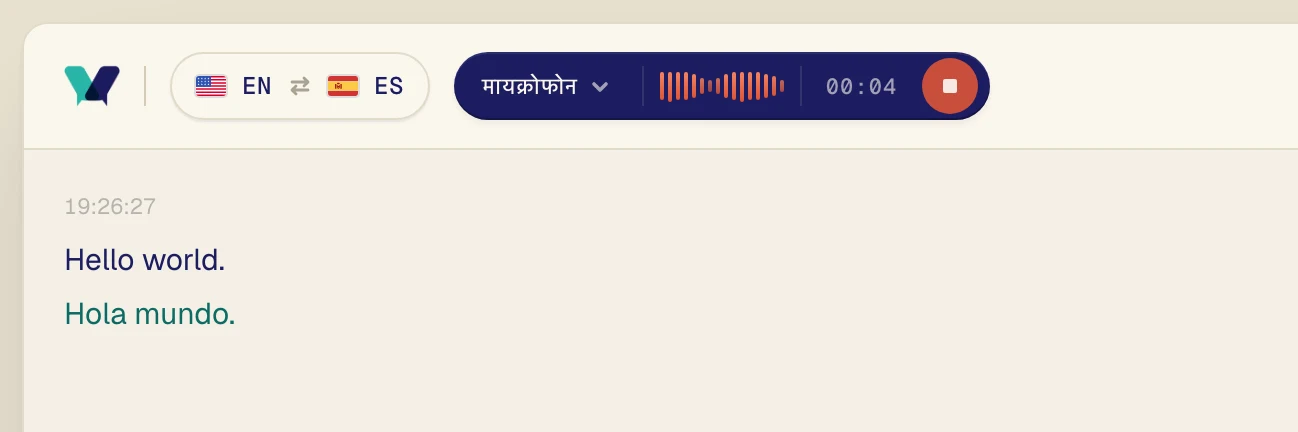
ऑडिओ सुरू करा. काही सेकंदांत मूळ शब्द दिसू लागतात आणि त्यांच्या लगेच खाली भाषांतर.
क्लासला प्रत्यक्ष हजर आहात?
मग उलटे करा: मायक्रोफोन चालू करा, डेस्कटॉप ऑडिओ बंद करा आणि तुमचा संगणक वक्त्याच्या शक्य तितका जवळ ठेवा.
अजूनही अडचण येत आहे?
सपोर्ट पेजवरून आम्हाला मेसेज पाठवा. तुम्ही कोणते Verli वापरता आणि स्क्रीनवर काय दिसते ते सांगा, आम्ही ते सोडवायला मदत करू.
सपोर्टशी संपर्क साधा