Betulkan masalah mikrofon
Jika Verli tidak dapat mendengar suara anda, atau memaparkan ralat mikrofon, semak perkara berikut mengikut urutan.
Verli yang mana anda gunakan?
Benarkan akses mikrofon dalam Windows
Jika Verli memaparkan Windows menyekat akses mikrofon, tetapan privasi Windows sedang menghalangnya.
Buka Settings Windows > Privacy & security > Microphone.
Hidupkan Microphone access, Let apps access your microphone dan Let desktop apps access your microphone.

Tutup Verli sepenuhnya dan bukanya semula.
Benarkan akses mikrofon pada Mac anda
Buka Seting Sistem > Privasi & Keselamatan > Mikrofon.
Cari Verli dalam senarai dan hidupkannya.

Keluar dari Verli dan bukanya semula.
Benarkan akses mikrofon dalam Chrome
Apabila Verli mula merakam, Chrome meminta untuk menggunakan mikrofon anda. Klik Benarkan.
Jika anda pernah mengklik Sekat sebelum ini, klik ikon di hujung kiri bar alamat, kemudian Tetapan tapak.
Di sebelah Mikrofon, pilih Benarkan. Kemudian kembali ke Verli dan muat semula halaman.

Semak juga bahawa Chrome sendiri boleh menggunakan mikrofon: pada Windows dalam Settings > Privacy & security > Microphone, pada Mac dalam Seting Sistem > Privasi & Keselamatan > Mikrofon.
Pilih mikrofon yang betul
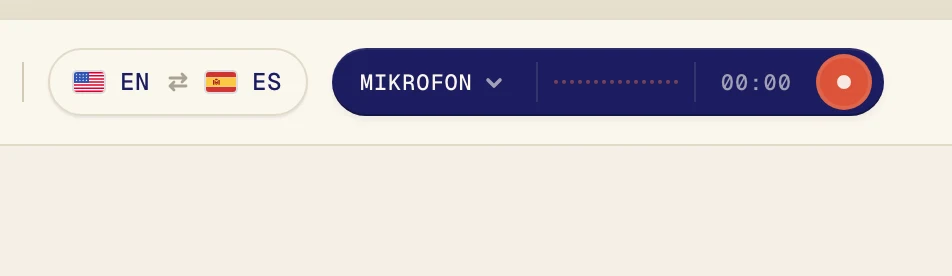
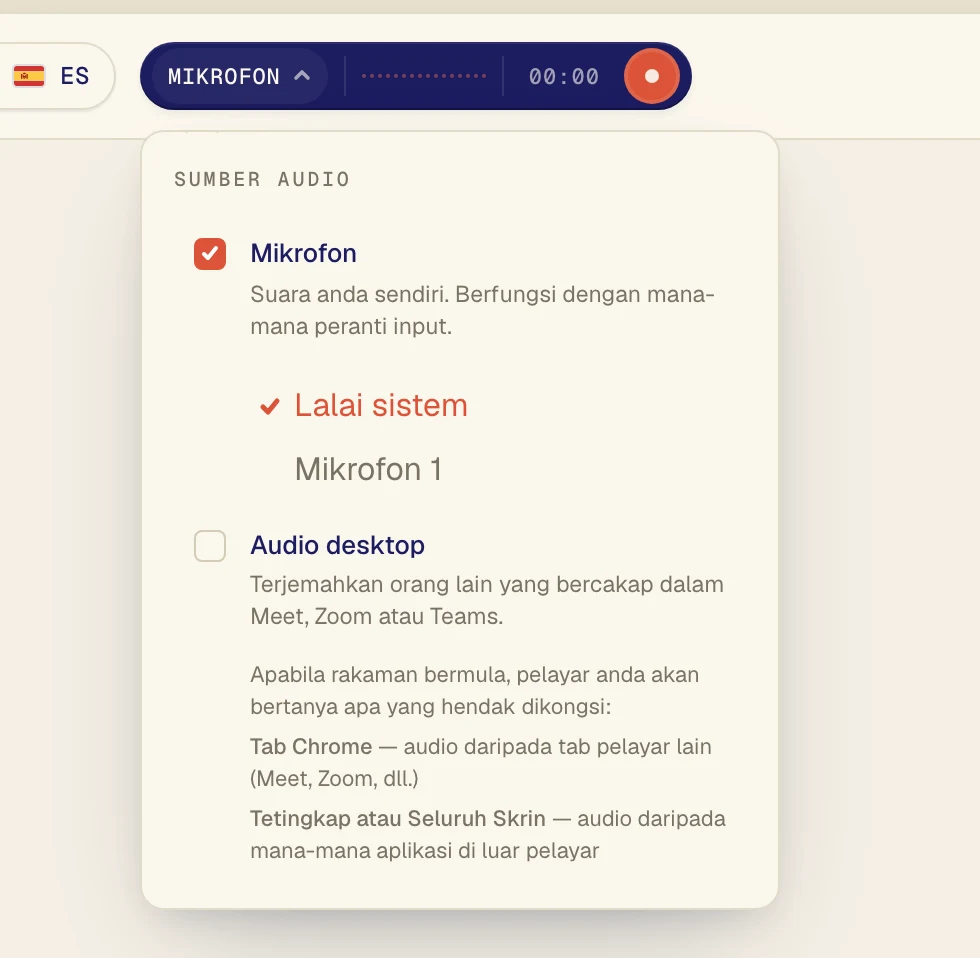
Klik butang gelap di sebelah butang rakam untuk membuka menu Sumber audio.
Pastikan Mikrofon ditandakan, kemudian pilih mikrofon anda dalam senarai di bawahnya. Lalai sistem menggunakan mikrofon yang ditetapkan pada komputer anda. Jika anda menggunakan set kepala, pilih set kepala itu mengikut namanya.
Semak mikrofon itu sendiri
Pastikan mikrofon tidak diredamkan. Banyak set kepala mempunyai suis atau butang redam.
Tutup aplikasi lain yang mungkin menggunakan mikrofon, seperti aplikasi panggilan lain, dan cuba lagi.
Jika Verli memaparkan Belum ada bunyi dikesan daripada mikrofon anda, Verli tidak dapat mendengar apa-apa daripada mikrofon yang dipilih. Cuba pilih mikrofon lain dalam senarai.
Mahu menterjemah bunyi daripada komputer anda?
Mikrofon adalah untuk suara di dalam bilik. Untuk menterjemah video atau panggilan yang dimainkan pada komputer anda, hidupkan Audio desktop.
Masih ada masalah?
Hantar mesej kepada kami dari halaman sokongan. Beritahu kami Verli yang mana anda gunakan dan apa yang anda lihat pada skrin, dan kami akan membantu anda menyelesaikannya.
Hubungi sokongan