Verli sedang mendengar, tetapi tiada teks muncul
Jika Verli memaparkan Mendengar... tetapi tiada perkataan muncul, biasanya Verli tidak dapat mendengar audio yang anda mahu terjemahkan. Semak perkara berikut mengikut urutan.
Verli yang mana anda gunakan?
Semak apa yang Verli dengar
Lihat butang gelap di sebelah butang rakam. Butang ini menunjukkan apa yang Verli dengar: Mikrofon (hanya mikrofon anda), Desktop (bunyi yang dimainkan pada komputer anda) atau Campur (kedua-duanya). Dalam sambungan Chrome, Desktop dipanggil Tab Chrome.
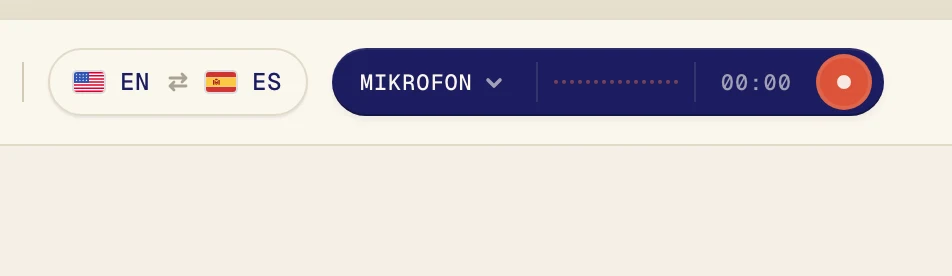
Jika anda menterjemah video, kelas atau panggilan yang dimainkan pada komputer anda dan butang itu memaparkan Mikrofon, itulah masalahnya. Verli sedang mendengar mikrofon anda, bukan komputer anda. Ini sangat biasa berlaku apabila anda memakai fon kepala, kerana mikrofon tidak dapat mendengar bunyi daripadanya.
Hidupkan Audio desktop
Jika Verli sedang merakam, klik butang henti merah dahulu.
Klik butang gelap di sebelah butang rakam untuk membuka menu Sumber audio.
Klik Audio desktop supaya ada tanda semak padanya. Biarkan Mikrofon hidup hanya jika anda juga mahu suara anda sendiri diterjemahkan.
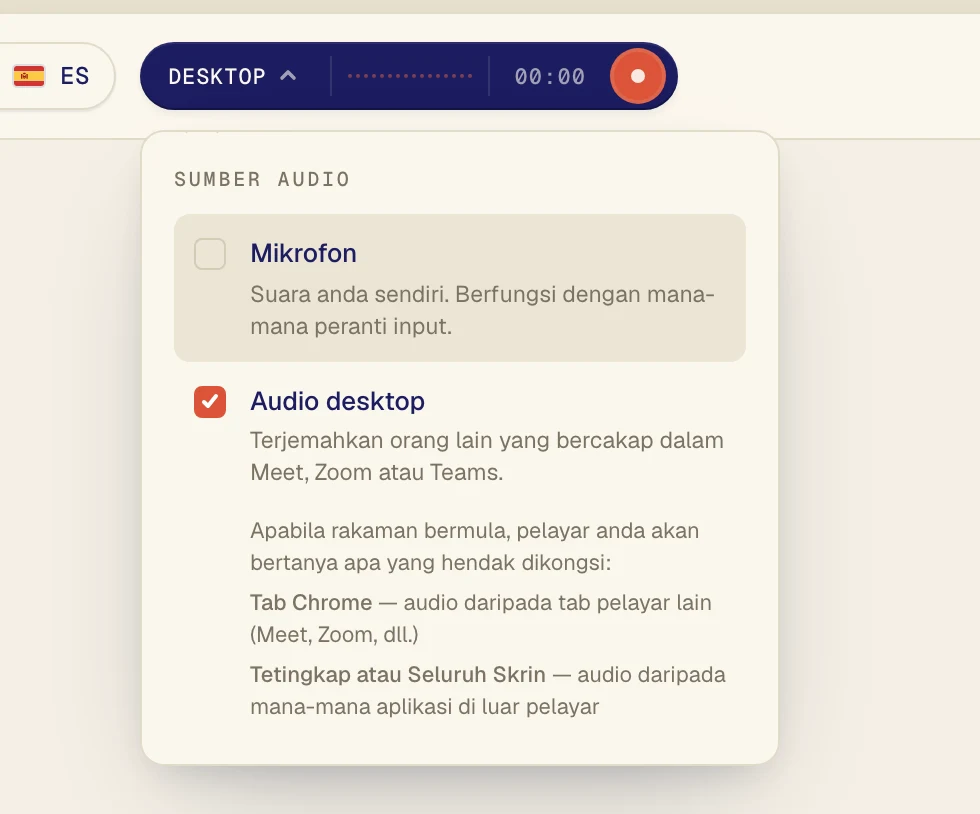
Bunyi mesti dimainkan dalam tab Chrome, seperti Google Meet, YouTube atau laman web kursus anda. Buka dalam tab lain dahulu.
Klik butang rakam untuk bermula semula.
Verli memaparkan Dayakan rakaman. Klik Teruskan.
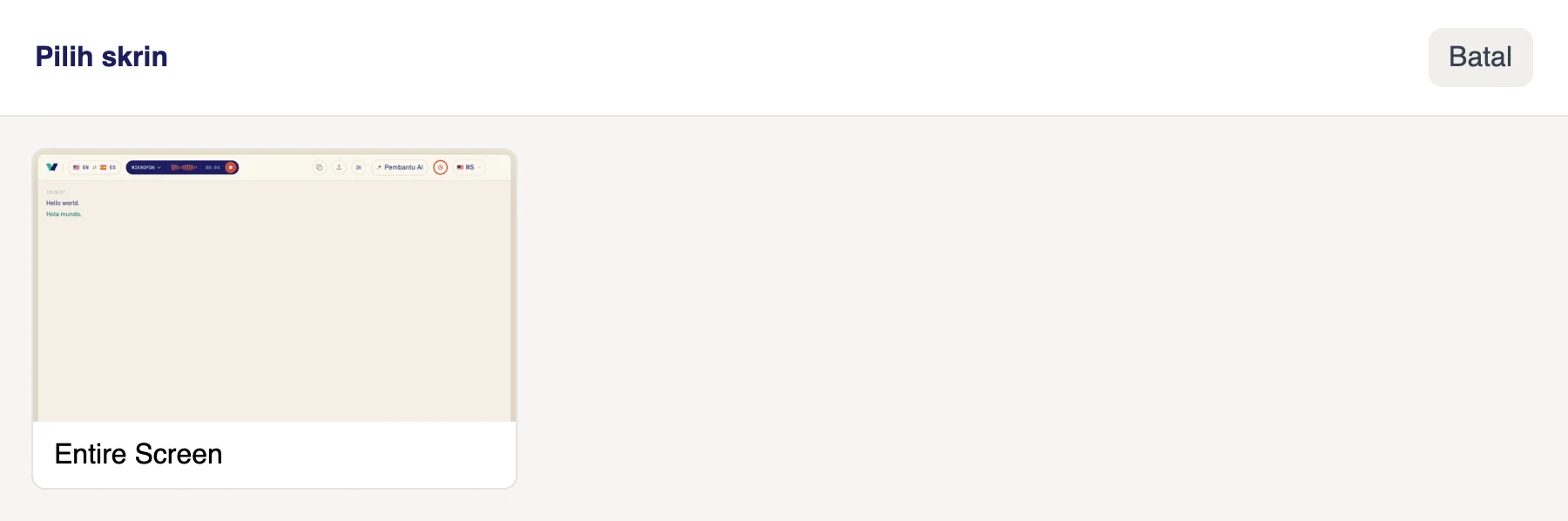
Dalam tetingkap Pilih skrin, klik skrin tersebut. Verli mendengar semua bunyi yang dimainkan pada komputer anda, jadi jika anda mempunyai lebih daripada satu skrin, tidak kira yang mana anda pilih.
Pastikan bunyi dimainkan pada komputer ini, melalui pembesar suara atau fon kepala yang dihidupkan dalam Windows.
Verli memaparkan Sebelum rakaman pertama anda. Klik Teruskan.
Kali pertama, macOS bertanya sama ada Verli boleh merakam audio sistem. Klik Benarkan. Tiada tetingkap untuk dipilih: Verli mendengar semua bunyi yang dimainkan pada Mac anda.
Chrome membuka tetingkap perkongsiannya. Klik tab yang memainkan bunyi, pastikan suis Benarkan audio tab juga dihidupkan, kemudian klik Benarkan (versi Chrome yang lebih lama memaparkan Kongsi).

Jika pelayar anda meminta untuk menggunakan mikrofon, klik Benarkan.
Pelayar anda membuka tetingkap perkongsiannya. Untuk panggilan atau video dalam tab lain, pilih Tab Chrome, klik tab tersebut dan hidupkan Kongsi audio tab juga. Untuk aplikasi di luar pelayar, seperti aplikasi Zoom atau Teams, pilih Seluruh Skrin dan hidupkan Turut berkongsi audio sistem. Kemudian klik Kongsi.
Jangan pilih Tingkap: pelayar tidak berkongsi bunyi sesebuah tetingkap. Jika anda tidak nampak suis audio sistem (biasa berlaku pada Mac), kongsi tab Chrome sahaja, atau gunakan aplikasi Verli untuk Mac.
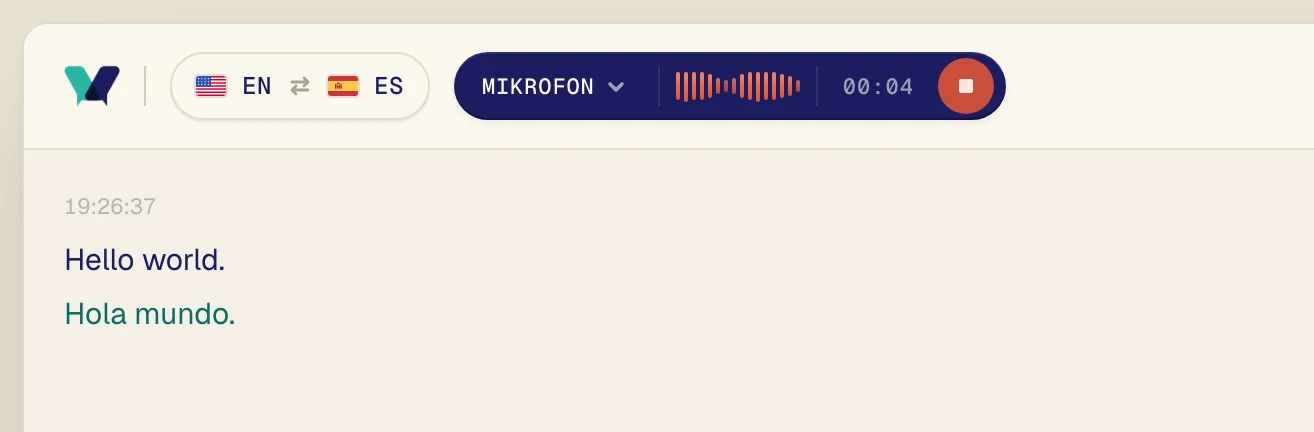
Mainkan audio. Dalam beberapa saat, perkataan asal akan muncul, dengan terjemahannya betul-betul di bawah.
Semak kedua-dua bahasa
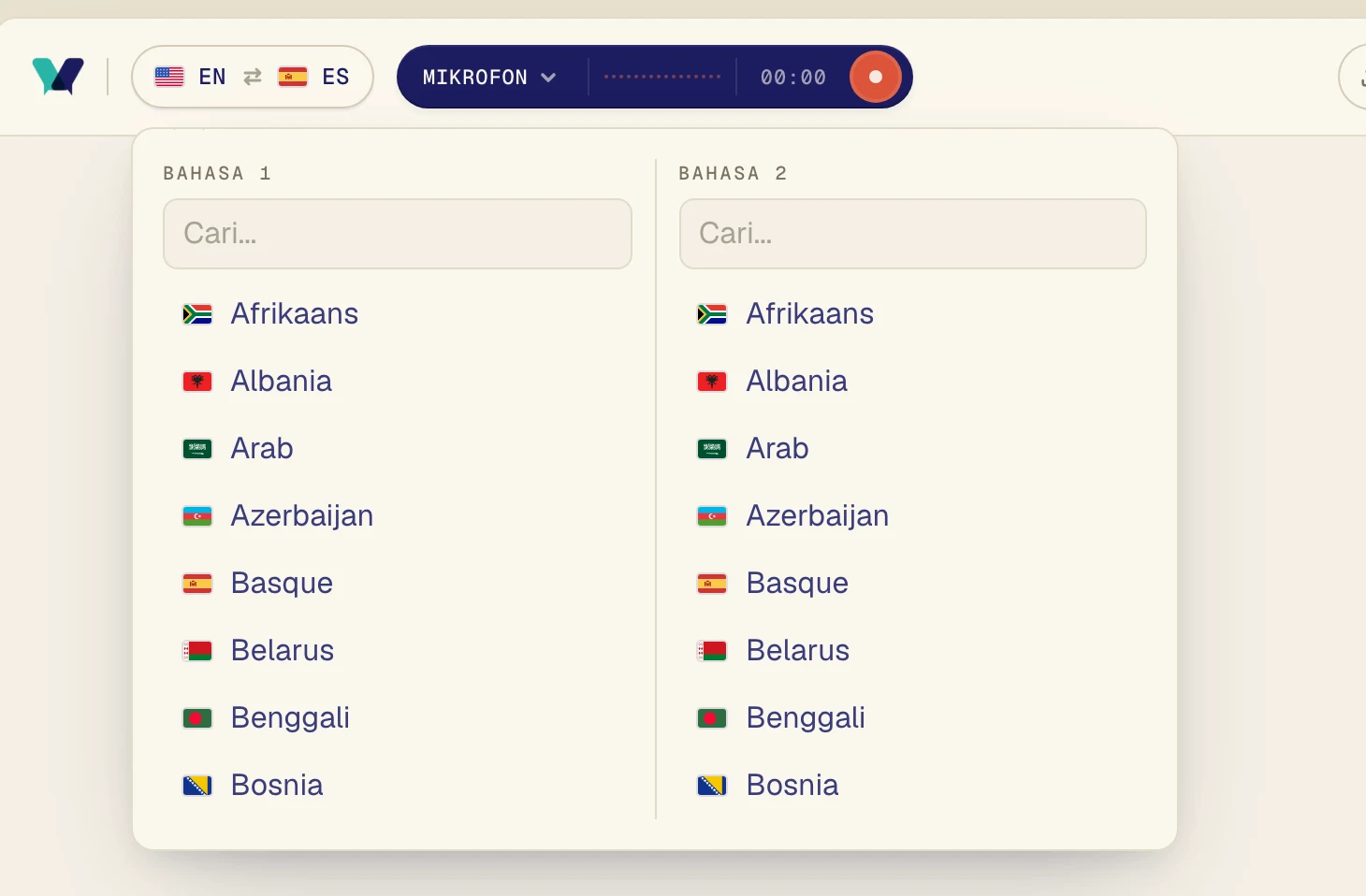
Verli menterjemah antara dua bahasa yang ditunjukkan pada butang bahasa. Salah satu daripadanya mestilah bahasa yang sedang dituturkan. Untuk kelas dalam bahasa Portugis yang anda mahu baca dalam bahasa Sepanyol, pilih bahasa Portugis dan bahasa Sepanyol.
Klik butang bahasa di penjuru kiri atas.
Pilih satu bahasa di bawah Bahasa 1 dan bahasa yang satu lagi di bawah Bahasa 2. Anda boleh menaip untuk mencari. Verli menterjemah dalam kedua-dua arah, jadi susunannya tidak penting.
Mac: benarkan Rakaman Audio Sistem
Jika Verli memaparkan Kebenaran Rakaman Audio Sistem masih belum diberikan, macOS sedang menyekatnya.
Buka Seting Sistem > Privasi & Keselamatan > Skrin & Rakaman Audio Sistem.
Hidupkan Verli. Jika anda nampak bahagian bernama Rakaman Audio Sistem Sahaja, hidupkannya di situ.
Keluar dari Verli dan bukanya semula, kemudian tekan rakam.
Windows: jika Verli bertukar kepada mikrofon
Jika anda nampak Audio sistem tidak dapat dimulakan, jadi Verli meneruskan dengan mikrofon sahaja, Windows tidak memberikan bunyi komputer kepada Verli.
Tutup aplikasi lain yang mungkin menggunakan pembesar suara atau fon kepala anda.
Pastikan output bunyi dihidupkan: klik ikon pembesar suara pada bar tugas dan pastikan anda boleh mendengar bunyi.
Mulakan semula Verli dan tekan rakam sekali lagi.
Mahu menterjemah orang di dalam bilik yang sama?
Jika begitu, Verli memerlukan mikrofon anda, bukan Audio desktop. Jika butang itu memaparkan Mikrofon dan masih tiada apa-apa yang muncul, ikut panduan mikrofon di bawah.
Masih ada masalah?
Hantar mesej kepada kami dari halaman sokongan. Beritahu kami Verli yang mana anda gunakan dan apa yang anda lihat pada skrin, dan kami akan membantu anda menyelesaikannya.
Hubungi sokongan