Terjemah video, kelas atau kuliah pada komputer anda
Untuk menterjemah video YouTube, kelas dalam talian atau kuliah yang dirakam, Verli perlu mendengar bunyi komputer anda, bukan mikrofon anda.
Verli yang mana anda gunakan?
1. Tetapkan bahasa
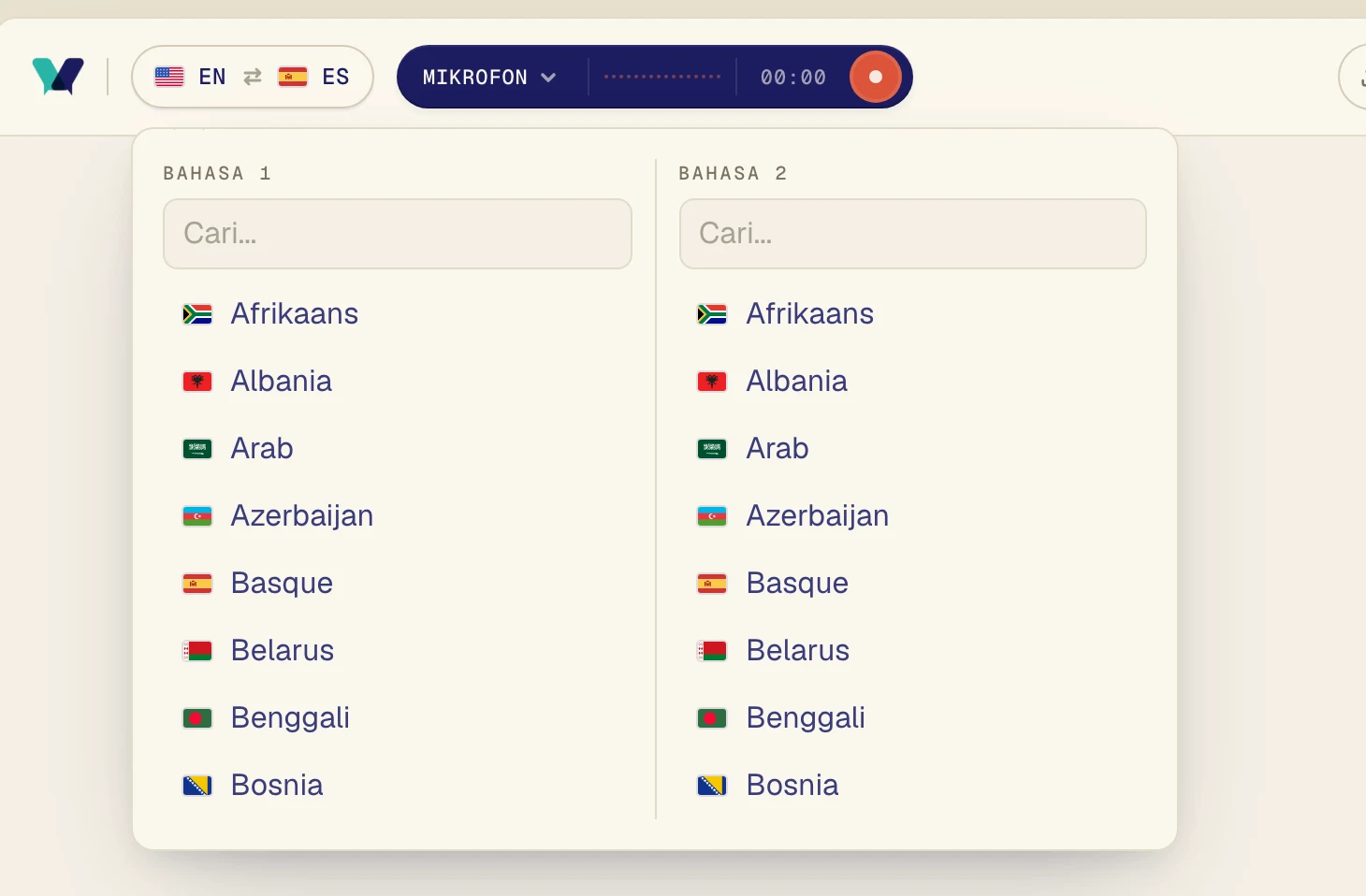
Pilih bahasa yang digunakan oleh penceramah dan bahasa yang anda mahu baca. Contohnya, bahasa Portugis dan bahasa Sepanyol.
Klik butang bahasa di penjuru kiri atas.
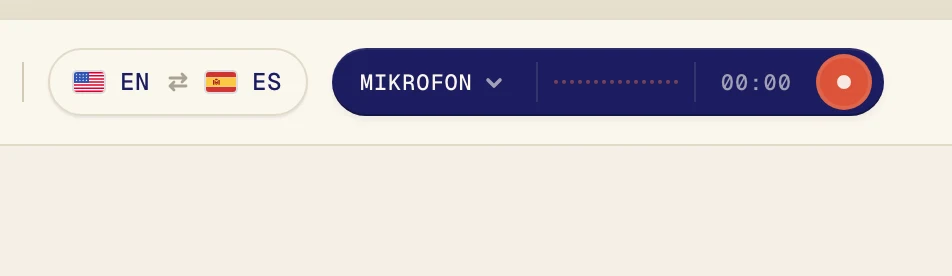
Pilih satu bahasa di bawah Bahasa 1 dan bahasa yang satu lagi di bawah Bahasa 2. Anda boleh menaip untuk mencari. Verli menterjemah dalam kedua-dua arah, jadi susunannya tidak penting.
2. Hidupkan Audio desktop dan matikan Mikrofon
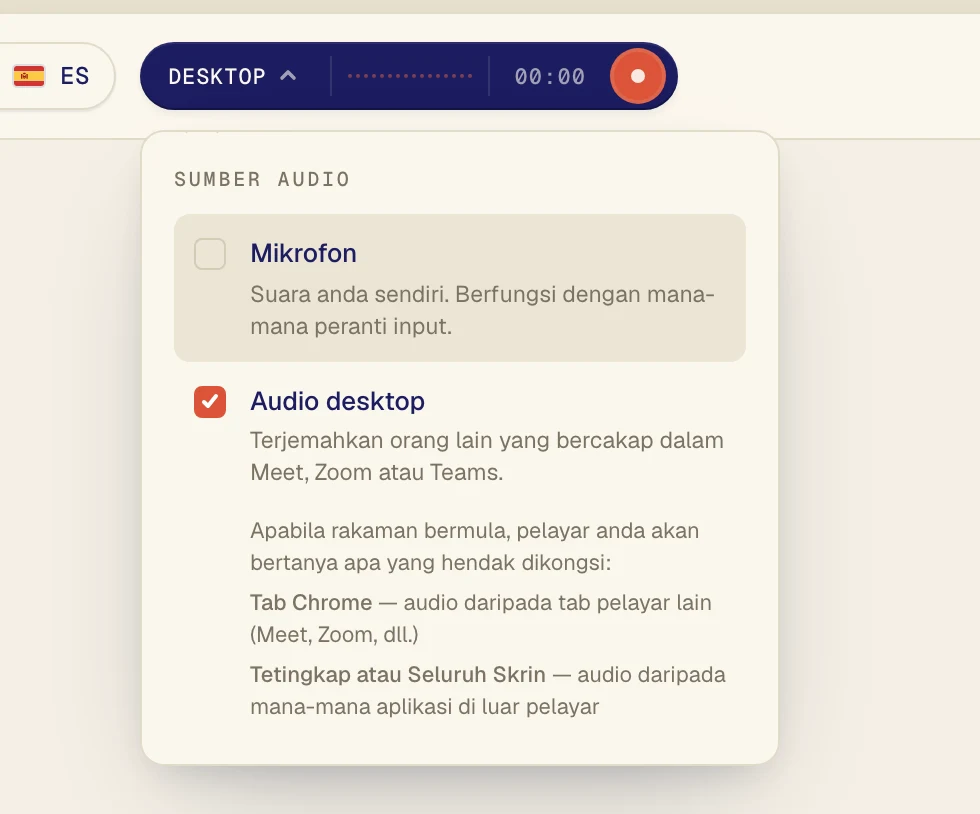
Klik butang gelap di sebelah butang rakam untuk membuka menu Sumber audio.
Tandakan Audio desktop dan nyahtanda Mikrofon. Apabila mikrofon dimatikan, suara anda sendiri dan bunyi bising di dalam bilik tidak masuk ke dalam teks. Butang itu kini memaparkan Desktop.
3. Mulakan Verli dan mainkan kelas
Kelas atau video mesti dimainkan dalam tab Chrome, seperti YouTube atau laman web kursus anda. Buka dalam tab lain dahulu.
Klik butang rakam.
Verli memaparkan Dayakan rakaman. Klik Teruskan.
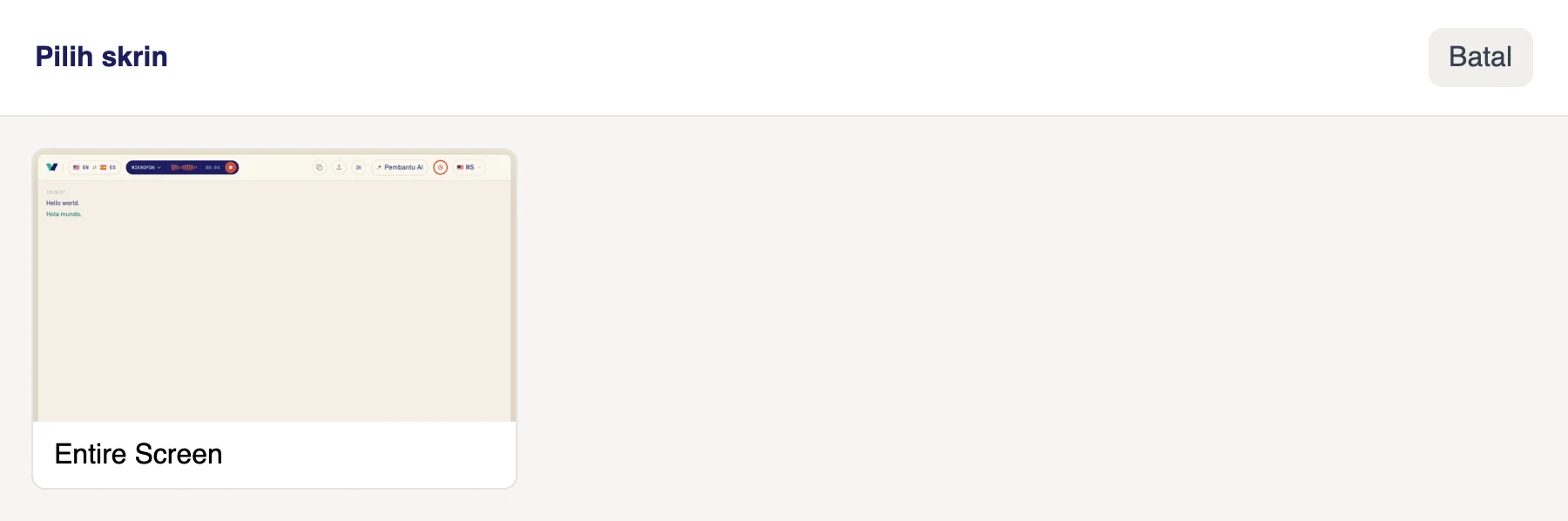
Dalam tetingkap Pilih skrin, klik skrin tersebut. Verli mendengar semua bunyi yang dimainkan pada komputer anda, jadi jika anda mempunyai lebih daripada satu skrin, tidak kira yang mana anda pilih.
Pastikan bunyi dimainkan pada komputer ini, melalui pembesar suara atau fon kepala yang dihidupkan dalam Windows.
Verli memaparkan Sebelum rakaman pertama anda. Klik Teruskan.
Kali pertama, macOS bertanya sama ada Verli boleh merakam audio sistem. Klik Benarkan. Tiada tetingkap untuk dipilih: Verli mendengar semua bunyi yang dimainkan pada Mac anda.
Chrome membuka tetingkap perkongsiannya. Klik tab yang memainkan bunyi, pastikan suis Benarkan audio tab juga dihidupkan, kemudian klik Benarkan (versi Chrome yang lebih lama memaparkan Kongsi).

Jika pelayar anda meminta untuk menggunakan mikrofon, klik Benarkan.
Pelayar anda membuka tetingkap perkongsiannya. Untuk panggilan atau video dalam tab lain, pilih Tab Chrome, klik tab tersebut dan hidupkan Kongsi audio tab juga. Untuk aplikasi di luar pelayar, seperti aplikasi Zoom atau Teams, pilih Seluruh Skrin dan hidupkan Turut berkongsi audio sistem. Kemudian klik Kongsi.
Jangan pilih Tingkap: pelayar tidak berkongsi bunyi sesebuah tetingkap. Jika anda tidak nampak suis audio sistem (biasa berlaku pada Mac), kongsi tab Chrome sahaja, atau gunakan aplikasi Verli untuk Mac.
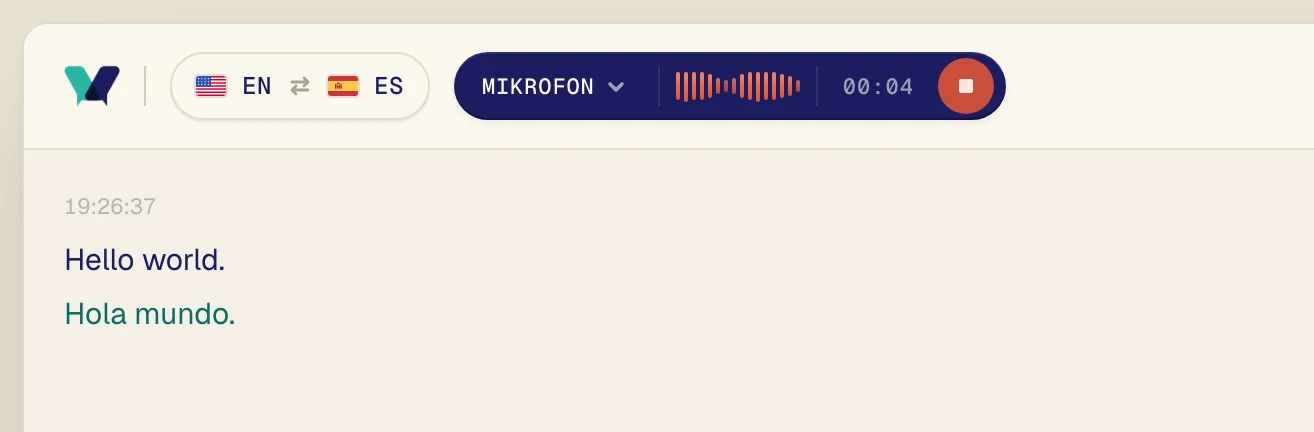
Mainkan audio. Dalam beberapa saat, perkataan asal akan muncul, dengan terjemahannya betul-betul di bawah.
Menghadiri kelas secara bersemuka?
Jika begitu, lakukan sebaliknya: hidupkan Mikrofon, matikan Audio desktop, dan letakkan komputer anda sedekat mungkin dengan penceramah.
Masih ada masalah?
Hantar mesej kepada kami dari halaman sokongan. Beritahu kami Verli yang mana anda gunakan dan apa yang anda lihat pada skrin, dan kami akan membantu anda menyelesaikannya.
Hubungi sokongan