Выберите, что слушает Verli
Verli может слушать ваш микрофон, звук, который играет на компьютере, или и то и другое. Это самая важная настройка в Verli.
Какой версией Verli вы пользуетесь?
Откройте меню источника звука
Нажмите на темную кнопку рядом с кнопкой записи, чтобы открыть меню Источник звука.
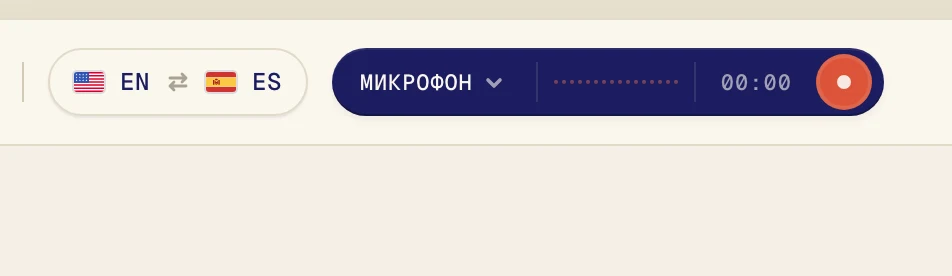
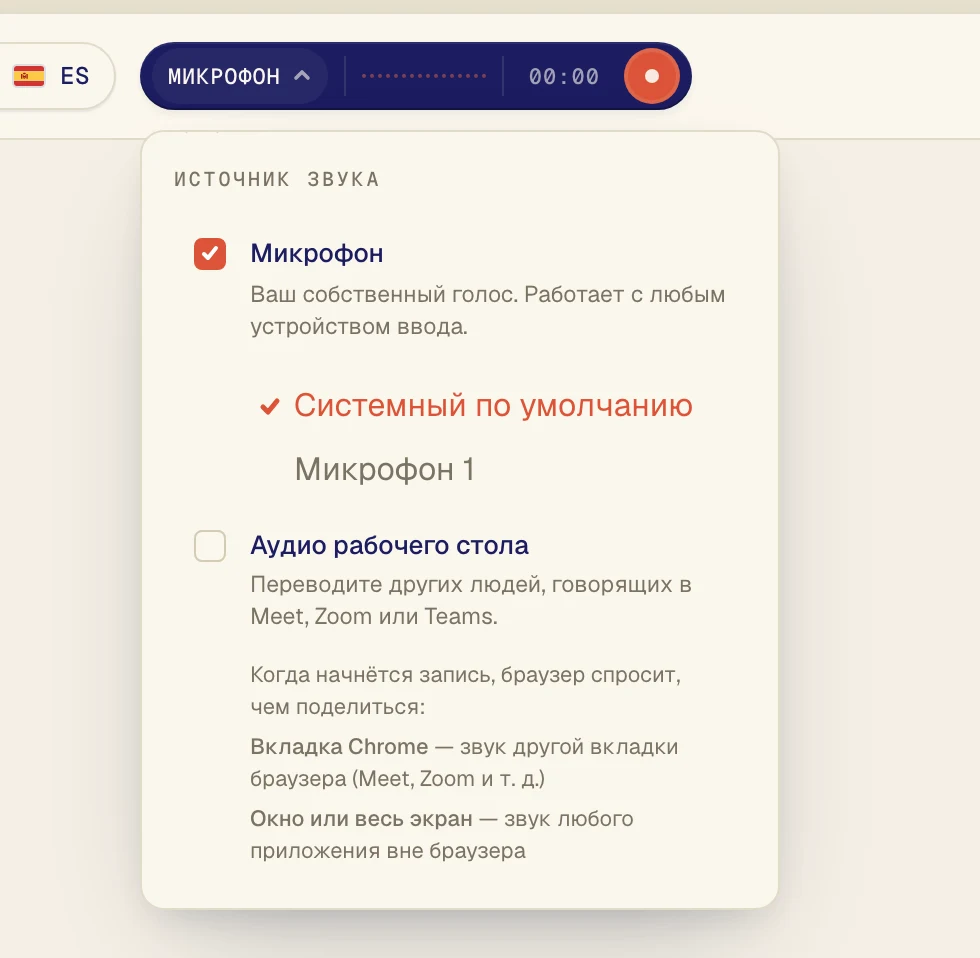
В меню два варианта. Нажмите на вариант, чтобы включить или выключить его. Галочка означает, что он включен.
Что выбрать
Микрофон: ваш собственный голос или люди, которые говорят в той же комнате. Подходит для живых разговоров и лекций, на которых вы присутствуете лично.
Аудио рабочего стола: звук, который играет на компьютере. Подходит для звонков в Zoom, Google Meet и Teams, YouTube, онлайн-уроков и подкастов.
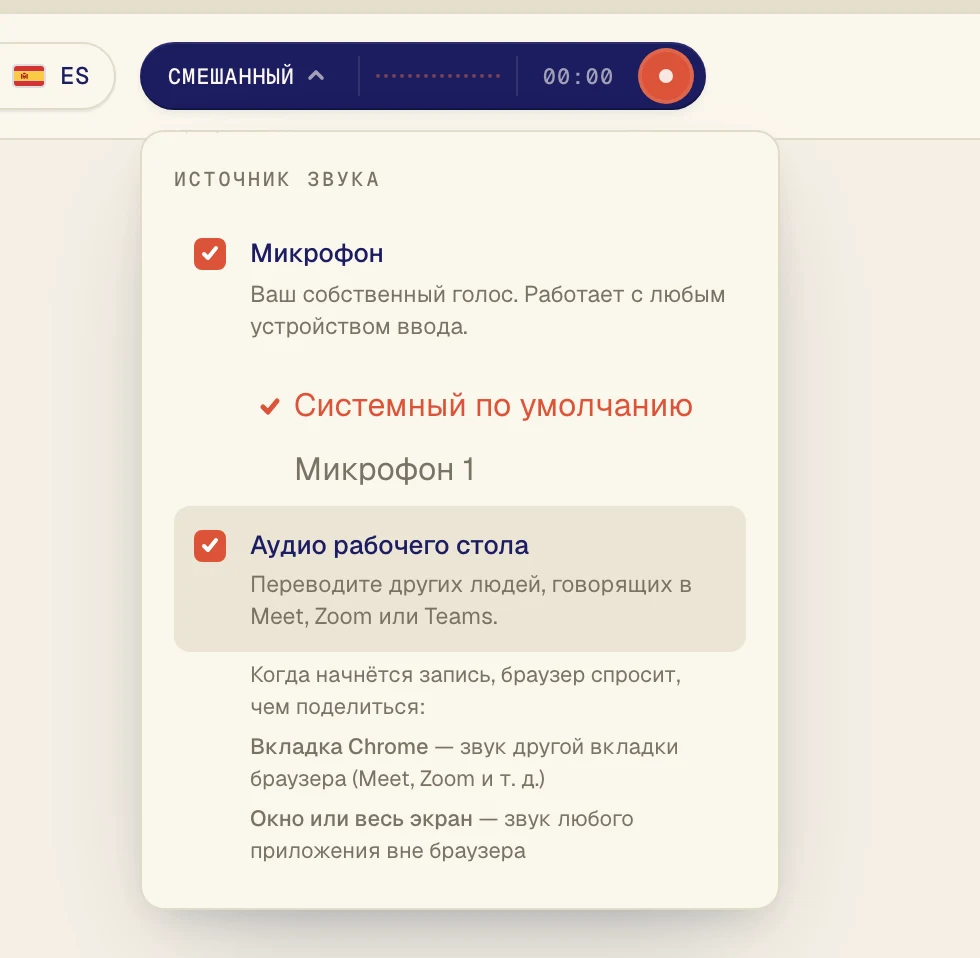
Оба: звонки, в которых вы тоже говорите. Verli переводит и собеседников, и вас.
Как включить оба сразу
Отметьте оба варианта. На кнопке появится надпись Смешанный.
Что включено в Verli сначала
Сначала в Verli включен только Микрофон. Включайте Аудио рабочего стола, когда хотите переводить звук с компьютера. Verli запомнит ваш выбор на следующий раз.
Что включено в Verli сначала
В расширении для Chrome сначала включено Аудио рабочего стола, а Микрофон выключен, и на кнопке написано Вкладка Chrome. Расширение слышит только звук из вкладок Chrome, поэтому звонок или видео должны идти в Chrome.
Как выбрать микрофон
Когда Микрофон включен, под ним появляется список ваших микрофонов. Системный по умолчанию использует тот, что выбран на компьютере. Если у вас гарнитура, выберите ее по названию.
Не получилось?
Напишите нам со страницы поддержки. Расскажите, какой версией Verli вы пользуетесь и что видите на экране, и мы поможем разобраться.
Написать в поддержку