Verli слушает, но текст не появляется
Если Verli показывает Прослушивание..., но слова не появляются, почти всегда дело в том, что Verli не слышит звук, который вы хотите перевести. Проверьте пункты ниже по порядку.
Какой версией Verli вы пользуетесь?
Проверьте, что слушает Verli
Посмотрите на темную кнопку рядом с кнопкой записи. На ней написано, что слышит Verli: Микрофон (только ваш микрофон), Рабочий стол (звук, который играет на компьютере) или Смешанный (и то и другое). В расширении для Chrome вместо «Рабочий стол» написано Вкладка Chrome.
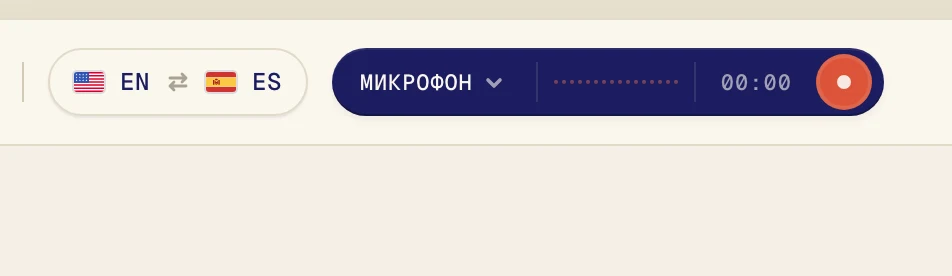
Если вы переводите видео, урок или звонок, который идет на компьютере, а на кнопке написано Микрофон, проблема именно в этом. Verli слушает микрофон, а не компьютер. Так часто бывает с наушниками: микрофон их не слышит.
Включите «Аудио рабочего стола»
Если Verli сейчас записывает, сначала нажмите красную кнопку остановки.
Нажмите на темную кнопку рядом с кнопкой записи, чтобы открыть меню Источник звука.
Нажмите Аудио рабочего стола, чтобы рядом появилась галочка. Оставьте Микрофон включенным, только если хотите переводить и свой голос.
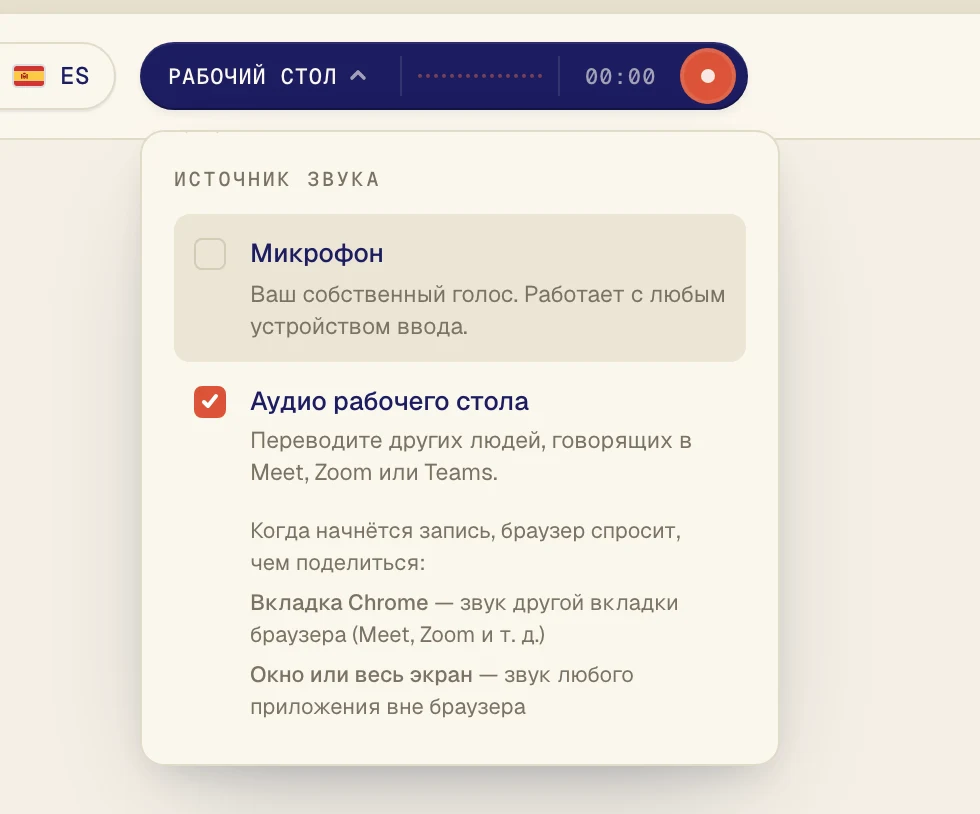
Звук должен играть во вкладке Chrome, например в Google Meet, на YouTube или на сайте вашего курса. Сначала откройте его в другой вкладке.
Нажмите кнопку записи, чтобы начать заново.
Verli покажет окно Включить запись. Нажмите Продолжить.
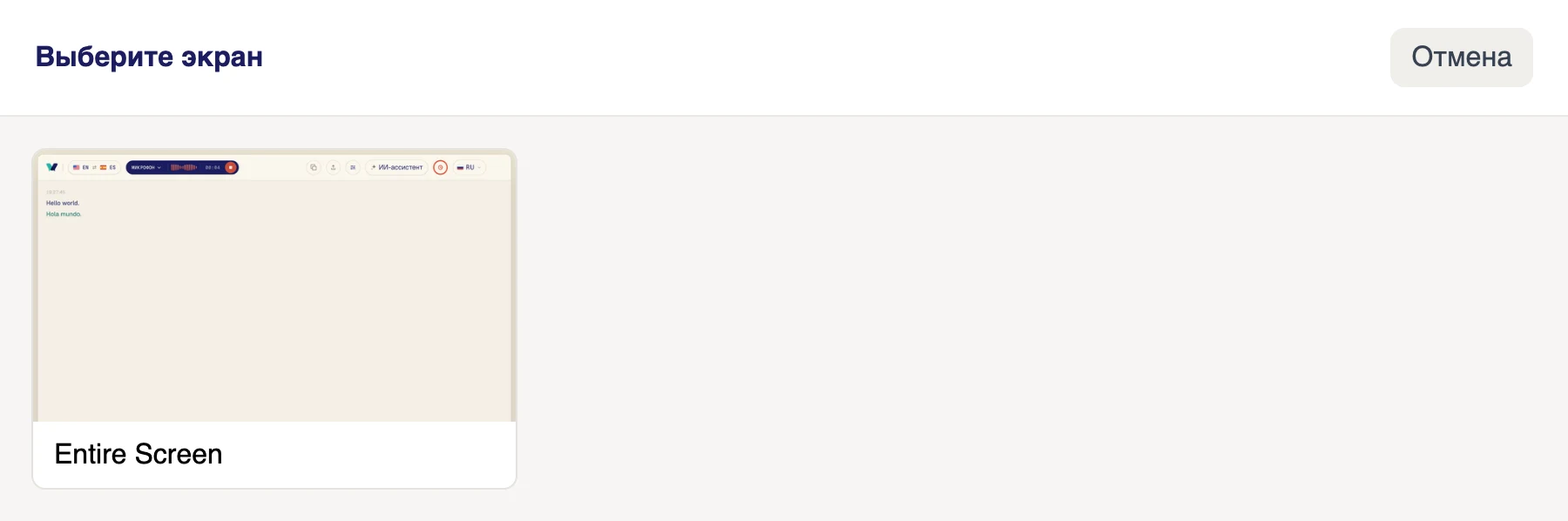
В окне Выберите экран нажмите на экран. Verli слышит весь звук, который играет на компьютере, поэтому, если экранов несколько, неважно, какой вы выберете.
Убедитесь, что звук играет на этом компьютере, через колонки или наушники, которые включены в Windows.
Verli покажет окно Перед первой записью. Нажмите Продолжить.
В первый раз macOS спросит, можно ли Verli записывать системный звук. Нажмите Разрешить. Выбирать окно не нужно: Verli слышит весь звук, который играет на Mac.
Chrome откроет окно для демонстрации. Нажмите на вкладку, где играет звук, проверьте, что переключатель Предоставить доступ к аудио на вкладке включен, и нажмите Разрешить (в старых версиях Chrome кнопка называется Поделиться).

Если браузер попросит доступ к микрофону, нажмите Разрешить.
Браузер откроет окно для демонстрации. Для звонка или видео в другой вкладке выберите Вкладка Chrome, нажмите на нужную вкладку и включите Также предоставить доступ к аудио на вкладке. Для приложения вне браузера, например приложения Zoom или Teams, выберите Весь экран и включите Также предоставить доступ к аудиоданным системы. Затем нажмите Поделиться.
Не выбирайте Окно: браузеры не передают звук отдельного окна. Если переключателя для системного звука нет (на Mac так бывает часто), поделитесь вкладкой Chrome или установите приложение Verli для Mac.
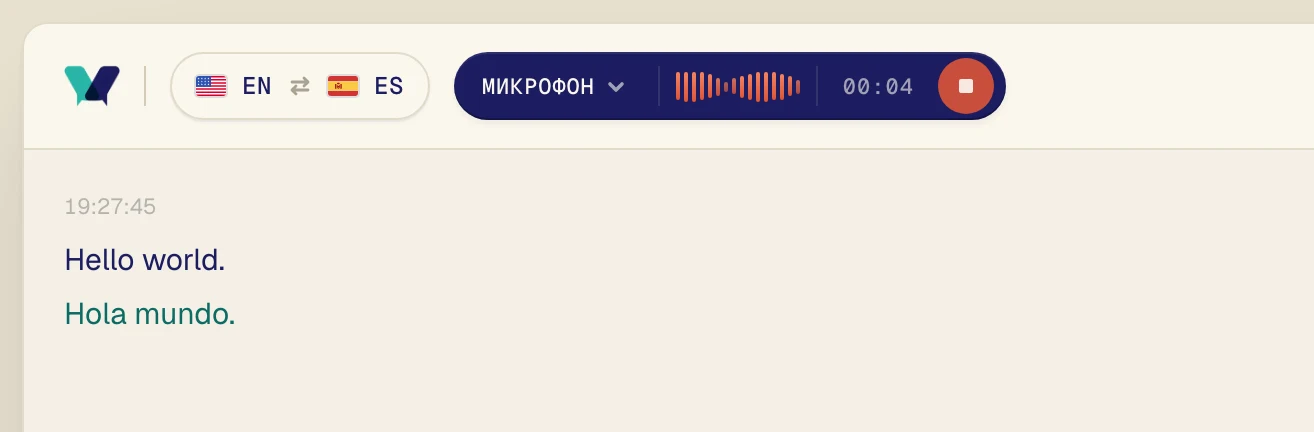
Включите звук. Через несколько секунд появится исходный текст, а прямо под ним перевод.
Проверьте оба языка
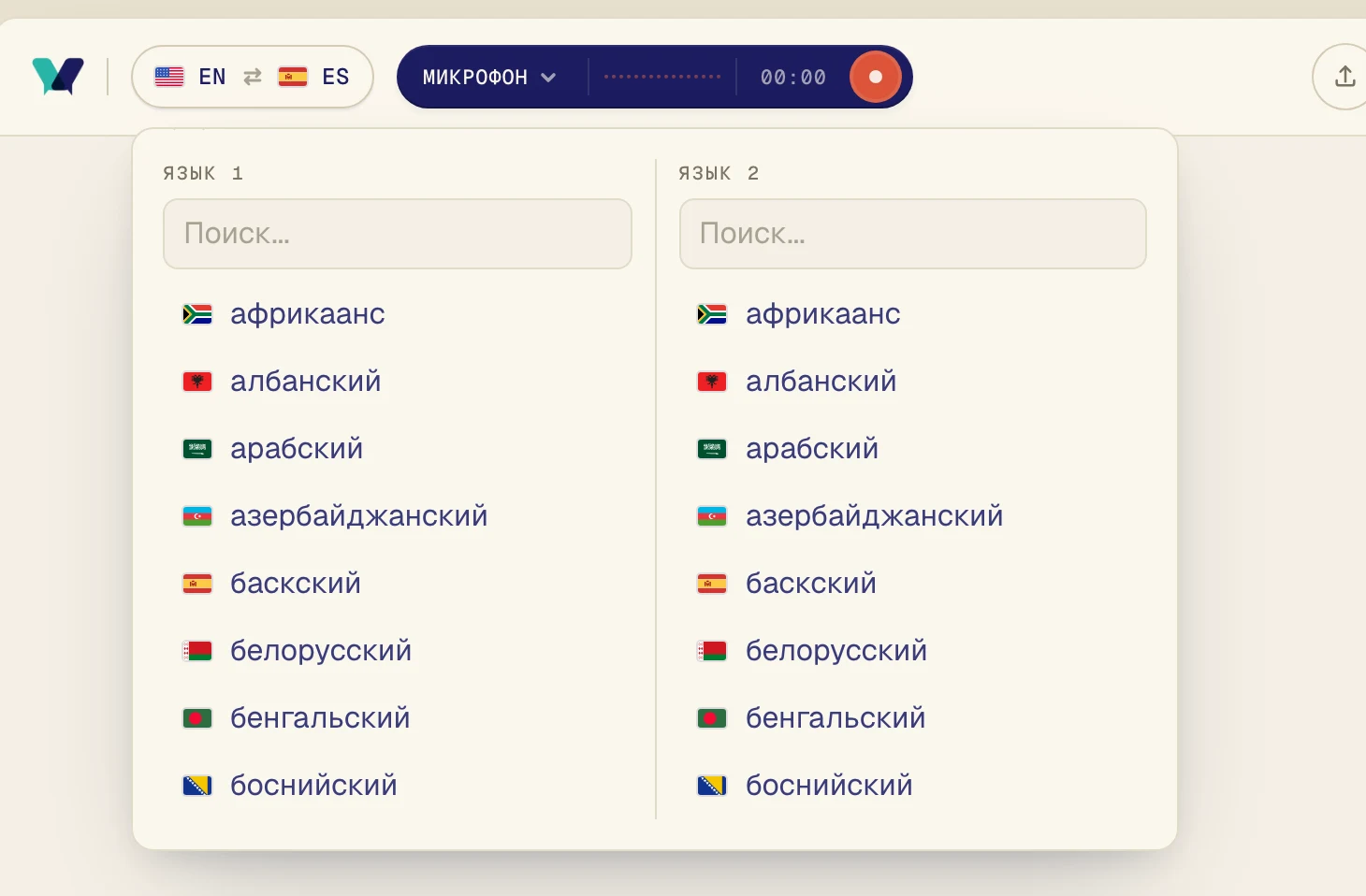
Verli переводит между двумя языками, которые указаны на кнопке с языками. Один из них должен быть языком, на котором говорят. Если урок идет на португальском, а читать вы хотите на испанском, выберите португальский и испанский.
Нажмите на кнопку с языками в левом верхнем углу.
Выберите один язык в списке Язык 1, а другой в списке Язык 2. Для поиска можно начать вводить название. Verli переводит в обе стороны, поэтому порядок не важен.
Mac: разрешите запись системного звука
Если Verli пишет Разрешение на запись системного аудио всё ещё не предоставлено, запись блокирует macOS.
Откройте Системные настройки > Конфиденциальность и безопасность > Запись экрана и системного звука.
Включите Verli. Если там есть раздел Только запись системного звука, включите Verli в нем.
Закройте Verli, откройте его снова и нажмите кнопку записи.
Windows: если Verli переключается на микрофон
Если вы видите Не удалось запустить системный звук, поэтому Verli продолжает работу только с микрофоном, значит Windows не передала Verli звук компьютера.
Закройте другие приложения, которые могут использовать ваши колонки или наушники.
Проверьте, что вывод звука включен: нажмите на значок динамика на панели задач и убедитесь, что звук слышен.
Перезапустите Verli и снова нажмите кнопку записи.
Нужно переводить людей рядом с вами?
Тогда Verli нужен микрофон, а не аудио рабочего стола. Если на кнопке написано Микрофон, но текст все равно не появляется, воспользуйтесь инструкцией по микрофону ниже.
Не получилось?
Напишите нам со страницы поддержки. Расскажите, какой версией Verli вы пользуетесь и что видите на экране, и мы поможем разобраться.
Написать в поддержку