Izberite, kaj posluša Verli
Verli lahko posluša vaš mikrofon, zvok, ki se predvaja v računalniku, ali oboje. Prava izbira je najpomembnejša nastavitev v Verli.
Katero različico Verli uporabljate?
Odprite meni zvočnega vira
Kliknite temni gumb ob gumbu za snemanje, da odprete meni Zvočni vir.
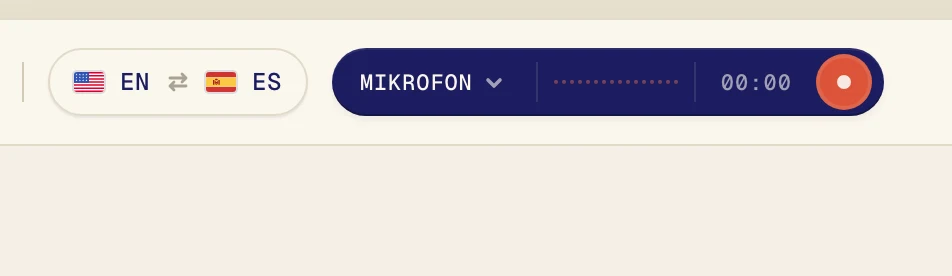
Meni ima dve možnosti. S klikom možnost vklopite ali izklopite. Kljukica pomeni, da je vklopljena.
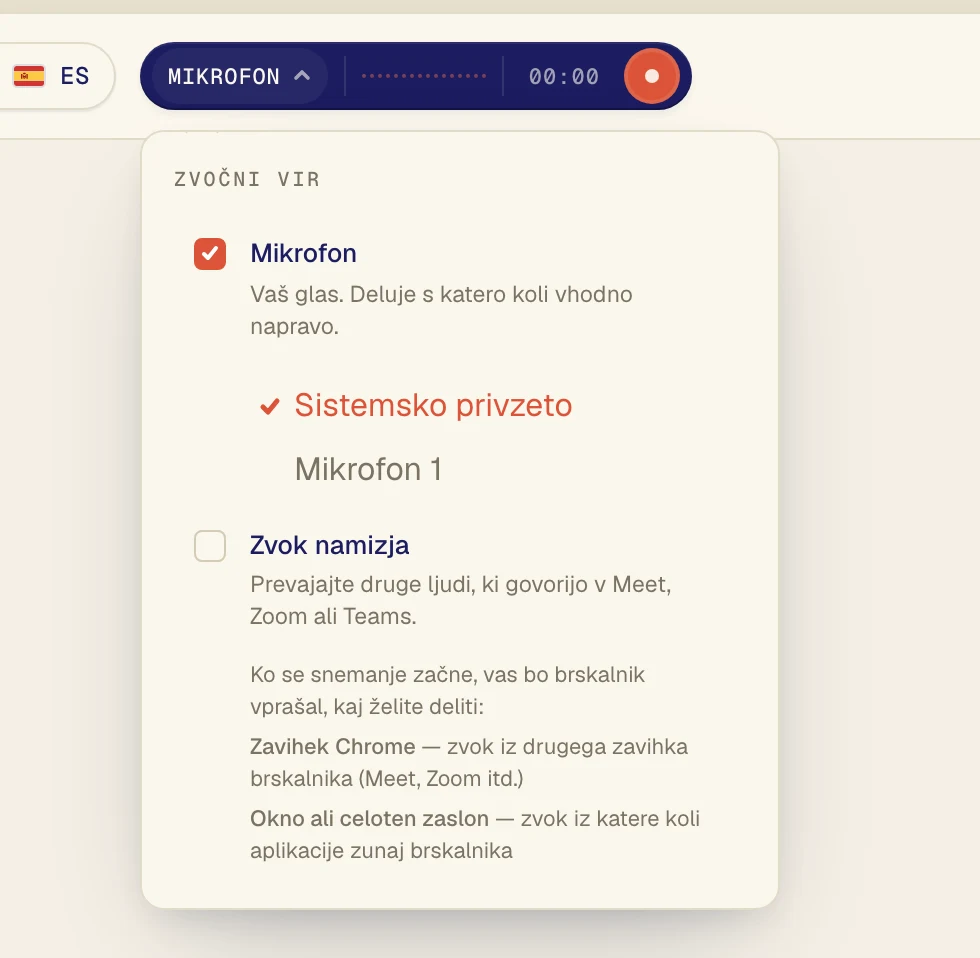
Katero možnost izbrati
Mikrofon: vaš glas ali ljudje, ki govorijo v istem prostoru. Uporabite ga za pogovore v živo in predavanja, ki se jih udeležite osebno.
Zvok namizja: zvok, ki se predvaja v računalniku. Uporabite ga za klice v Zoomu, Google Meet in Teams, YouTube, spletna predavanja in podkaste.
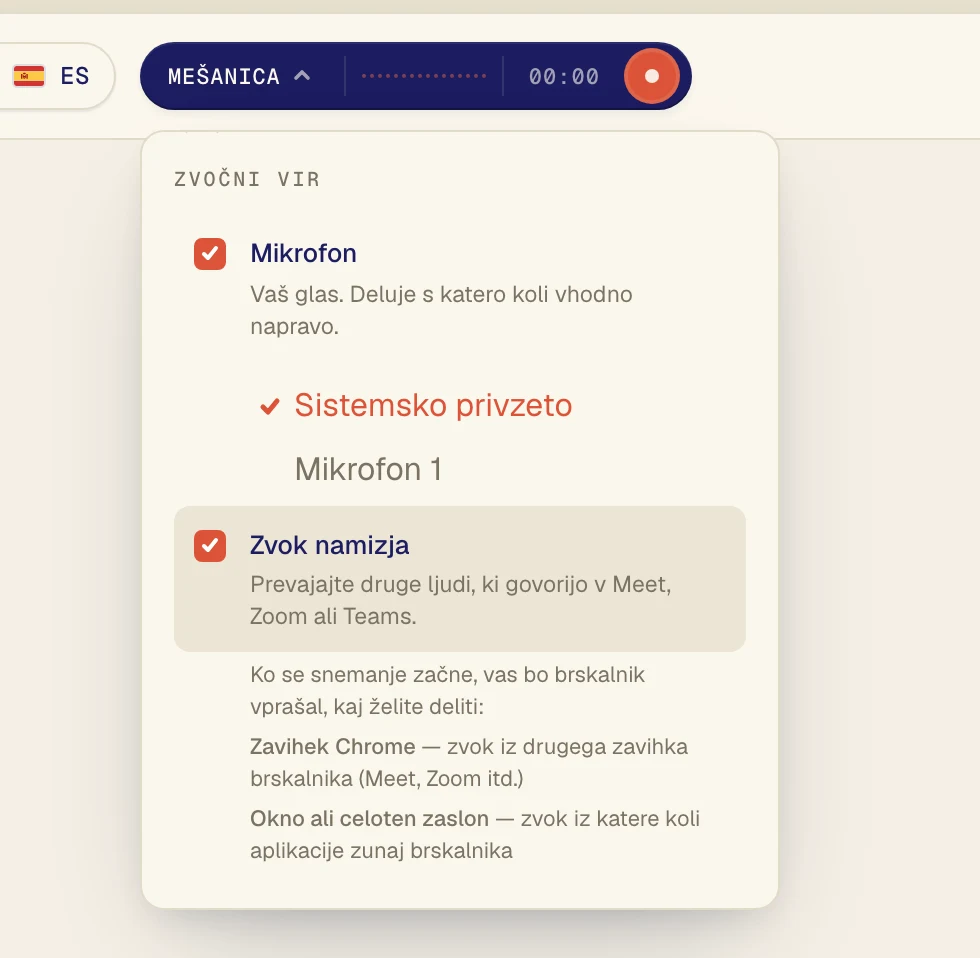
Oboje: klici, v katerih govorite tudi vi. Verli prevaja druge udeležence in vas.
Oboje hkrati
Označite obe možnosti. Na gumbu zdaj piše Mešanica.
Začetna nastavitev
Verli se zažene samo z vklopljeno možnostjo Mikrofon. Ko želite prevajati zvok iz računalnika, vklopite Zvok namizja. Verli si vašo izbiro zapomni za naslednjič.
Začetna nastavitev
Razširitev za Chrome se zažene z vklopljeno možnostjo Zvok namizja in izklopljeno možnostjo Mikrofon, na gumbu pa piše Zavihek Chrome. Razširitev sliši samo zvok iz zavihkov Chroma, zato se mora klic ali videoposnetek predvajati v Chromu.
Izbira mikrofona
Ko je Mikrofon vklopljen, se pod njim prikaže seznam vaših mikrofonov. Sistemsko privzeto uporabi mikrofon, ki je nastavljen v računalniku. Če uporabljate slušalke z mikrofonom, jih izberite po imenu.
Še vedno ne gre?
Pišite nam prek strani za podporo. Povejte, katero različico Verli uporabljate in kaj vidite na zaslonu, pa vam bomo pomagali rešiti težavo.
Obrnite se na podporo