Verli posluša, vendar se ne prikaže nobeno besedilo
Če Verli prikazuje Poslušam ..., besede pa se ne prikažejo, Verli skoraj vedno ne sliši zvoka, ki ga želite prevesti. Po vrsti preverite naslednje.
Katero različico Verli uporabljate?
Preverite, kaj Verli posluša
Poglejte temni gumb ob gumbu za snemanje. Prikazuje, kaj Verli sliši: Mikrofon (samo vaš mikrofon), Namizje (zvok, ki se predvaja v računalniku) ali Mešanica (oboje). V razširitvi za Chrome se Namizje imenuje Zavihek Chrome.
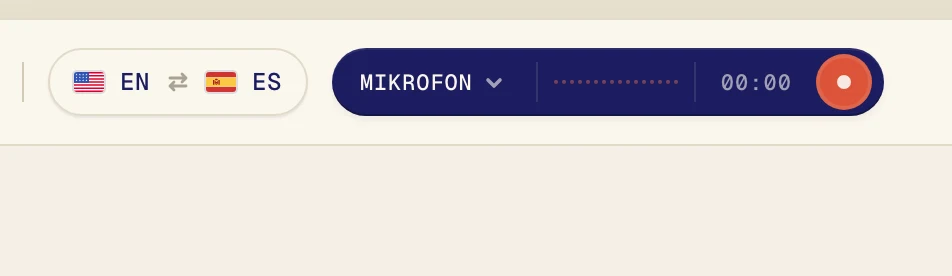
Če prevajate videoposnetek, predavanje ali klic, ki se predvaja v računalniku, na gumbu pa piše Mikrofon, je to težava. Verli posluša vaš mikrofon, ne računalnika. To se zelo pogosto zgodi pri slušalkah, ker jih mikrofon ne sliši.
Vklopite Zvok namizja
Če Verli snema, najprej kliknite rdeči gumb za ustavitev.
Kliknite temni gumb ob gumbu za snemanje, da odprete meni Zvočni vir.
Kliknite Zvok namizja, da je označen s kljukico. Mikrofon pustite vklopljen samo, če želite prevajati tudi svoj glas.
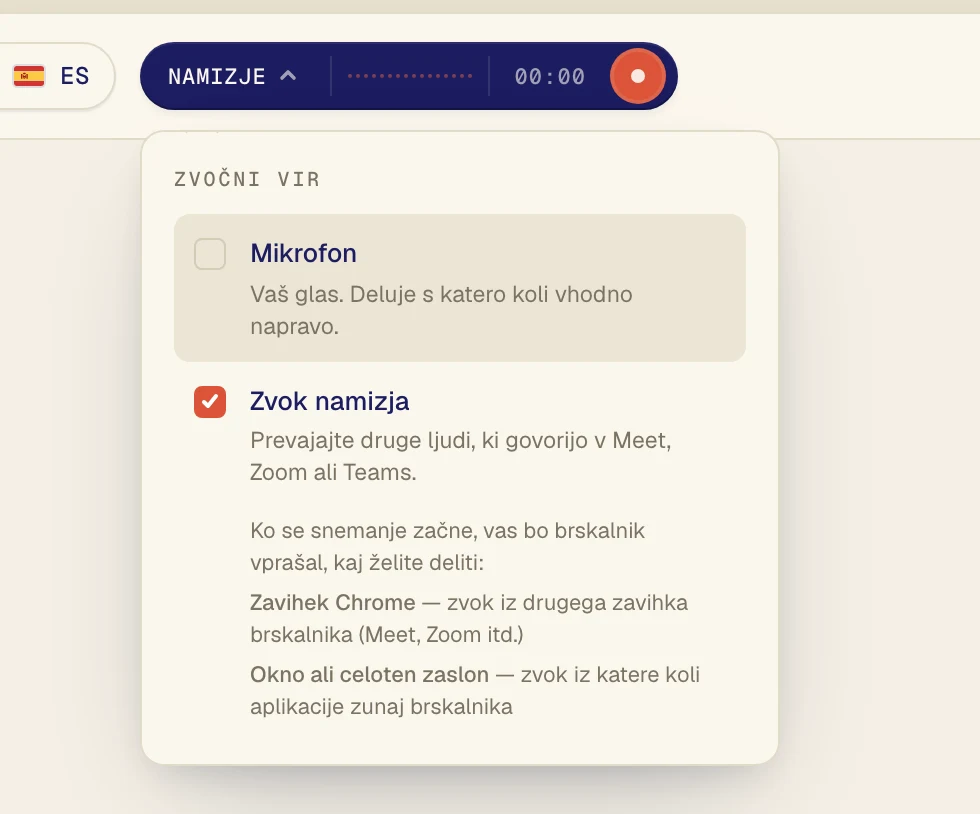
Zvok se mora predvajati v zavihku Chroma, na primer v Google Meet, v YouTubu ali na spletni strani vašega tečaja. Najprej ga odprite v drugem zavihku.
Kliknite gumb za snemanje, da začnete znova.
Verli prikaže Omogoči snemanje. Kliknite Nadaljuj.
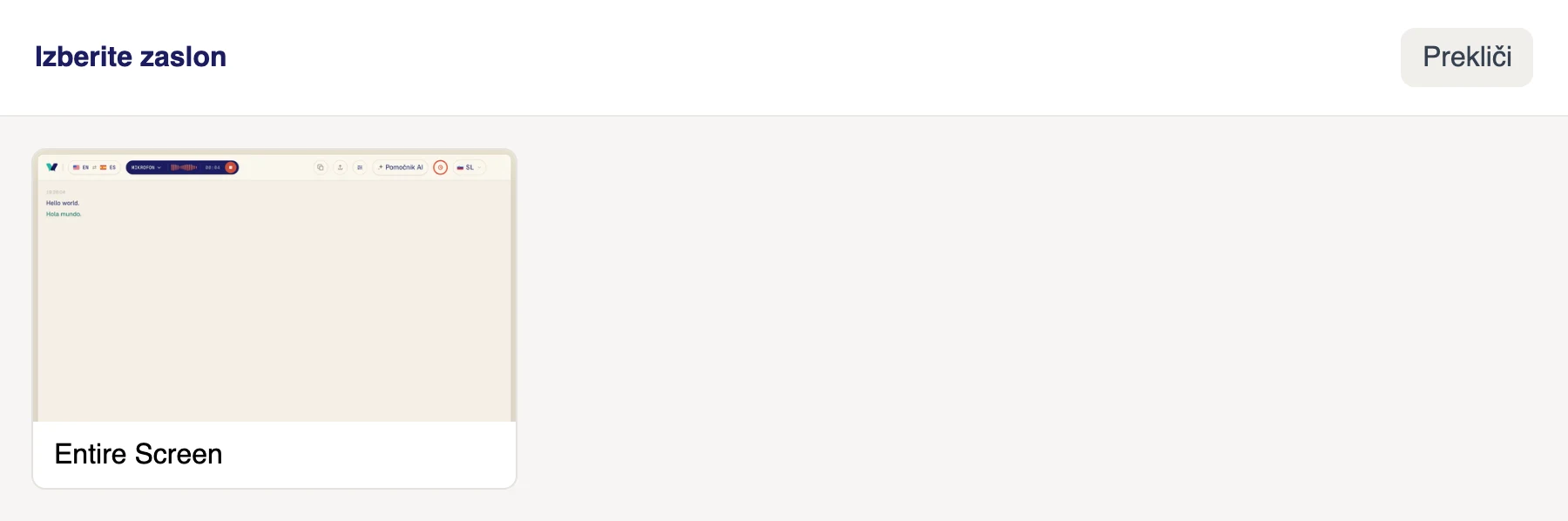
V oknu Izberite zaslon kliknite zaslon. Verli sliši ves zvok, ki se predvaja v računalniku, zato ni pomembno, katerega izberete, če imate več zaslonov.
Prepričajte se, da se zvok predvaja v tem računalniku, prek zvočnikov ali slušalk, ki so v sistemu Windows vklopljeni.
Verli prikaže Pred prvim snemanjem. Kliknite Nadaljuj.
Prvič vas macOS vpraša, ali lahko Verli snema sistemski zvok. Kliknite Dovoli. Okna vam ni treba izbrati: Verli sliši ves zvok, ki se predvaja v Macu.
Chrome odpre okno za deljenje. Kliknite zavihek, v katerem se predvaja zvok, preverite, ali je stikalo Dovoli tudi zvok zavihka vklopljeno, nato kliknite Dovoli (v starejših različicah Chroma piše Skupna raba).

Če brskalnik zahteva dostop do mikrofona, kliknite Dovoli.
Brskalnik odpre okno za deljenje. Za klic ali videoposnetek v drugem zavihku izberite Zavihek v Chromu, kliknite zavihek in vklopite Deli tudi zvok zavihka. Za aplikacijo zunaj brskalnika, na primer aplikacijo Zoom ali Teams, izberite Celoten zaslon in vklopite Deli tudi sistemski zvok. Nato kliknite Skupna raba.
Ne izberite možnosti Okno: brskalniki ne delijo zvoka posameznega okna. Če stikala za sistemski zvok ne vidite (v Macu je to pogosto), raje delite zavihek Chrome ali uporabite aplikacijo Verli za Mac.
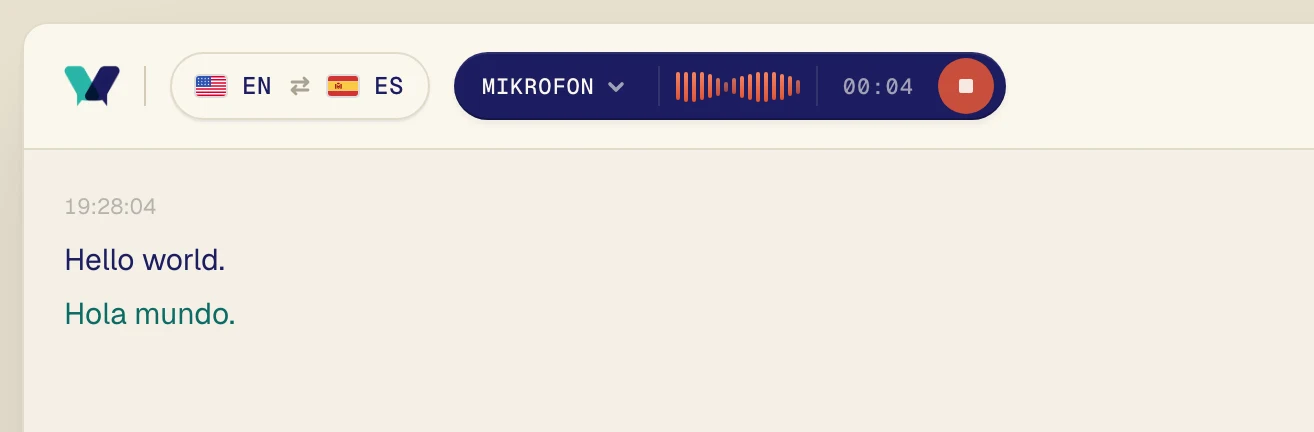
Predvajajte zvok. V nekaj sekundah se prikažejo izvirne besede, takoj pod njimi pa prevod.
Preverite oba jezika
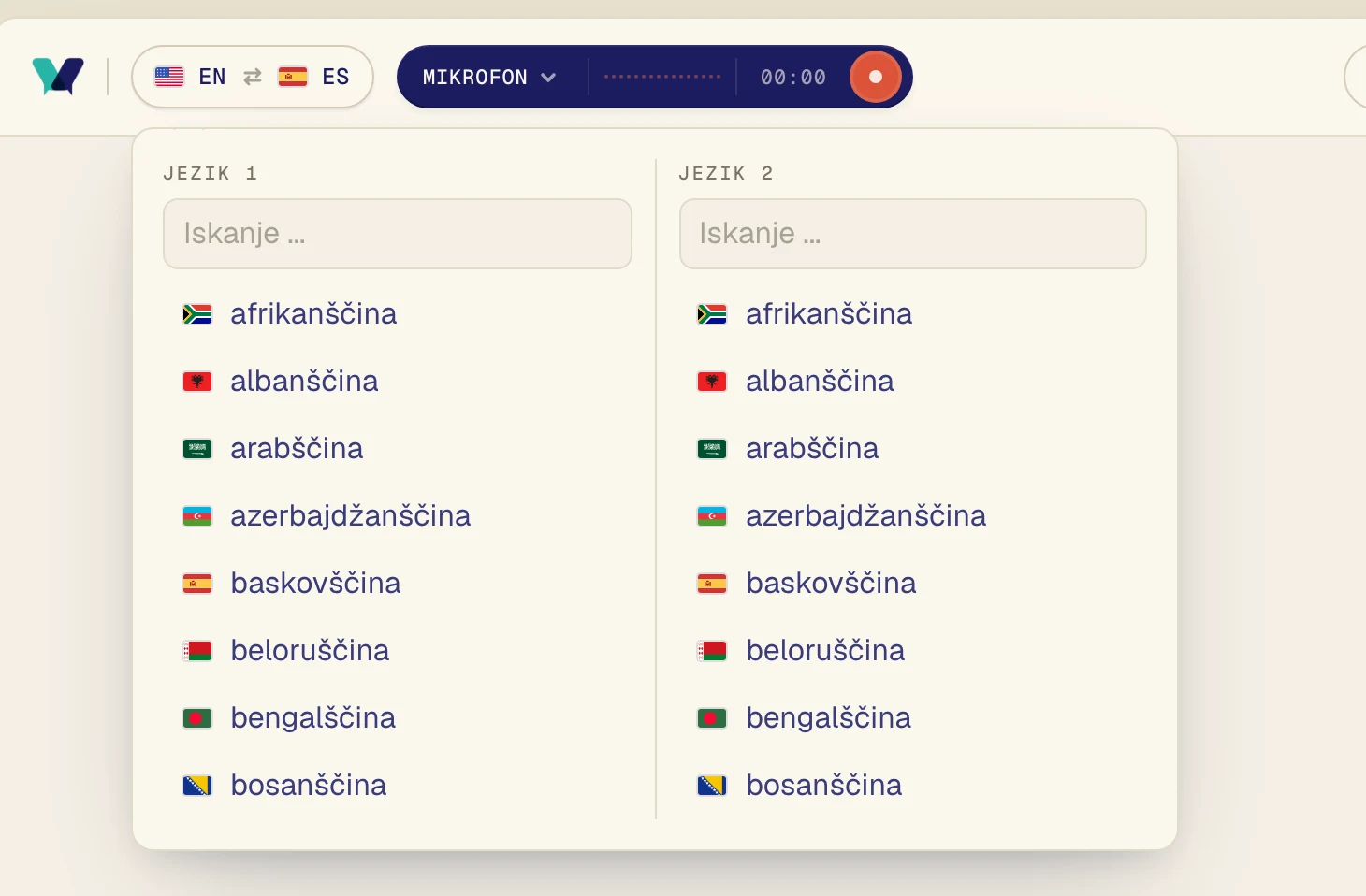
Verli prevaja med jezikoma, ki ste ju izbrali na gumbu z jeziki. Eden od njiju mora biti jezik, ki ga govorijo. Za predavanje v portugalščini, ki ga želite brati v španščini, izberite portugalščino in španščino.
Kliknite gumb z jeziki v zgornjem levem kotu.
Izberite en jezik pod Jezik 1 in drugega pod Jezik 2. Jezik lahko poiščete tako, da ga vtipkate. Verli prevaja v obe smeri, zato vrstni red ni pomemben.
Mac: dovolite snemanje sistemskega zvoka
Če Verli sporoči Dovoljenje za snemanje sistemskega zvoka še ni odobreno, ga blokira macOS.
Odprite Nastavitve sistema > Zasebnost in varnost > Snemanje zaslona in sistemskega zvoka.
Vklopite Verli. Če vidite razdelek Samo snemanje sistemskega zvoka, ga vklopite tam.
Zaprite Verli, ga znova odprite in začnite snemati.
Windows: če Verli preklopi na mikrofon
Če vidite Sistemski zvok ni uspel zagnati, zato Verli nadaljuje samo z mikrofonom, Windows Verli ni posredoval zvoka iz računalnika.
Zaprite druge aplikacije, ki morda uporabljajo vaše zvočnike ali slušalke.
Preverite, ali je zvočni izhod vklopljen: kliknite ikono zvočnika v opravilni vrstici in se prepričajte, da zvok slišite.
Znova zaženite Verli in spet začnite snemati.
Prevajate ljudi v istem prostoru?
Potem Verli potrebuje vaš mikrofon, ne Zvoka namizja. Če na gumbu piše Mikrofon in se še vedno nič ne prikaže, sledite vodniku za mikrofon spodaj.
Še vedno ne gre?
Pišite nam prek strani za podporo. Povejte, katero različico Verli uporabljate in kaj vidite na zaslonu, pa vam bomo pomagali rešiti težavo.
Obrnite se na podporo