Välj vad Verli lyssnar på
Verli kan lyssna på din mikrofon, på ljud som spelas upp på datorn eller på båda. Att välja rätt är den viktigaste inställningen i Verli.
Vilken Verli använder du?
Öppna menyn Ljudkälla
Klicka på den mörka knappen bredvid inspelningsknappen för att öppna menyn Ljudkälla.
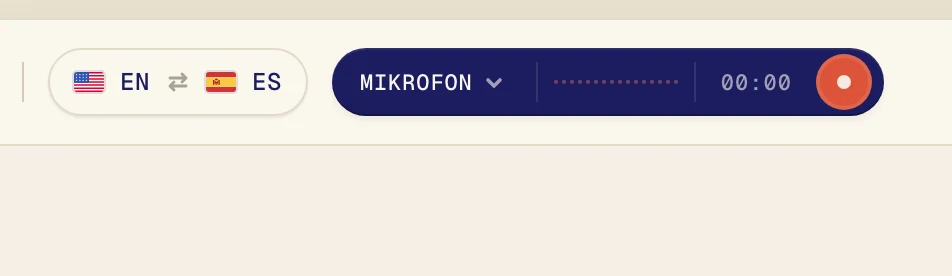
Menyn har två alternativ. Klicka på ett alternativ för att slå på eller av det. En bock betyder att det är på.
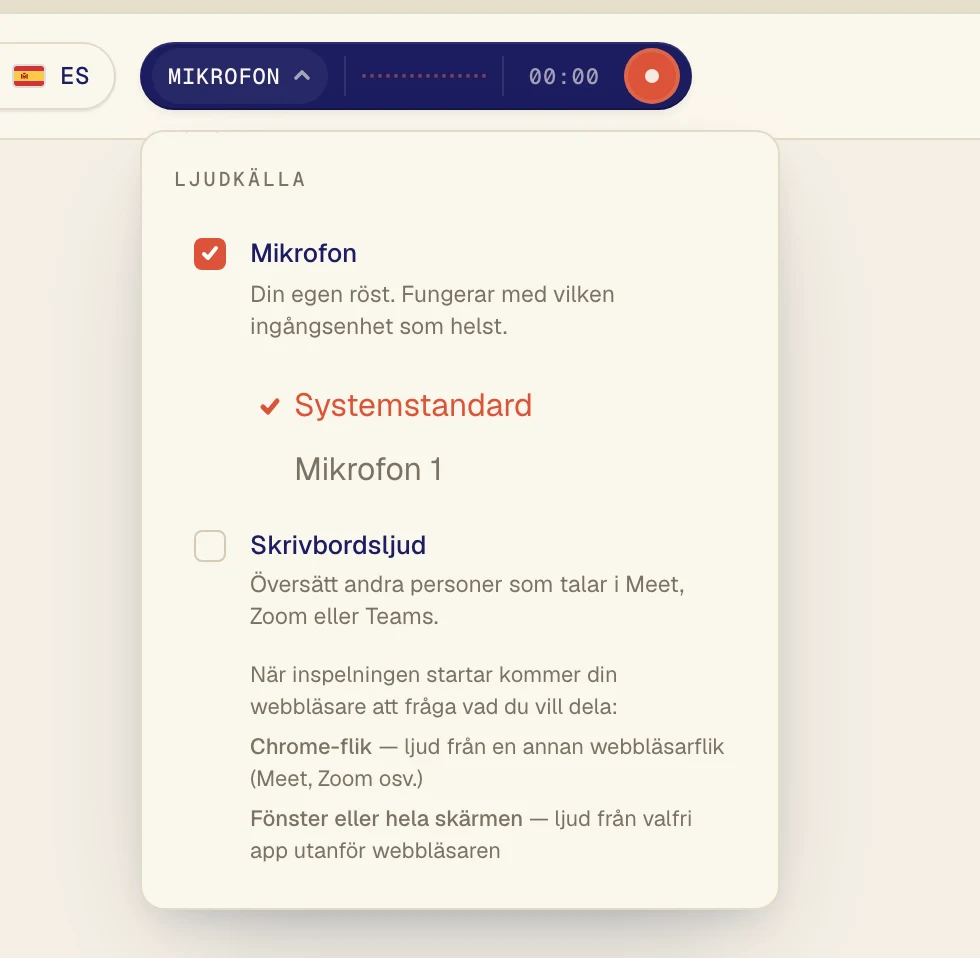
Vilket ska du välja?
Mikrofon: din egen röst, eller personer som pratar i samma rum. Använd den för samtal på plats och föreläsningar som du själv är på.
Skrivbordsljud: ljud som spelas upp på datorn. Använd det för samtal i Zoom, Google Meet och Teams, YouTube, onlinekurser och poddar.
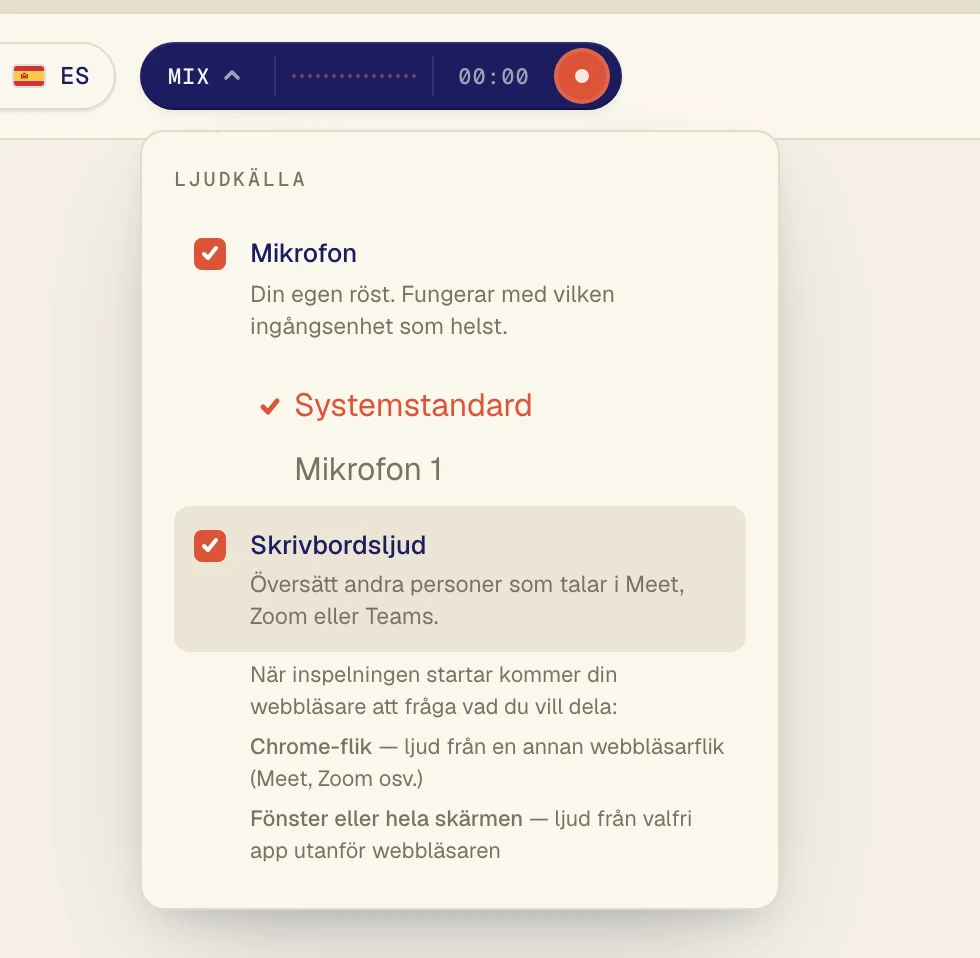
Båda: samtal där du också pratar. Verli översätter både de andra och dig.
Använda båda samtidigt
Markera båda alternativen. Nu står det Mix på knappen.
Det här startar Verli med
Verli startar med bara Mikrofon påslagen. Slå på Skrivbordsljud när du vill översätta ljud från datorn. Verli kommer ihåg ditt val till nästa gång.
Det här startar Verli med
Chrome-tillägget startar med Skrivbordsljud på och Mikrofon av, och det står Chrome-flik på knappen. Tillägget kan bara höra ljud från Chrome-flikar, så samtalet eller videon måste spelas upp i Chrome.
Välja en mikrofon
När Mikrofon är på visas en lista med dina mikrofoner under den. Systemstandard använder den mikrofon som datorn är inställd på. Om du använder ett headset väljer du det med namn.
Kommer du fortfarande inte vidare?
Skicka ett meddelande till oss från supportsidan. Berätta vilken Verli du använder och vad du ser på skärmen, så hjälper vi dig att lösa det.
Kontakta support