Verli lyssnar, men ingen text visas
Om Verli visar Lyssnar... men inga ord dyker upp beror det nästan alltid på att Verli inte hör ljudet du vill översätta. Gå igenom de här punkterna i tur och ordning.
Vilken Verli använder du?
Kontrollera vad Verli lyssnar på
Titta på den mörka knappen bredvid inspelningsknappen. Den visar vad Verli hör: Mikrofon (bara din mikrofon), Skrivbord (ljud som spelas upp på datorn) eller Mix (båda). I Chrome-tillägget heter Skrivbord Chrome-flik.
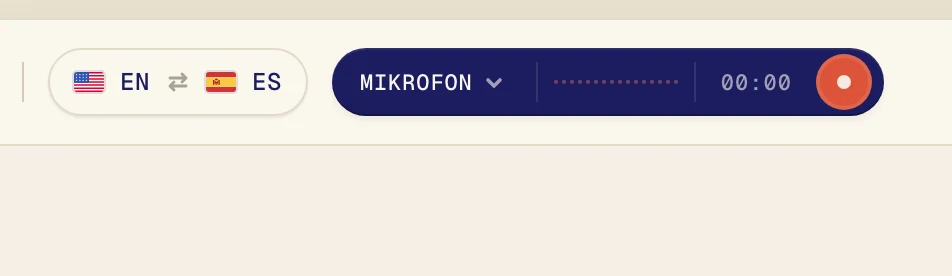
Om du översätter en video, en lektion eller ett samtal som spelas upp på datorn och det står Mikrofon på knappen, så är det där problemet ligger. Verli lyssnar på din mikrofon, inte på datorn. Det är mycket vanligt med hörlurar, eftersom mikrofonen inte kan höra dem.
Slå på Skrivbordsljud
Om Verli spelar in klickar du först på den röda stoppknappen.
Klicka på den mörka knappen bredvid inspelningsknappen för att öppna menyn Ljudkälla.
Klicka på Skrivbordsljud så att den får en bock. Låt Mikrofon vara på bara om du också vill få din egen röst översatt.
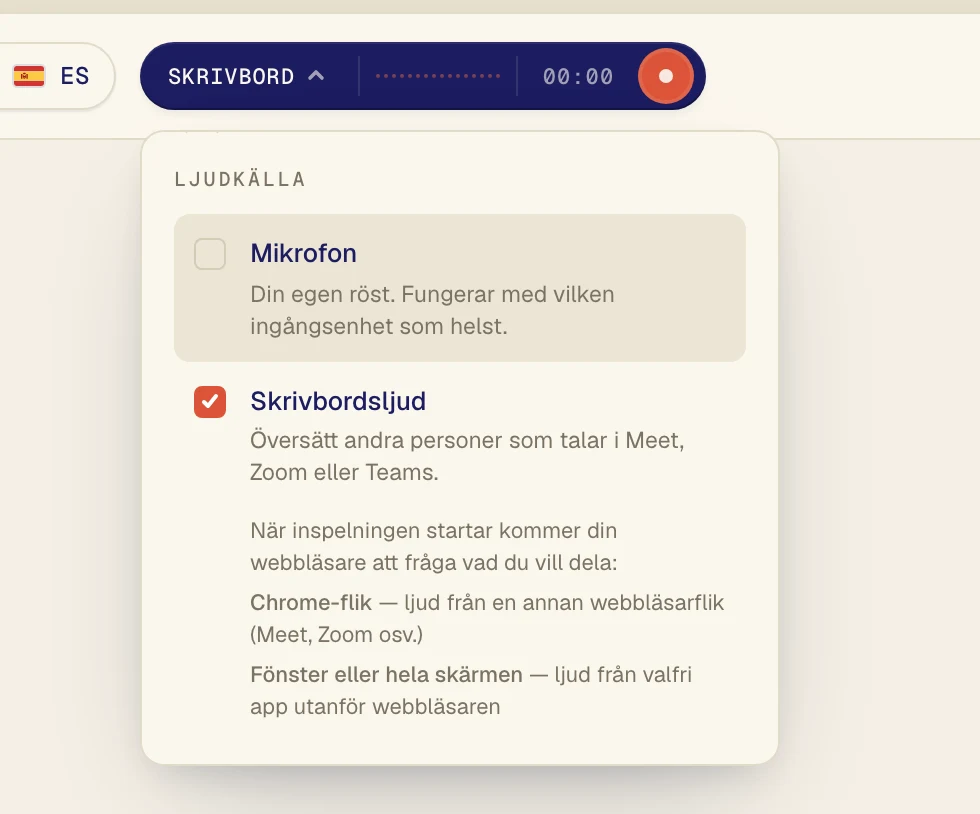
Ljudet måste spelas upp i en Chrome-flik, till exempel Google Meet, YouTube eller kursens webbplats. Öppna den i en annan flik först.
Klicka på inspelningsknappen för att börja igen.
Verli visar Aktivera inspelning. Klicka på Fortsätt.
Klicka på skärmen i fönstret Välj skärm. Verli hör allt ljud som spelas upp på datorn, så om du har flera skärmar spelar det ingen roll vilken du väljer.
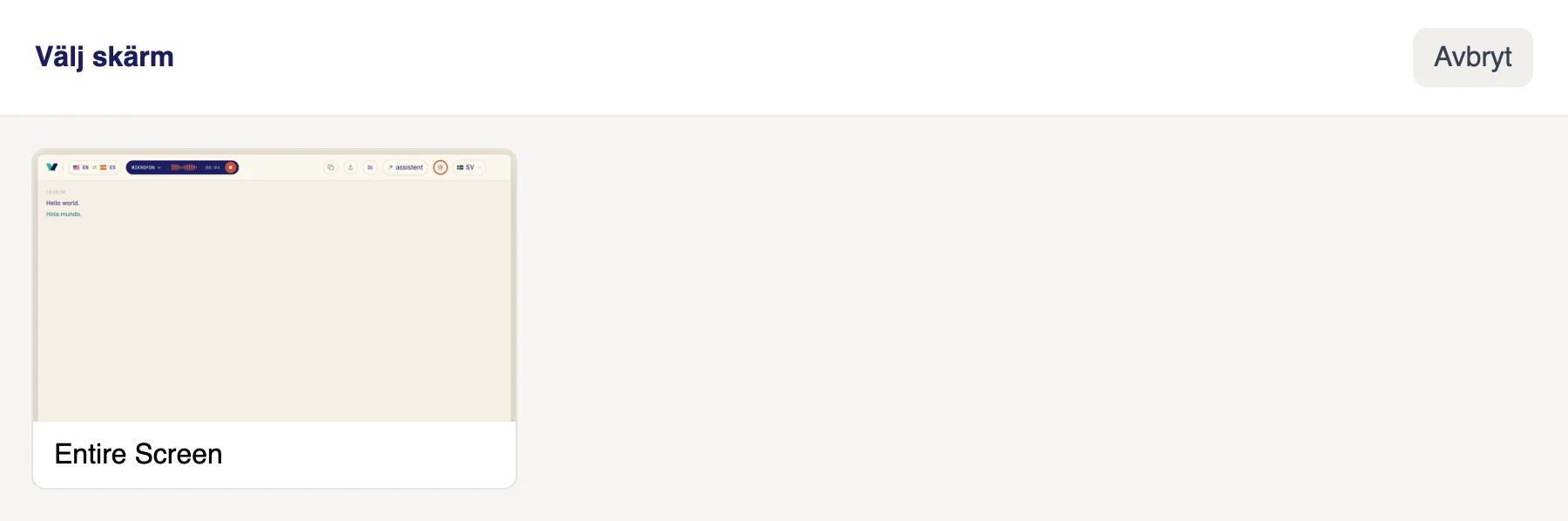
Se till att ljudet spelas upp på den här datorn, genom högtalare eller hörlurar som är påslagna i Windows.
Verli visar Före din första inspelning. Klicka på Fortsätt.
Första gången frågar macOS om Verli får spela in systemljud. Klicka på Tillåt. Det finns inget fönster att välja: Verli hör allt ljud som spelas upp på din Mac.
Chrome öppnar sitt delningsfönster. Klicka på fliken som spelar upp ljudet, se till att reglaget Tillåt även flikljud är på och klicka sedan på Tillåt (i äldre versioner av Chrome står det Dela).

Om webbläsaren ber om att få använda mikrofonen klickar du på Tillåt.
Webbläsaren öppnar sitt delningsfönster. För ett samtal eller en video i en annan flik väljer du Chrome-flik, klickar på fliken och slår på Dela även ljud från flikar. För en app utanför webbläsaren, som Zoom- eller Teams-appen, väljer du Hela skärmen och slår på Dela även systemljud. Klicka sedan på Dela.
Välj inte Fönster: webbläsare delar inte ljudet från ett fönster. Om du inte ser något reglage för systemljud (vanligt på Mac) kan du dela en Chrome-flik i stället eller använda Verli-appen för Mac.
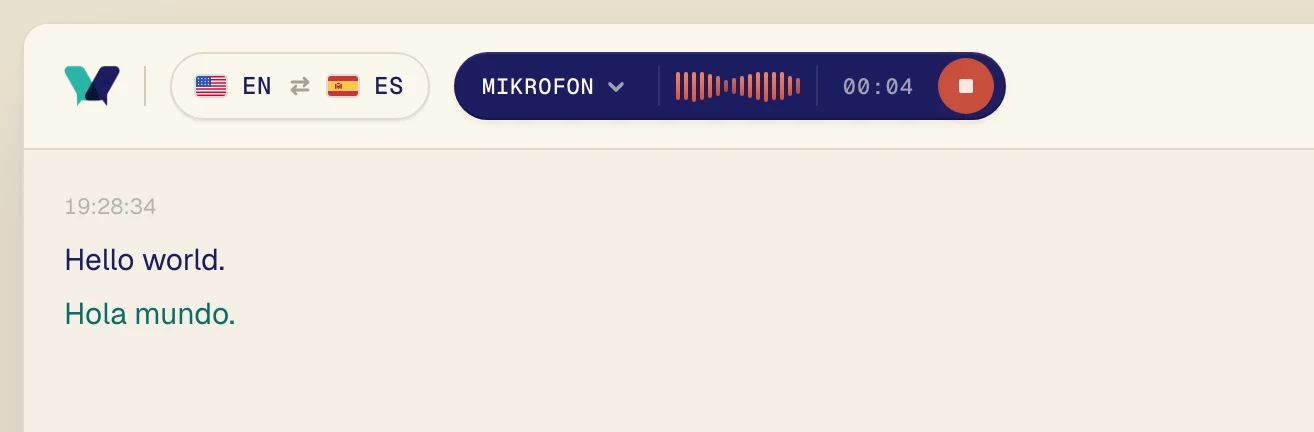
Spela upp ljudet. Inom några sekunder visas originalorden, med översättningen direkt under.
Kontrollera de två språken
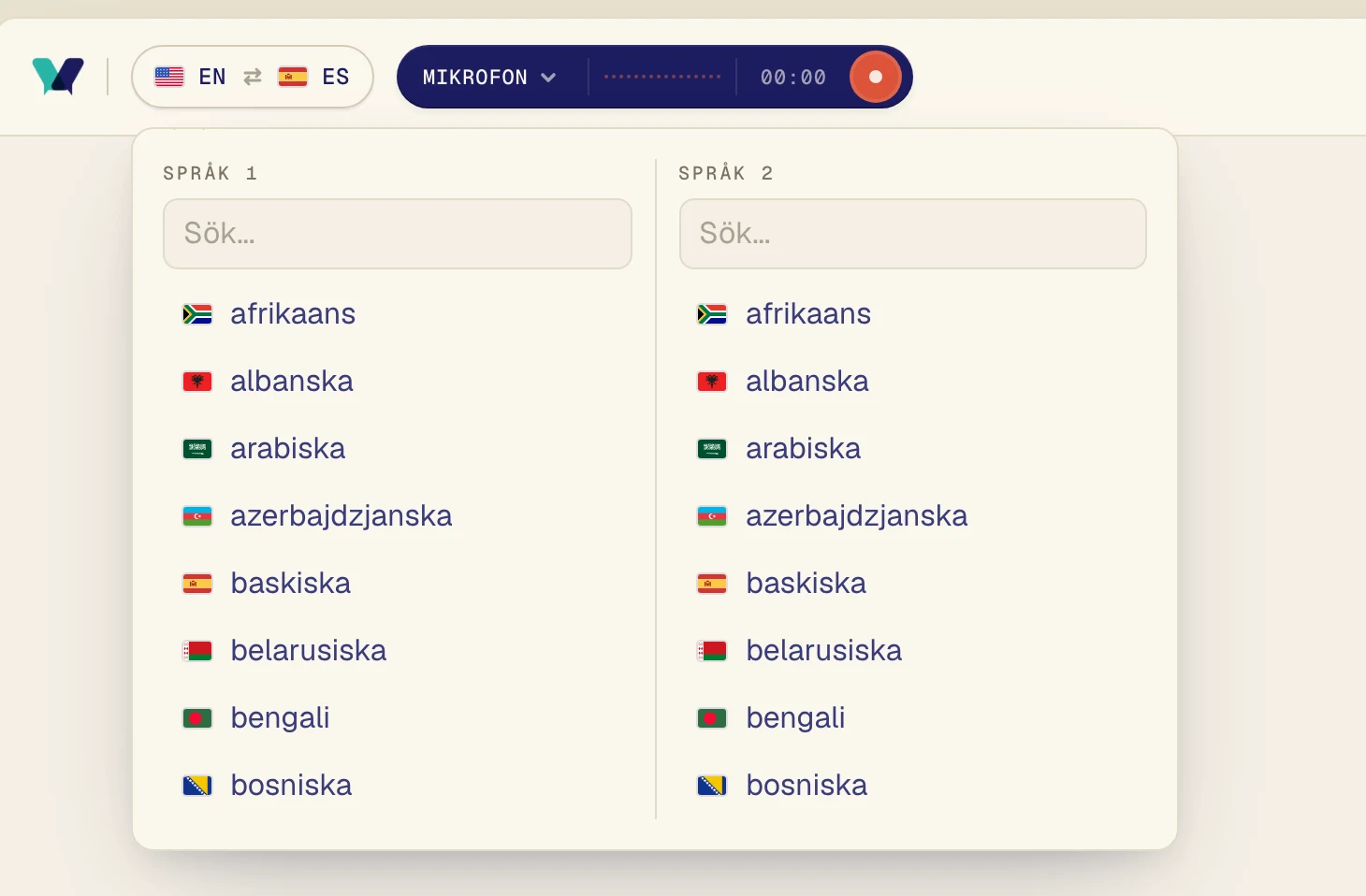
Verli översätter mellan de två språken i språkknappen. Ett av dem måste vara språket som talas. För en lektion på portugisiska som du vill läsa på spanska väljer du portugisiska och spanska.
Klicka på språkknappen uppe till vänster.
Välj ett språk under Språk 1 och det andra under Språk 2. Du kan skriva för att söka. Verli översätter åt båda hållen, så ordningen spelar ingen roll.
Mac: tillåt inspelning av systemljud
Om Verli säger Behörighet för inspelning av systemljud är fortfarande inte beviljad är det macOS som blockerar den.
Öppna Systeminställningar > Integritet och säkerhet > Skärm- och systemljudsinspelning.
Slå på Verli. Om du ser ett avsnitt som heter Endast systemljudsinspelning slår du på Verli där.
Avsluta Verli, öppna appen igen och tryck på spela in.
Windows: om Verli byter till mikrofonen
Om du ser Systemljudet kunde inte starta, så Verli fortsätter endast med mikrofon har Windows inte gett Verli datorns ljud.
Stäng andra appar som kanske använder dina högtalare eller hörlurar.
Kontrollera att en ljudutgång är påslagen: klicka på högtalarikonen i aktivitetsfältet och se till att du hör ljud.
Starta om Verli och tryck på spela in igen.
Vill du översätta personer i samma rum?
Då behöver Verli din mikrofon, inte Skrivbordsljud. Om det står Mikrofon på knappen och ingenting visas ändå kan du följa mikrofonguiden nedan.
Kommer du fortfarande inte vidare?
Skicka ett meddelande till oss från supportsidan. Berätta vilken Verli du använder och vad du ser på skärmen, så hjälper vi dig att lösa det.
Kontakta support