Zoom, Google Meet அல்லது Teams அழைப்பை மொழிபெயர்த்தல்
அழைப்பில் உள்ள அனைவரின் பேச்சுக்கும் Verli நேரலை உரையையும் மொழிபெயர்ப்பையும் காட்டும். உங்களுக்கு இரண்டு விஷயங்கள் தேவை: சரியான மொழி ஜோடி, மற்றவர்களின் பேச்சு Verli-க்குக் கேட்கும்படி இயக்கப்பட்ட டெஸ்க்டாப் ஆடியோ.
நீங்கள் எந்த Verli-ஐப் பயன்படுத்துகிறீர்கள்?
1. இரண்டு மொழிகளைத் தேர்ந்தெடுங்கள்
மேல் இடது மூலையில் உள்ள மொழி பட்டனைக் கிளிக் செய்யுங்கள்.
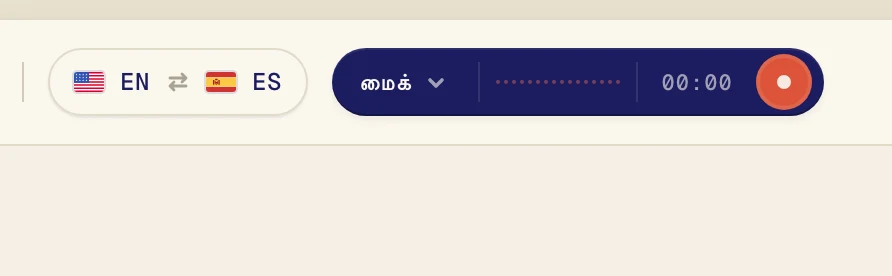
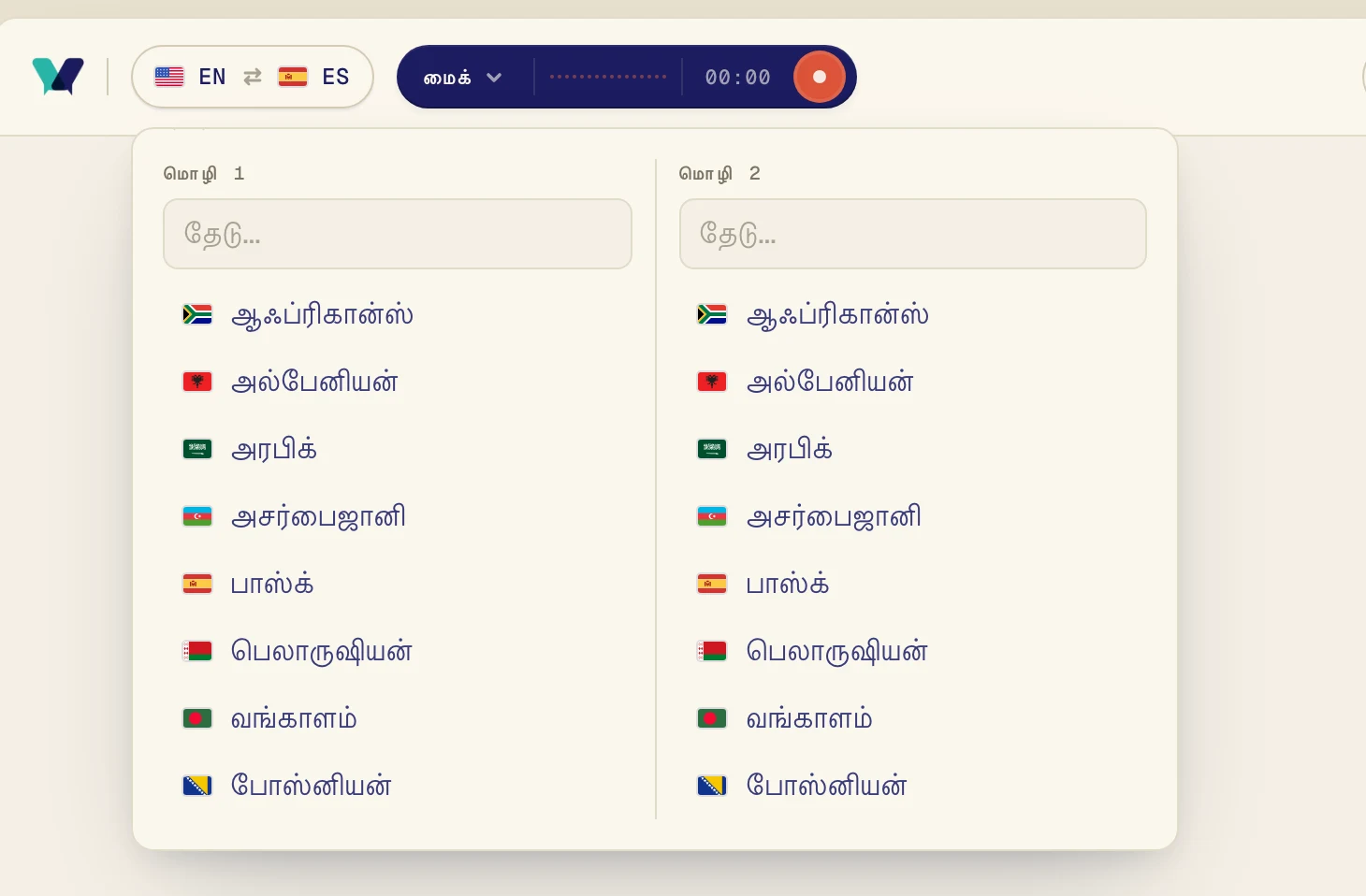
மொழி 1 என்பதன் கீழ் ஒரு மொழியையும், மொழி 2 என்பதன் கீழ் மற்றொரு மொழியையும் தேர்ந்தெடுங்கள். தட்டச்சு செய்து தேடலாம். Verli இரண்டு திசைகளிலும் மொழிபெயர்க்கும், அதனால் வரிசை முக்கியமில்லை.
2. டெஸ்க்டாப் ஆடியோவை இயக்குங்கள்
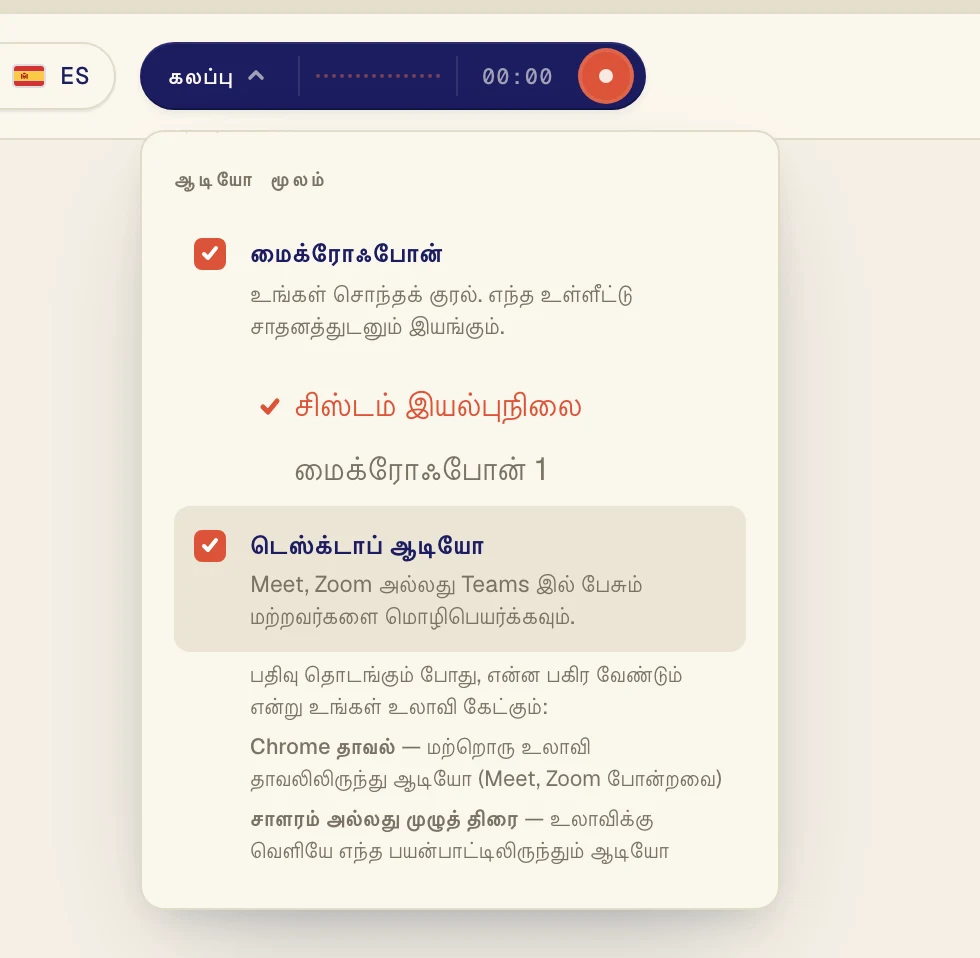
ஆடியோ மூலம் மெனுவைத் திறக்க, பதிவு பட்டனுக்கு அருகில் உள்ள அடர் நிற பட்டனைக் கிளிக் செய்யுங்கள்.
அழைப்பில் உள்ள மற்றவர்களைக் கேட்க டெஸ்க்டாப் ஆடியோவை இயக்குங்கள். உங்கள் சொந்த வார்த்தைகளையும் மொழிபெயர்க்க வேண்டும் என்றால் மைக்ரோஃபோன் இயக்கத்தில் இருக்கட்டும்.
3. Verli-ஐத் தொடங்கி, அழைப்பின் ஆடியோவைப் பகிருங்கள்
அழைப்பில் Chrome வழியாகச் சேருங்கள்: Google Meet, அல்லது உலாவியில் Zoom, Teams. Zoom அல்லது Teams டெஸ்க்டாப் ஆப்புகளின் ஒலி நீட்டிப்புக்குக் கேட்காது. அவற்றுக்கு Verli Windows அல்லது Mac ஆப்பைப் பயன்படுத்துங்கள்.
அழைப்பில் சேர்ந்த பிறகு, Verli-இல் உள்ள பதிவு பட்டனைக் கிளிக் செய்யுங்கள்.
Verli பதிவை இயக்கு என்பதைக் காட்டும். தொடரவும் என்பதைக் கிளிக் செய்யுங்கள்.
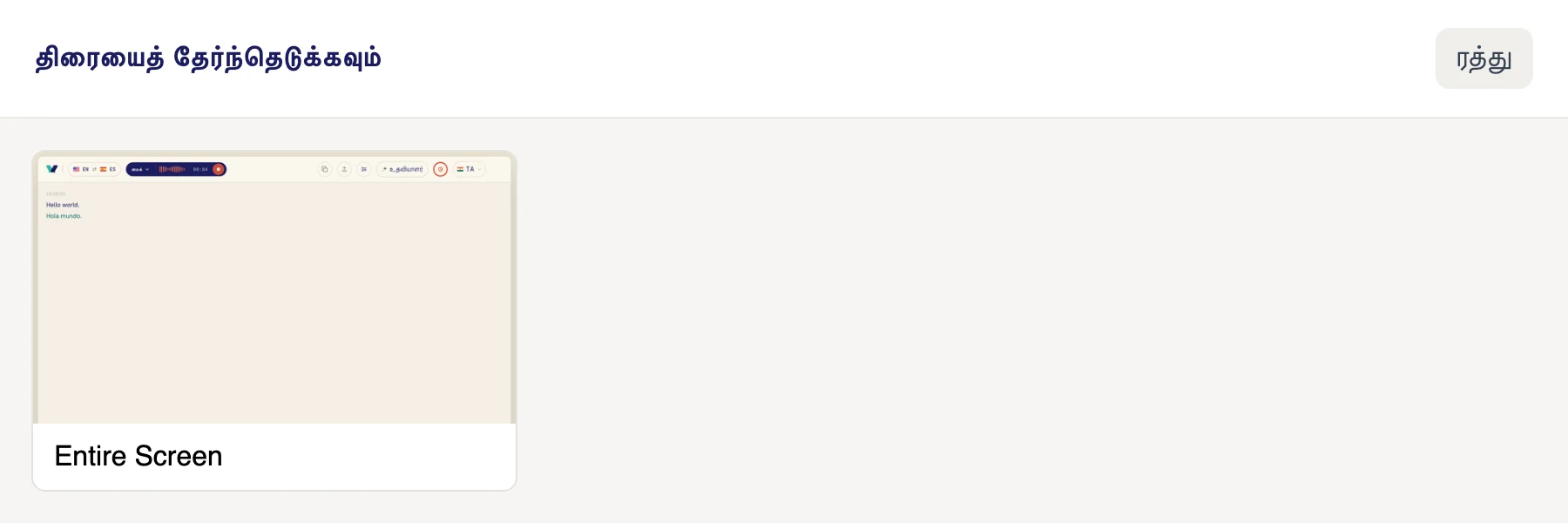
திரையைத் தேர்ந்தெடுக்கவும் சாளரத்தில், திரையைக் கிளிக் செய்யுங்கள். உங்கள் கணினியில் ஒலிக்கும் எல்லா ஒலியையும் Verli கேட்கும். அதனால் உங்களிடம் ஒன்றுக்கு மேற்பட்ட திரைகள் இருந்தாலும், எதைத் தேர்ந்தெடுத்தாலும் பரவாயில்லை.
ஒலி இந்தக் கணினியிலேயே ஒலிக்கிறதா என்று பாருங்கள். Windows-இல் இயக்கப்பட்டுள்ள ஸ்பீக்கர்கள் அல்லது ஹெட்ஃபோன்கள் வழியாக அது ஒலிக்க வேண்டும்.
Verli உங்கள் முதல் பதிவுக்கு முன் என்பதைக் காட்டும். தொடரவும் என்பதைக் கிளிக் செய்யுங்கள்.
முதல் முறை, Verli சிஸ்டம் ஆடியோவைப் பதிவுசெய்யலாமா என்று macOS கேட்கும். Allow என்பதைக் கிளிக் செய்யுங்கள். தேர்ந்தெடுக்க எந்தச் சாளரமும் வராது: உங்கள் Mac-இல் ஒலிக்கும் எல்லா ஒலியையும் Verli கேட்கும்.
Chrome அதன் பகிர்வுச் சாளரத்தைத் திறக்கும். ஒலி வரும் தாவலைக் கிளிக் செய்யுங்கள், பிரிவின் ஆடியோவையும் அனுமதி சுவிட்ச் இயக்கத்தில் உள்ளதா என்று பாருங்கள், பிறகு அனுமதி என்பதைக் கிளிக் செய்யுங்கள் (Chrome-இன் பழைய பதிப்புகளில் பகிர் என்று இருக்கும்).

மைக்ரோஃபோனைப் பயன்படுத்த உங்கள் உலாவி அனுமதி கேட்டால், அனுமதி என்பதைக் கிளிக் செய்யுங்கள்.
உங்கள் உலாவி அதன் பகிர்வுச் சாளரத்தைத் திறக்கும். வேறொரு தாவலில் நடக்கும் அழைப்பு அல்லது வீடியோவுக்கு, Chrome தாவல் என்பதைத் தேர்ந்தெடுத்து, அந்தத் தாவலைக் கிளிக் செய்து, பிரிவின் ஆடியோவையும் பகிர் என்பதை இயக்குங்கள். Zoom அல்லது Teams ஆப் போல உலாவிக்கு வெளியே உள்ள ஆப்புக்கு, திரை முழுவதும் என்பதைத் தேர்ந்தெடுத்து சிஸ்டம் ஆடியோவையும் பகிர் என்பதை இயக்குங்கள். பிறகு பகிர் என்பதைக் கிளிக் செய்யுங்கள்.
விண்டோ என்பதைத் தேர்ந்தெடுக்க வேண்டாம்: உலாவிகள் ஒரு சாளரத்தின் ஒலியைப் பகிர்வதில்லை. சிஸ்டம் ஆடியோ சுவிட்ச் தெரியவில்லை என்றால் (Mac-இல் இது பொதுவானது), அதற்குப் பதிலாக ஒரு Chrome தாவலைப் பகிருங்கள் அல்லது Verli Mac ஆப்பைப் பயன்படுத்துங்கள்.
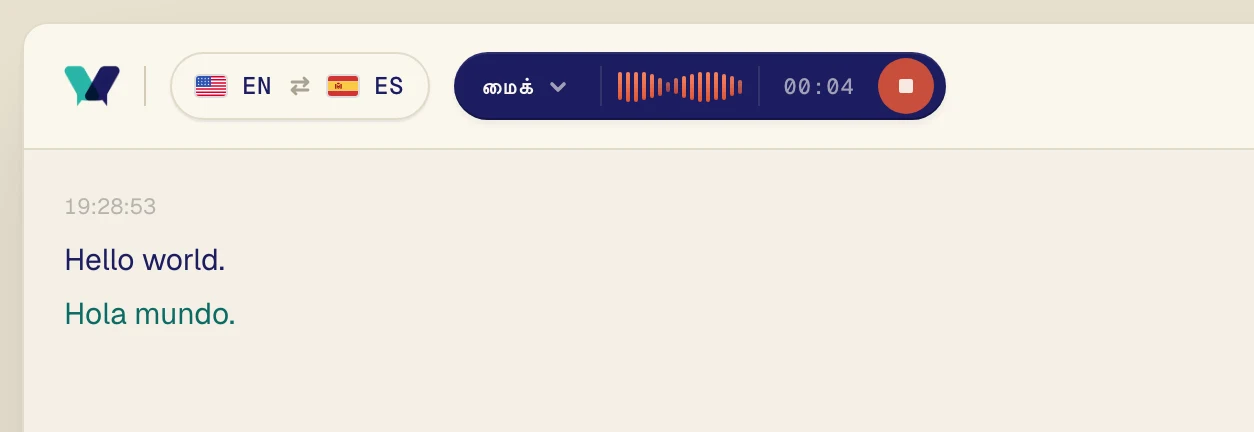
ஆடியோவை இயக்குங்கள். சில நொடிகளில் மூல வார்த்தைகள் தோன்றும், அவற்றுக்குக் கீழேயே மொழிபெயர்ப்பும் வரும்.
குறிப்புகள்
அழைப்புக்கு முன்போ அழைப்பின் நடுவிலோ Verli-ஐத் தொடங்கலாம்.
நிறுத்த, சிவப்பு நிறுத்து பட்டனைக் கிளிக் செய்யுங்கள். உங்கள் உரைப்பதிவு திரையிலேயே இருக்கும்.
இன்னும் சிக்கல் தீரவில்லையா?
உதவிப் பக்கத்திலிருந்து எங்களுக்கு ஒரு செய்தி அனுப்புங்கள். நீங்கள் எந்த Verli-ஐப் பயன்படுத்துகிறீர்கள், திரையில் என்ன தெரிகிறது என்று சொல்லுங்கள். நாங்கள் சரிசெய்ய உதவுகிறோம்.
உதவிக் குழுவைத் தொடர்புகொள்ளுங்கள்