Ayusin ang mga problema sa mikropono
Kung hindi marinig ng Verli ang boses mo, o may lumalabas na error sa mikropono, sundin ang mga pagsusuring ito nang sunud-sunod.
Aling Verli ang ginagamit mo?
Payagan ang access sa mikropono sa Windows
Kung sinasabi ng Verli na Hinarangan ng Windows ang access sa mikropono, pinipigilan ito ng mga privacy setting ng Windows.
Buksan ang Settings ng Windows > Privacy & security > Microphone.
I-on ang Microphone access, Let apps access your microphone, at Let desktop apps access your microphone.

Isara nang tuluyan ang Verli at buksan ito ulit.
Payagan ang access sa mikropono sa Mac mo
Buksan ang System Settings > Privacy & Security > Microphone.
Hanapin ang Verli sa listahan at i-on ito.

Isara ang Verli at buksan ito ulit.
Payagan ang access sa mikropono sa Chrome
Kapag nagsimulang mag-record ang Verli, hihingi ang Chrome ng pahintulot na gamitin ang mikropono mo. I-click ang Payagan.
Kung na-click mo dati ang I-block, i-click ang icon sa kaliwang dulo ng address bar, saka ang Mga setting ng site.
Sa tabi ng Mikropono, piliin ang Payagan. Pagkatapos, bumalik sa Verli at i-reload ang page.

Tiyakin din na kayang gamitin ng Chrome mismo ang mikropono: sa Windows, sa Settings > Privacy & security > Microphone; sa Mac, sa System Settings > Privacy & Security > Microphone.
Piliin ang tamang mikropono
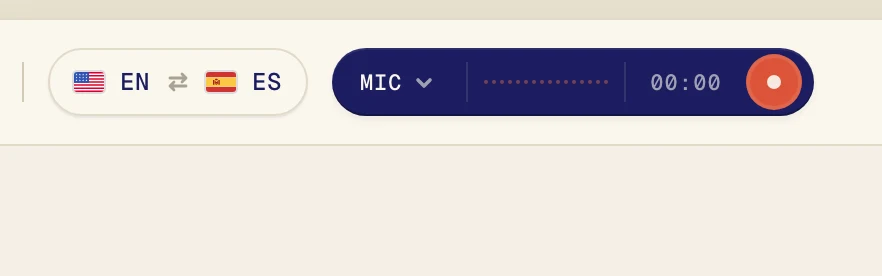
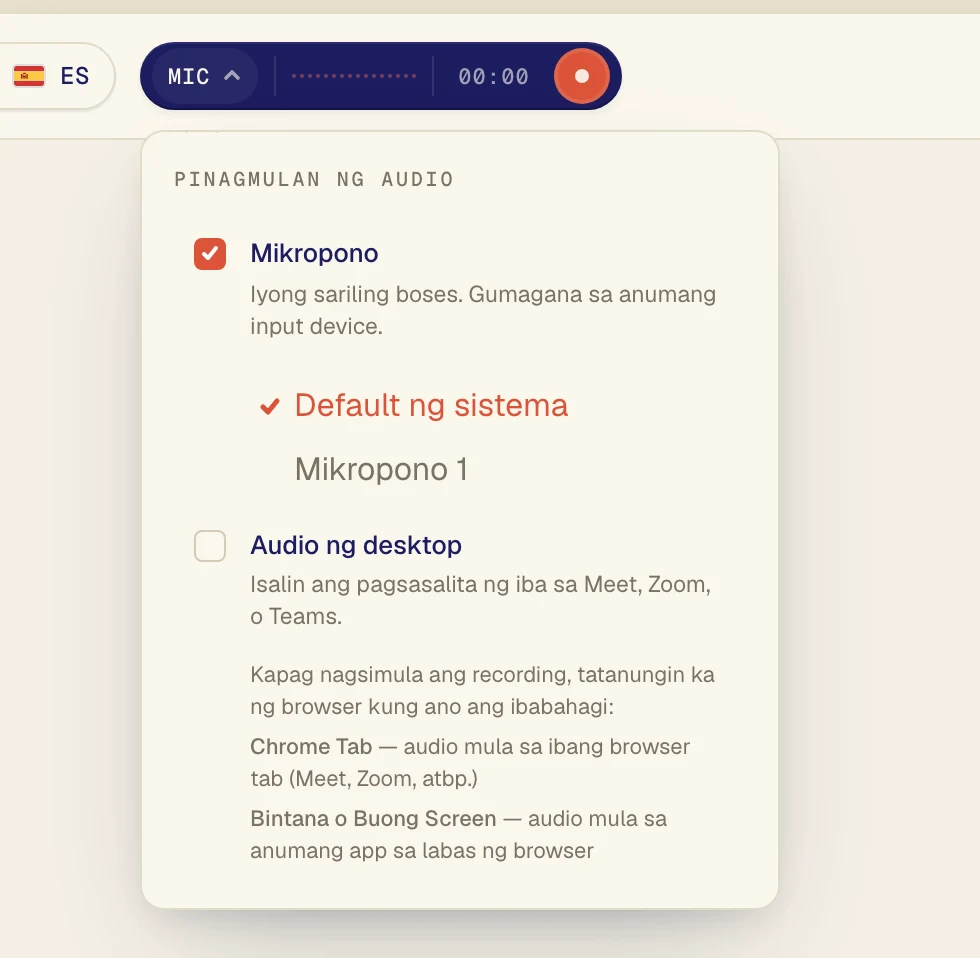
I-click ang madilim na button sa tabi ng record button para buksan ang menu na Pinagmulan ng audio.
Siguraduhing naka-check ang Mikropono, saka piliin ang mikropono mo sa listahan sa ilalim nito. Ginagamit ng Default ng sistema ang mikroponong naka-set sa computer mo. Kung headset ang gamit mo, piliin ito ayon sa pangalan.
Suriin ang mikropono mismo
Siguraduhing hindi ito naka-mute. Maraming headset ang may mute switch o button.
Isara ang ibang app na posibleng gumagamit ng mikropono, gaya ng ibang app para sa tawag, at subukan ulit.
Kung sinasabi ng Verli na Wala pang tunog na natutukoy mula sa iyong mikropono, wala itong naririnig mula sa napiling mikropono. Subukang pumili ng ibang mikropono sa listahan.
Gusto mo bang isalin ang tunog mula sa computer mo?
Para sa mga boses sa kuwarto ang mikropono. Para isalin ang video o tawag na tumutugtog sa computer mo, i-on na lang ang Audio ng desktop.
May problema pa rin?
Magpadala sa amin ng mensahe mula sa support page. Sabihin sa amin kung aling Verli ang ginagamit mo at kung ano ang nakikita mo sa screen, at tutulungan ka naming ayusin ito.
Makipag-ugnayan sa support