Isalin ang tawag sa Zoom, Google Meet, o Teams
Ipinapakita ng Verli ang live na text at salin para sa lahat ng nasa tawag. Dalawang bagay ang kailangan mo: ang tamang pares ng wika, at naka-on ang Audio ng desktop para marinig ng Verli ang ibang tao.
Aling Verli ang ginagamit mo?
1. Piliin ang dalawang wika
I-click ang button ng mga wika sa kaliwang itaas na sulok.
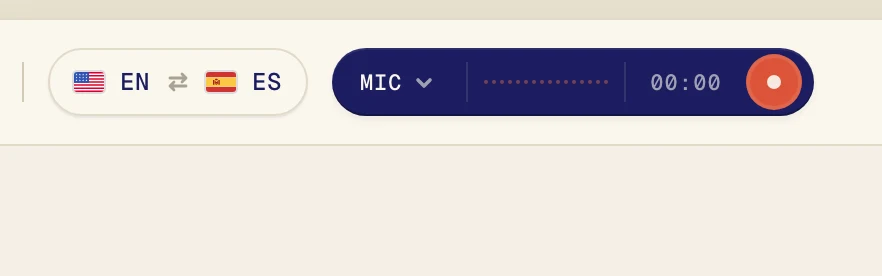
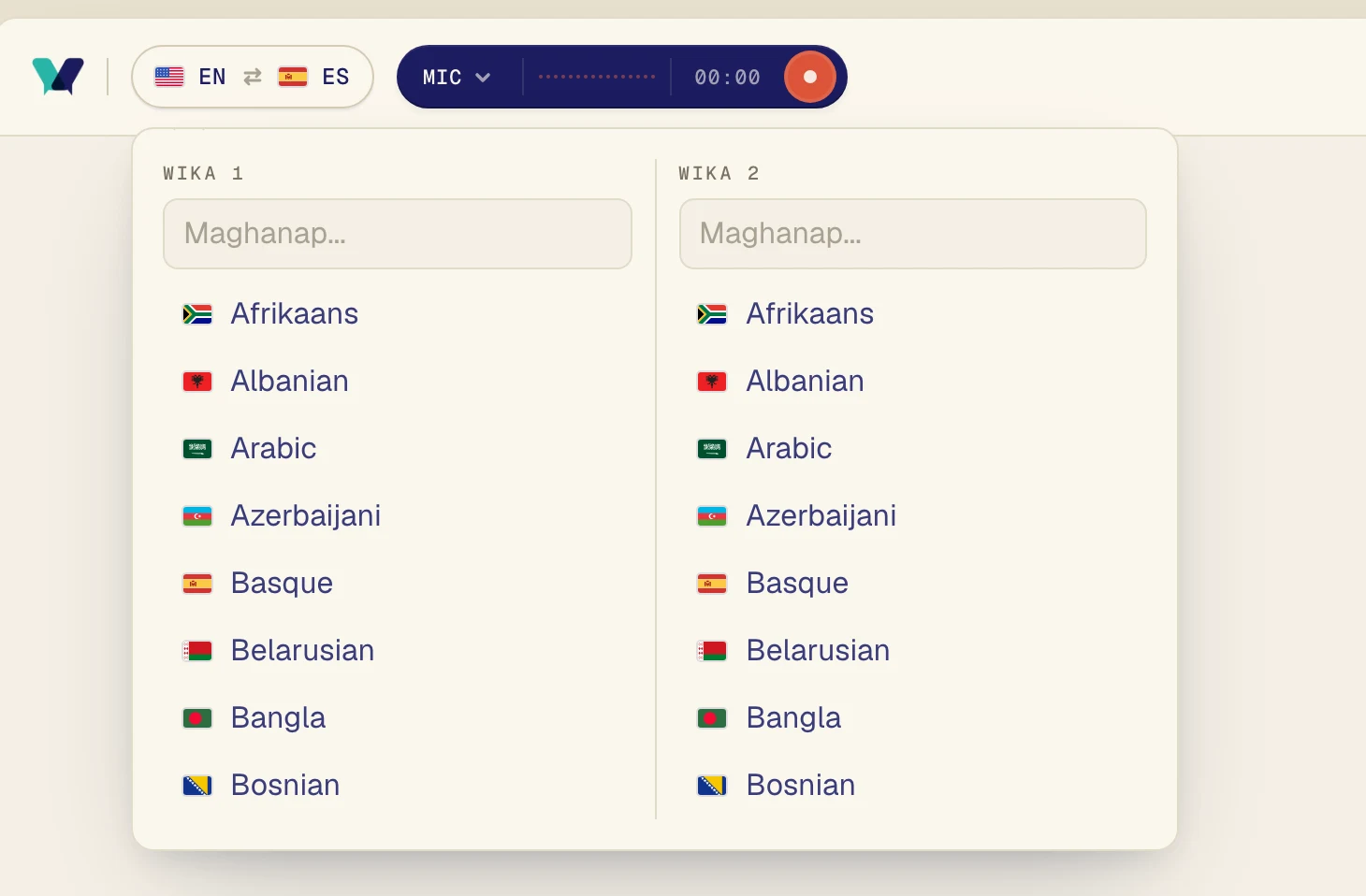
Pumili ng isang wika sa ilalim ng Wika 1 at ng isa pa sa ilalim ng Wika 2. Puwede kang mag-type para maghanap. Nagsasalin ang Verli sa magkabilang direksyon, kaya hindi mahalaga ang pagkakasunod.
2. I-on ang Audio ng desktop
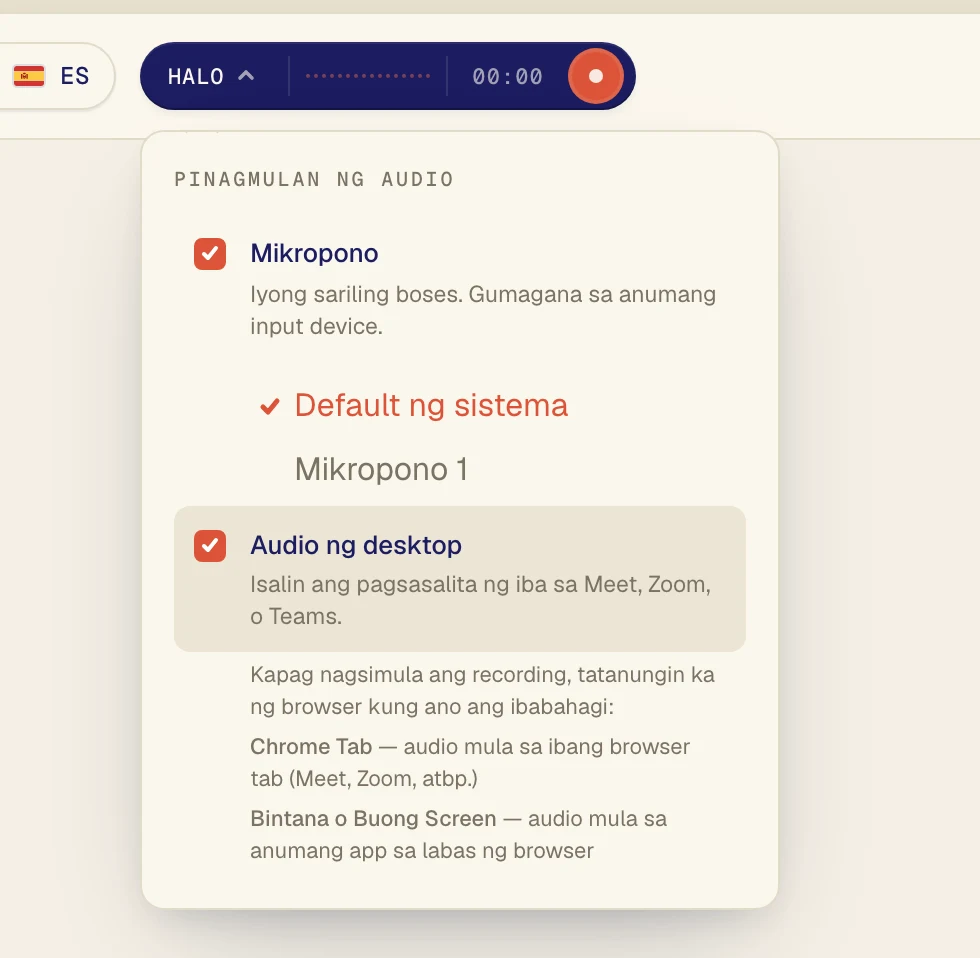
I-click ang madilim na button sa tabi ng record button para buksan ang menu na Pinagmulan ng audio.
I-on ang Audio ng desktop para marinig ang ibang tao sa tawag. Iwanang naka-on ang Mikropono kung gusto mo ring maisalin ang sarili mong mga salita.
3. Simulan ang Verli at i-share ang audio ng tawag
Sumali sa tawag sa Chrome: Google Meet, o Zoom at Teams sa browser. Hindi naririnig ng extension ang desktop app ng Zoom o Teams. Para sa mga iyon, gamitin ang Verli app para sa Windows o Mac.
Sumali sa tawag, saka i-click ang record button sa Verli.
Ipapakita ng Verli ang Paganahin ang pagre-record. I-click ang Magpatuloy.
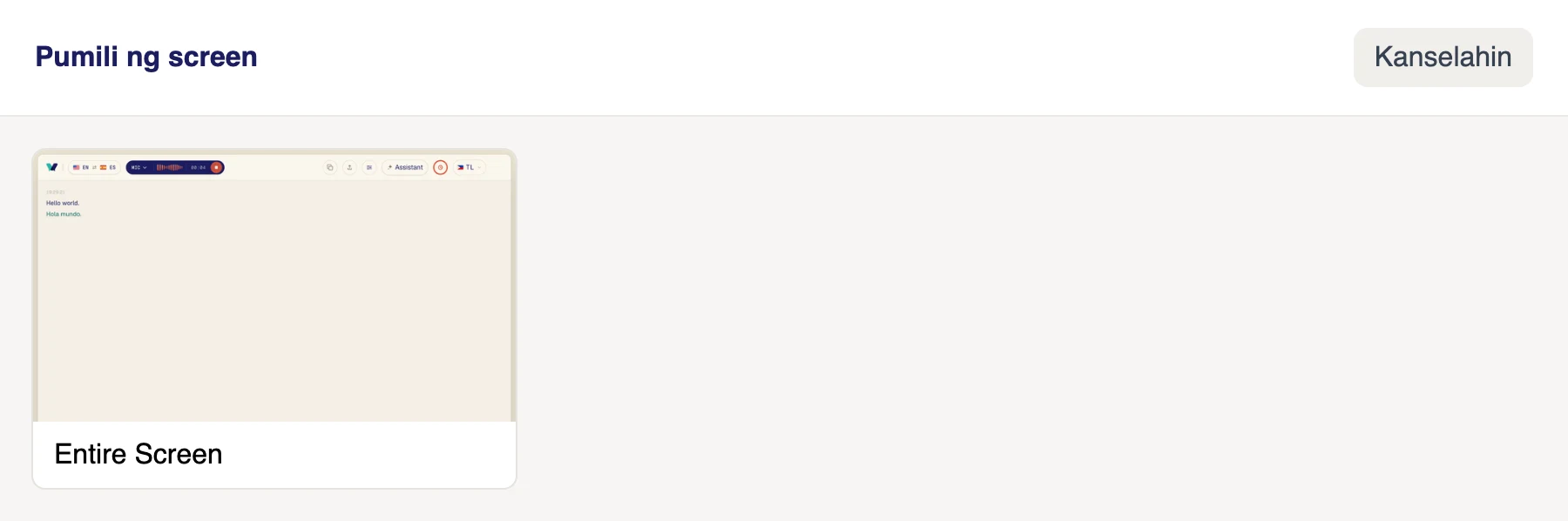
Sa window na Pumili ng screen, i-click ang screen. Naririnig ng Verli ang lahat ng tunog na tumutugtog sa computer mo, kaya kung may higit sa isa kang screen, kahit alin ang piliin mo.
Siguraduhing tumutugtog ang tunog sa computer na ito, sa speakers o headphones na naka-on sa Windows.
Ipapakita ng Verli ang Bago ang iyong unang pag-record. I-click ang Magpatuloy.
Sa unang beses, itatanong ng macOS kung puwedeng i-record ng Verli ang system audio. I-click ang Allow. Walang window na pipiliin: naririnig ng Verli ang lahat ng tunog na tumutugtog sa Mac mo.
Bubuksan ng Chrome ang window nito para sa pag-share. I-click ang tab na may tunog, siguraduhing naka-on ang switch na Payagan din ang audio ng tab, at i-click ang Payagan (sa mga lumang bersyon ng Chrome, Ibahagi ang nakasulat).

Kung humingi ang browser mo ng pahintulot na gamitin ang mikropono, i-click ang Payagan.
Bubuksan ng browser mo ang window nito para sa pag-share. Para sa tawag o video sa ibang tab, piliin ang Tab ng Chrome, i-click ang tab, at i-on ang I-share din ang audio ng tab. Para sa app na nasa labas ng browser, gaya ng Zoom o Teams app, piliin ang Buong Screen at i-on ang I-share din ang audio ng system. Pagkatapos, i-click ang Ibahagi.
Huwag piliin ang Window: hindi isine-share ng mga browser ang tunog ng isang window. Kung wala kang makitang switch para sa system audio (madalas ito sa Mac), mag-share na lang ng Chrome tab, o gamitin ang Verli Mac app.
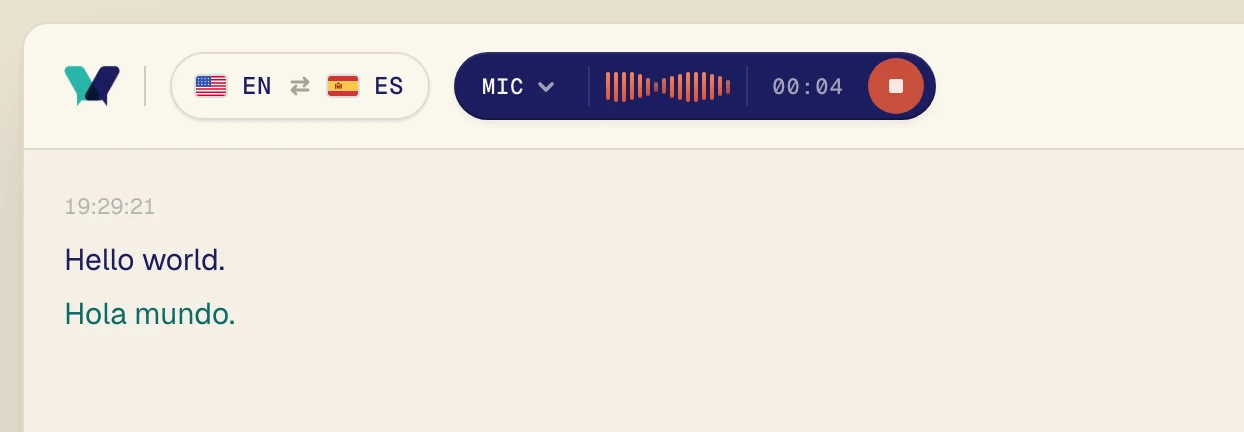
I-play ang audio. Sa loob ng ilang segundo, lalabas ang orihinal na mga salita, kasama ang salin sa ilalim mismo nito.
Mga tip
Puwede mong simulan ang Verli bago ang tawag o habang nasa gitna nito.
Para huminto, i-click ang pulang stop button. Mananatili sa screen ang transcript mo.
May problema pa rin?
Magpadala sa amin ng mensahe mula sa support page. Sabihin sa amin kung aling Verli ang ginagamit mo at kung ano ang nakikita mo sa screen, at tutulungan ka naming ayusin ito.
Makipag-ugnayan sa support