Verli dinliyor ama hiç metin görünmüyor
Verli Dinleniyor... gösteriyor ama hiçbir kelime çıkmıyorsa, neredeyse her zaman Verli çevirmek istediğiniz sesi duyamıyordur. Aşağıdaki kontrolleri sırayla yapın.
Hangi Verli'yi kullanıyorsunuz?
Verli'nin neyi dinlediğini kontrol edin
Kayıt düğmesinin yanındaki koyu renkli düğmeye bakın. Verli'nin ne duyduğunu gösterir: Mikrofon (yalnızca mikrofonunuz), Masaüstü (bilgisayarınızda çalan ses) veya Karışım (ikisi birden). Chrome uzantısında Masaüstü'nün adı Chrome Sekmesi olarak geçer.
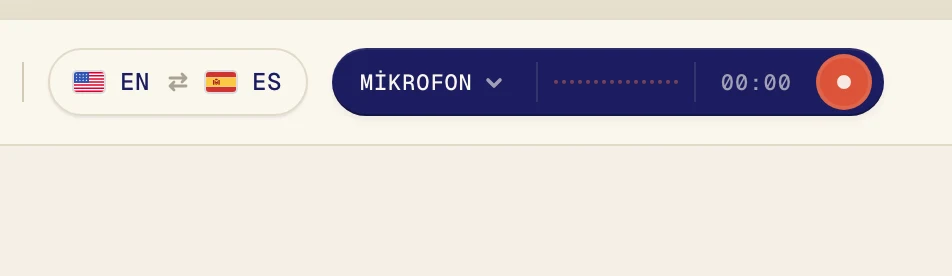
Bilgisayarınızda çalan bir videoyu, dersi veya görüşmeyi çeviriyorsanız ve düğmede Mikrofon yazıyorsa sorun budur. Verli bilgisayarınızı değil, mikrofonunuzu dinliyor. Bu durum kulaklıkla çok sık yaşanır, çünkü mikrofon kulaklıktaki sesi duyamaz.
Masaüstü sesini açın
Verli kayıt yapıyorsa önce kırmızı durdurma düğmesine tıklayın.
Ses kaynağı menüsünü açmak için kayıt düğmesinin yanındaki koyu renkli düğmeye tıklayın.
Masaüstü sesi seçeneğine tıklayarak yanına onay işareti koyun. Mikrofon seçeneğini yalnızca kendi sesinizin de çevrilmesini istiyorsanız açık bırakın.
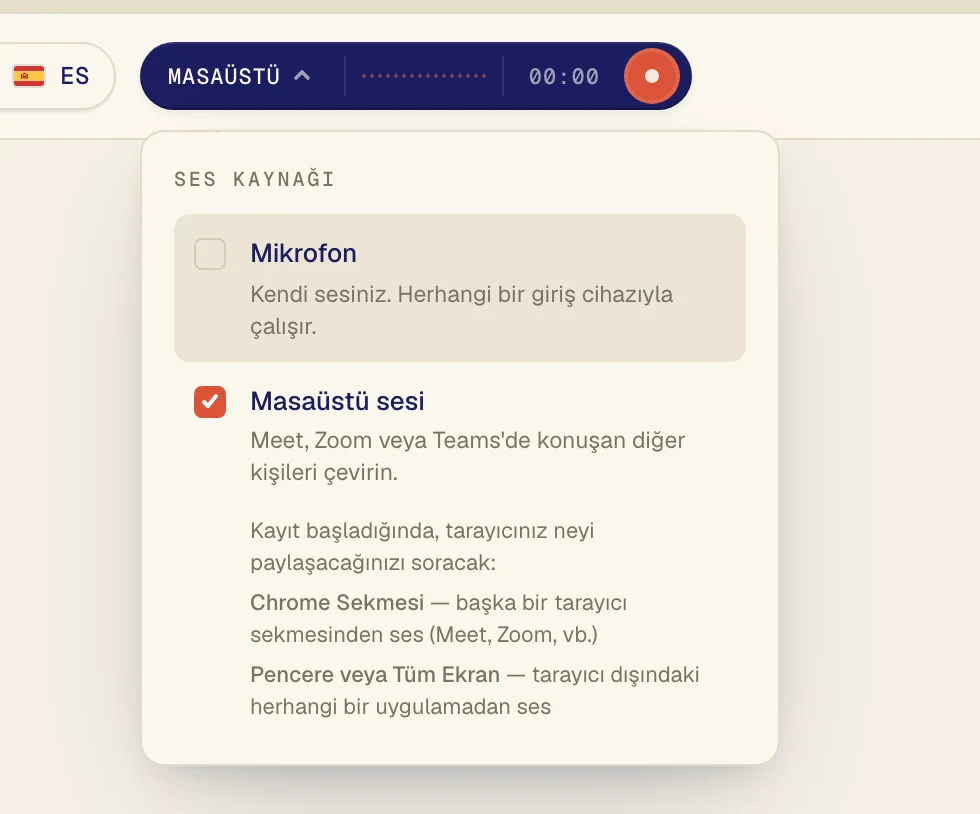
Ses bir Chrome sekmesinde çalmalıdır, örneğin Google Meet, YouTube veya kursunuzun web sitesi. Önce bunu başka bir sekmede açın.
Yeniden başlatmak için kayıt düğmesine tıklayın.
Verli Kaydı etkinleştir ekranını gösterir. Devam et düğmesine tıklayın.
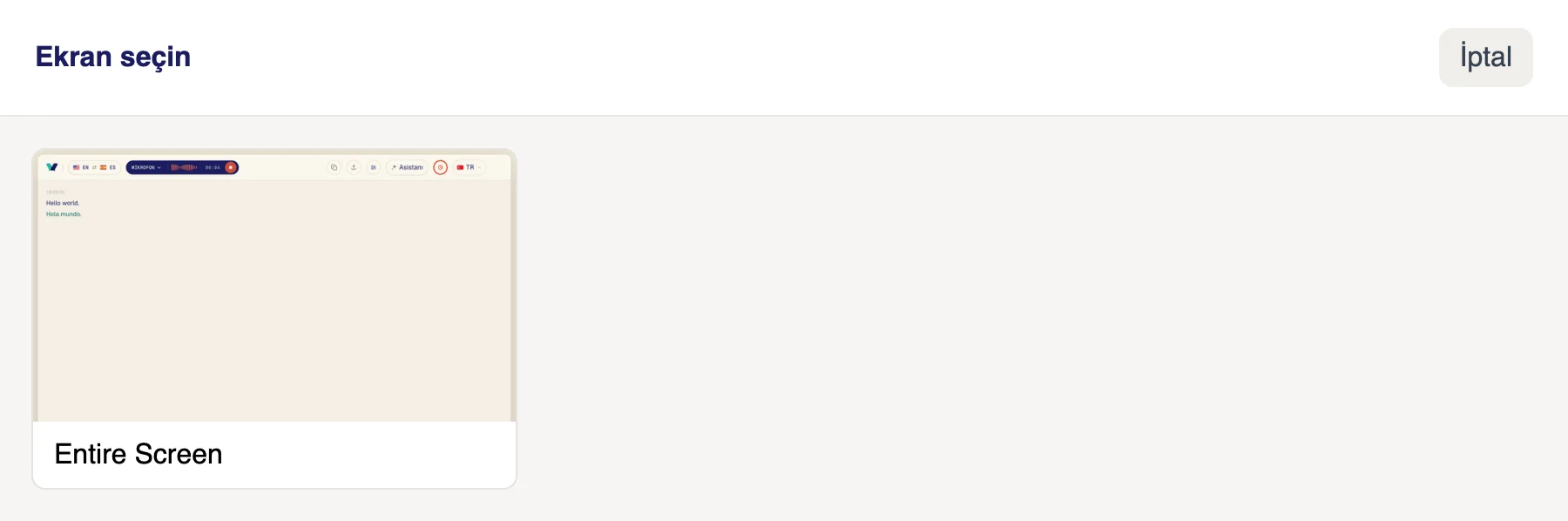
Ekran seçin penceresinde ekrana tıklayın. Verli bilgisayarınızda çalan tüm sesleri duyar, bu yüzden birden fazla ekranınız varsa hangisini seçtiğiniz fark etmez.
Sesin bu bilgisayarda, Windows'ta açık olan hoparlör veya kulaklıktan çaldığından emin olun.
Verli İlk kaydınızdan önce ekranını gösterir. Devam et düğmesine tıklayın.
İlk seferde macOS, Verli'nin sistem sesini kaydedip kaydedemeyeceğini sorar. İzin Ver düğmesine tıklayın. Seçilecek bir pencere yoktur: Verli Mac'inizde çalan tüm sesleri duyar.
Chrome paylaşım penceresini açar. Sesin çaldığı sekmeye tıklayın, Sekme sesine de izin ver anahtarının açık olduğundan emin olun, ardından İzin ver düğmesine tıklayın (eski Chrome sürümlerinde Paylaş yazar).

Tarayıcınız mikrofonu kullanmak için izin isterse İzin ver düğmesine tıklayın.
Tarayıcınız paylaşım penceresini açar. Başka bir sekmedeki görüşme veya video için Chrome Sekmesi seçeneğini seçin, sekmeye tıklayın ve Sekme sesini de paylaş seçeneğini açın. Zoom veya Teams uygulaması gibi tarayıcı dışındaki bir uygulama için Tüm Ekran seçeneğini seçin ve Sistem sesini de paylaş seçeneğini açın. Sonra Paylaş düğmesine tıklayın.
Pencere seçeneğini seçmeyin: tarayıcılar bir pencerenin sesini paylaşmaz. Sistem sesi anahtarını görmüyorsanız (Mac'te sık görülür), bunun yerine bir Chrome sekmesi paylaşın veya Verli Mac uygulamasını kullanın.
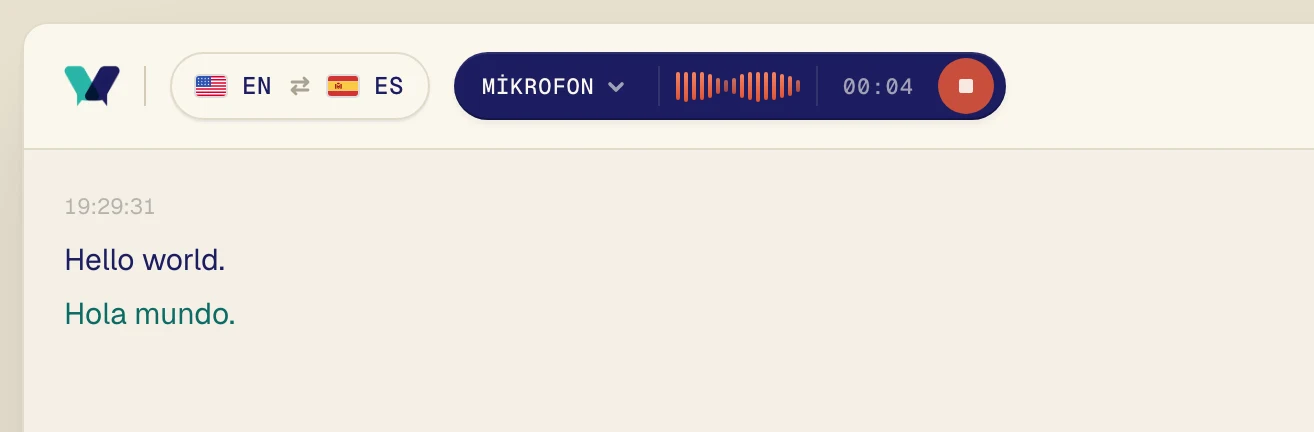
Sesi oynatın. Birkaç saniye içinde orijinal sözler, hemen altında da çevirileriyle birlikte görünür.
İki dili kontrol edin
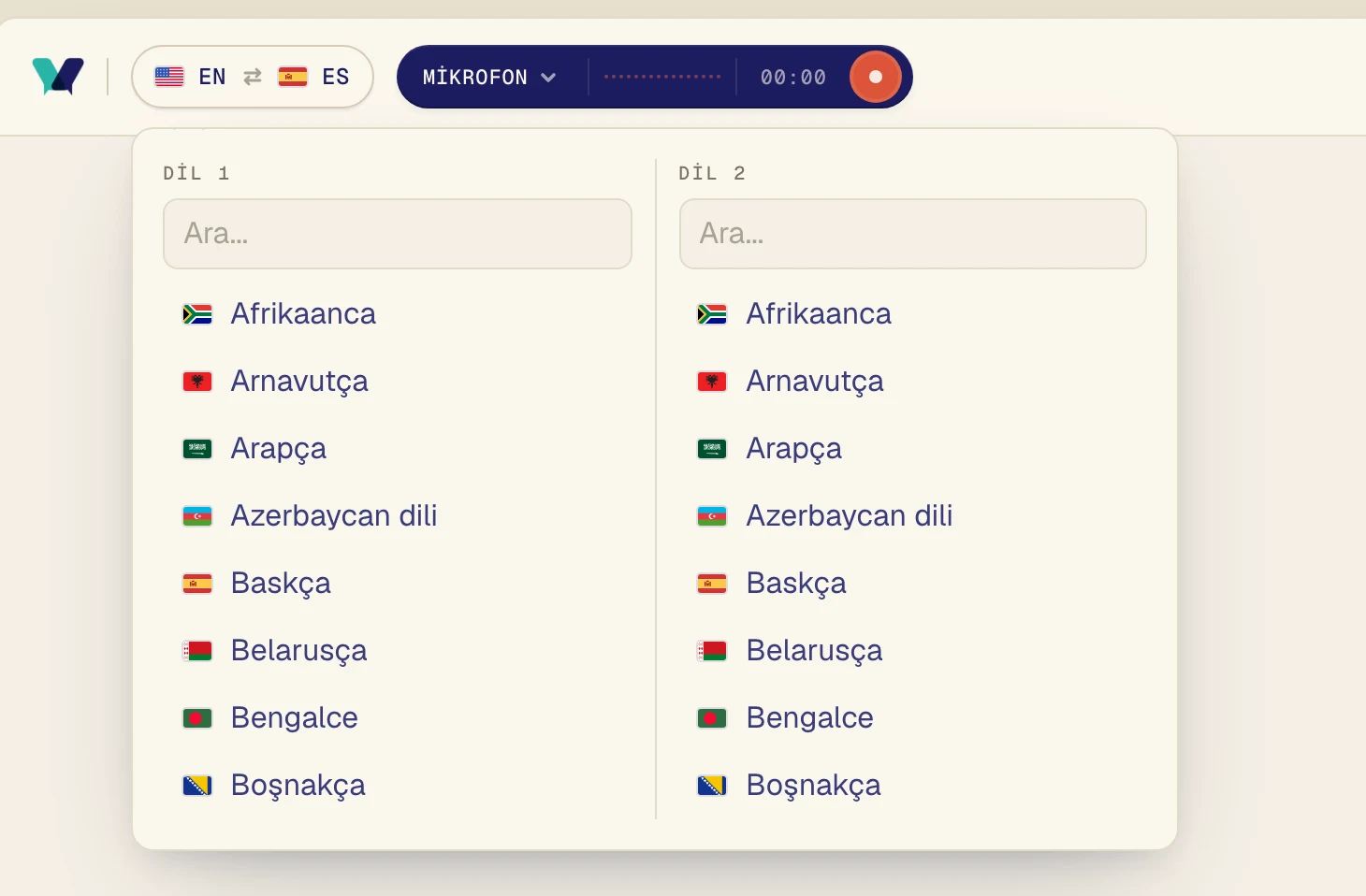
Verli, dil düğmesindeki iki dil arasında çeviri yapar. Bunlardan biri konuşulan dil olmalıdır. Portekizce bir dersi İspanyolca okumak istiyorsanız Portekizce ve İspanyolca'yı seçin.
Sol üst köşedeki dil düğmesine tıklayın.
Bir dili Dil 1 altından, diğerini Dil 2 altından seçin. Aramak için yazabilirsiniz. Verli iki yönde de çeviri yapar, bu yüzden sıra önemli değildir.
Mac: Sistem Sesi Kaydı'na izin verin
Verli Sistem Sesi Kaydı izni hâlâ verilmedi diyorsa macOS bunu engelliyordur.
Sistem Ayarları > Gizlilik ve Güvenlik > Ekran ve Sistem Sesi Kaydı bölümünü açın.
Verli seçeneğini açın. Yalnızca Sistem Sesi Kaydı adlı bir bölüm görüyorsanız orada açın.
Verli'den çıkıp yeniden açın, sonra kayda basın.
Windows: Verli mikrofona geçerse
Sistem sesi başlatılamadı, bu yüzden Verli sadece mikrofonla devam ediyor mesajını görüyorsanız, Windows bilgisayarın sesini Verli'ye vermemiştir.
Hoparlörlerinizi veya kulaklığınızı kullanıyor olabilecek diğer uygulamaları kapatın.
Bir ses çıkışının açık olduğunu kontrol edin: görev çubuğundaki hoparlör simgesine tıklayın ve sesi duyabildiğinizden emin olun.
Verli'yi yeniden başlatın ve tekrar kayda basın.
Odadaki kişileri mi çeviriyorsunuz?
O zaman Verli'nin Masaüstü sesine değil, mikrofonunuza ihtiyacı vardır. Düğmede Mikrofon yazıyor ve yine de hiçbir şey görünmüyorsa aşağıdaki mikrofon rehberini izleyin.
Sorun devam mı ediyor?
Destek sayfasından bize mesaj gönderin. Hangi Verli'yi kullandığınızı ve ekranda ne gördüğünüzü yazın, sorunu birlikte çözelim.
Destekle iletişime geçin