Bilgisayarınızdaki bir videoyu, dersi veya konferansı çevirin
Bir YouTube videosunu, çevrimiçi dersi veya kayıtlı bir konferansı çevirmek için Verli'nin mikrofonunuzu değil, bilgisayarınızın sesini duyması gerekir.
Hangi Verli'yi kullanıyorsunuz?
1. Dilleri ayarlayın
Konuşmacının kullandığı dili ve okumak istediğiniz dili seçin. Örneğin Portekizce ve İspanyolca.
Sol üst köşedeki dil düğmesine tıklayın.
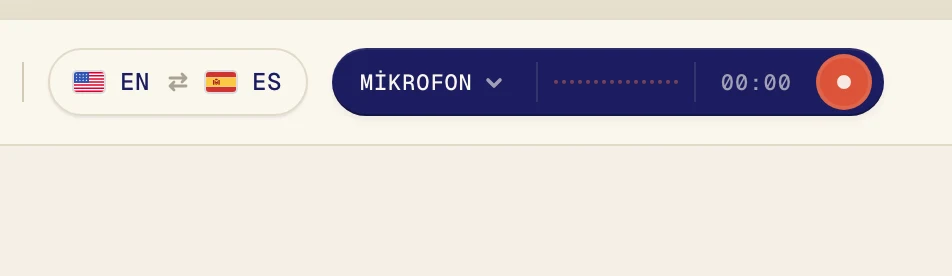
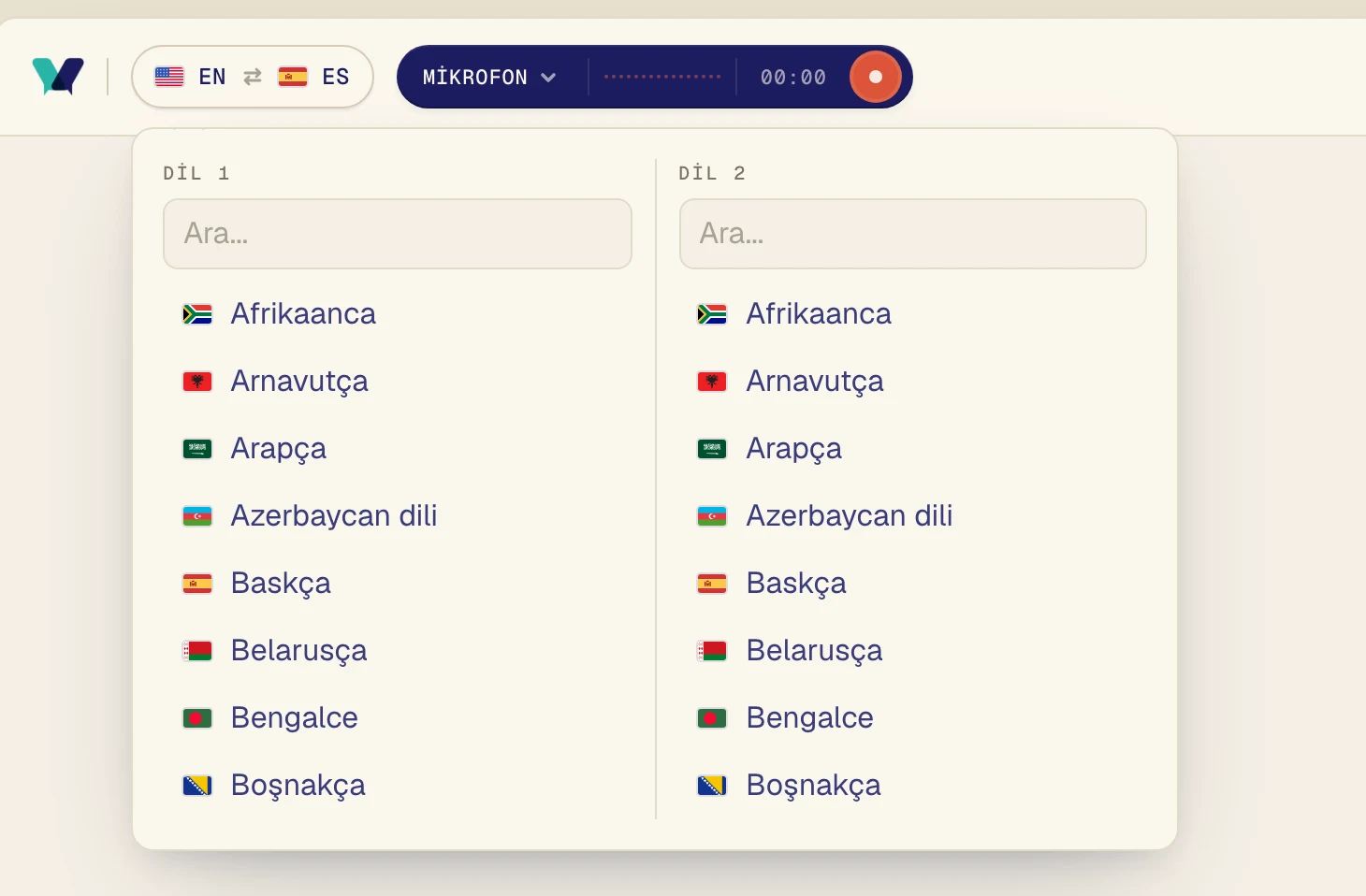
Bir dili Dil 1 altından, diğerini Dil 2 altından seçin. Aramak için yazabilirsiniz. Verli iki yönde de çeviri yapar, bu yüzden sıra önemli değildir.
2. Masaüstü sesini açın, Mikrofonu kapatın
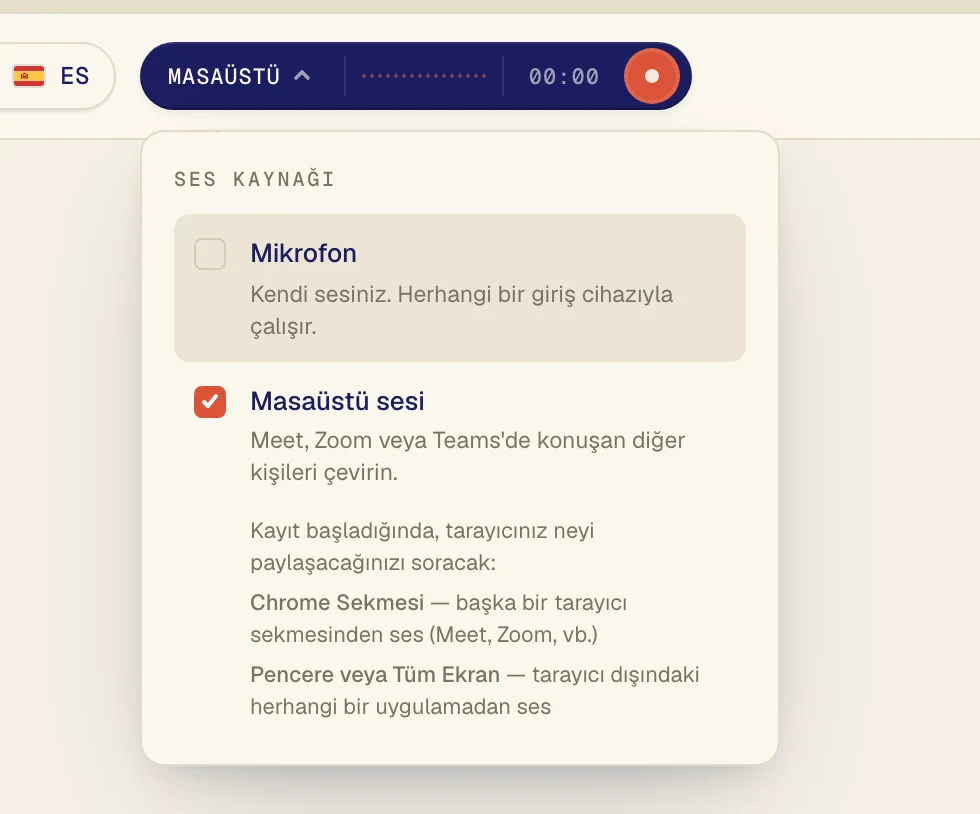
Ses kaynağı menüsünü açmak için kayıt düğmesinin yanındaki koyu renkli düğmeye tıklayın.
Masaüstü sesi seçeneğini işaretleyin ve Mikrofon seçeneğinin işaretini kaldırın. Mikrofon kapalıyken kendi sesiniz ve odadaki gürültü metne karışmaz. Düğmede artık Masaüstü yazar.
3. Verli'yi başlatın ve dersi oynatın
Ders veya video bir Chrome sekmesinde çalmalıdır, örneğin YouTube veya kursunuzun web sitesi. Önce bunu başka bir sekmede açın.
Kayıt düğmesine tıklayın.
Verli Kaydı etkinleştir ekranını gösterir. Devam et düğmesine tıklayın.
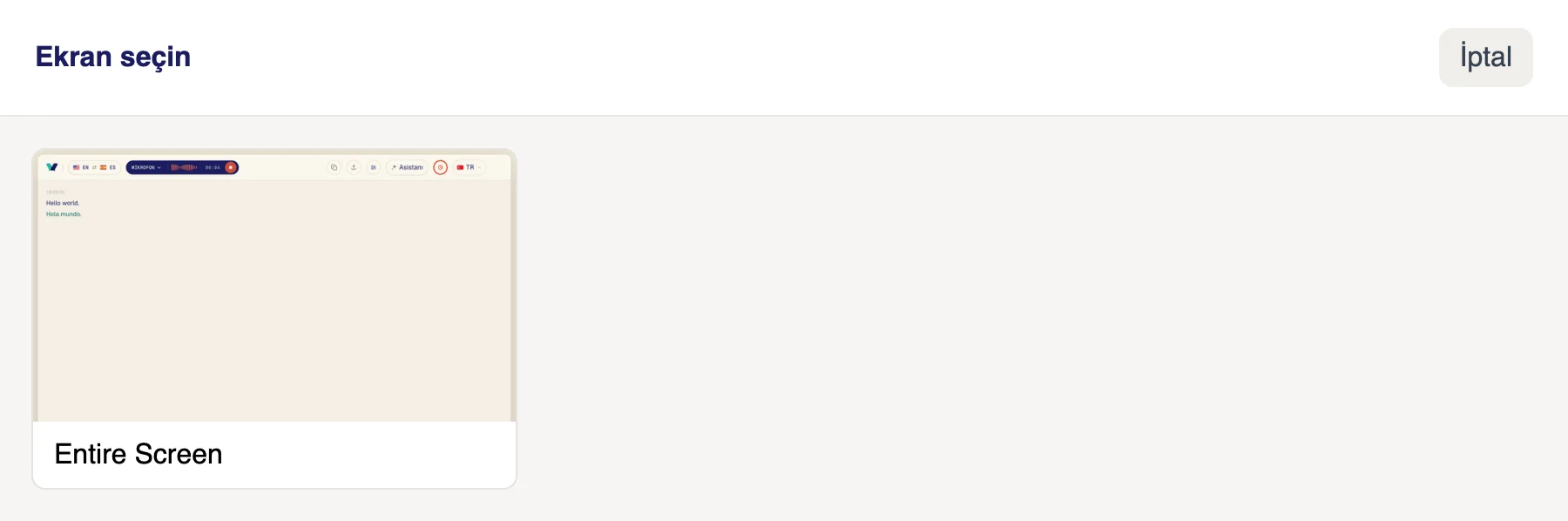
Ekran seçin penceresinde ekrana tıklayın. Verli bilgisayarınızda çalan tüm sesleri duyar, bu yüzden birden fazla ekranınız varsa hangisini seçtiğiniz fark etmez.
Sesin bu bilgisayarda, Windows'ta açık olan hoparlör veya kulaklıktan çaldığından emin olun.
Verli İlk kaydınızdan önce ekranını gösterir. Devam et düğmesine tıklayın.
İlk seferde macOS, Verli'nin sistem sesini kaydedip kaydedemeyeceğini sorar. İzin Ver düğmesine tıklayın. Seçilecek bir pencere yoktur: Verli Mac'inizde çalan tüm sesleri duyar.
Chrome paylaşım penceresini açar. Sesin çaldığı sekmeye tıklayın, Sekme sesine de izin ver anahtarının açık olduğundan emin olun, ardından İzin ver düğmesine tıklayın (eski Chrome sürümlerinde Paylaş yazar).

Tarayıcınız mikrofonu kullanmak için izin isterse İzin ver düğmesine tıklayın.
Tarayıcınız paylaşım penceresini açar. Başka bir sekmedeki görüşme veya video için Chrome Sekmesi seçeneğini seçin, sekmeye tıklayın ve Sekme sesini de paylaş seçeneğini açın. Zoom veya Teams uygulaması gibi tarayıcı dışındaki bir uygulama için Tüm Ekran seçeneğini seçin ve Sistem sesini de paylaş seçeneğini açın. Sonra Paylaş düğmesine tıklayın.
Pencere seçeneğini seçmeyin: tarayıcılar bir pencerenin sesini paylaşmaz. Sistem sesi anahtarını görmüyorsanız (Mac'te sık görülür), bunun yerine bir Chrome sekmesi paylaşın veya Verli Mac uygulamasını kullanın.
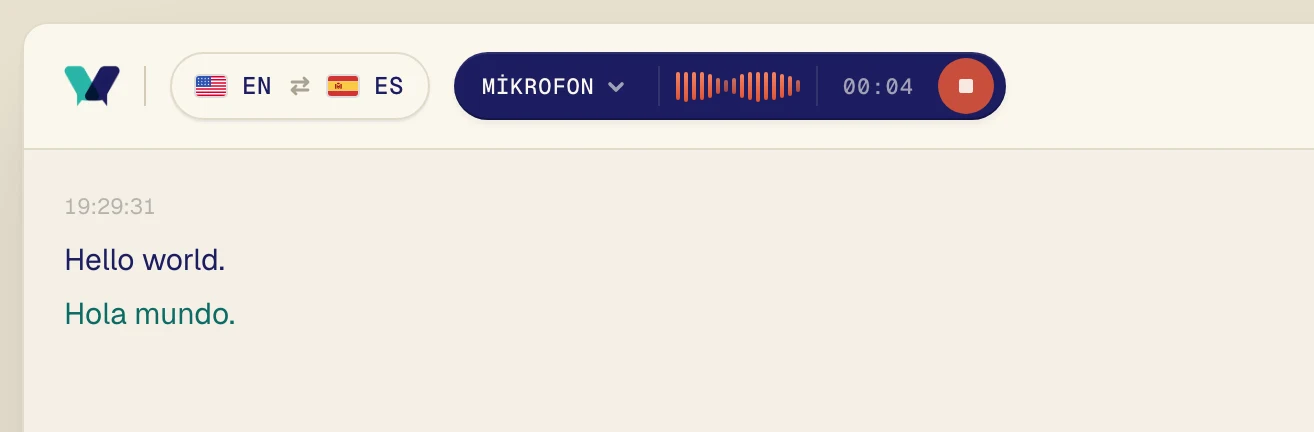
Sesi oynatın. Birkaç saniye içinde orijinal sözler, hemen altında da çevirileriyle birlikte görünür.
Derse bizzat mı katılıyorsunuz?
O zaman tersini yapın: Mikrofon seçeneğini açın, Masaüstü sesi seçeneğini kapatın ve bilgisayarınızı konuşmacıya olabildiğince yakın tutun.
Sorun devam mı ediyor?
Destek sayfasından bize mesaj gönderin. Hangi Verli'yi kullandığınızı ve ekranda ne gördüğünüzü yazın, sorunu birlikte çözelim.
Destekle iletişime geçin