Khắc phục sự cố micrô
Nếu Verli không nghe được giọng bạn, hoặc báo lỗi micrô, hãy kiểm tra lần lượt các mục dưới đây.
Bạn đang dùng Verli nào?
Cho phép truy cập micrô trong Windows
Nếu Verli báo Windows đã chặn quyền truy cập micrô, nghĩa là cài đặt quyền riêng tư của Windows đang ngăn lại.
Mở Cài đặt của Windows > Quyền riêng tư & bảo mật > Micrô.
Bật Truy cập micrô, Cho phép ứng dụng truy cập micrô của bạn và Cho phép ứng dụng trên máy tính truy cập micrô của bạn.

Đóng hẳn Verli rồi mở lại.
Cho phép truy cập micrô trên máy Mac
Mở Cài đặt hệ thống > Quyền riêng tư & Bảo mật > Micrô.
Tìm Verli trong danh sách và bật lên.

Thoát Verli rồi mở lại.
Cho phép truy cập micrô trong Chrome
Khi Verli bắt đầu ghi âm, Chrome sẽ xin quyền dùng micrô. Nhấp vào Cho phép.
Nếu trước đó bạn đã nhấp vào Chặn, hãy nhấp vào biểu tượng ở đầu bên trái thanh địa chỉ, rồi chọn Cài đặt trang web.
Bên cạnh Micrô, chọn Cho phép. Sau đó quay lại Verli và tải lại trang.

Hãy kiểm tra thêm xem bản thân Chrome có được dùng micrô không: trên Windows ở Cài đặt > Quyền riêng tư & bảo mật > Micrô, trên Mac ở Cài đặt hệ thống > Quyền riêng tư & Bảo mật > Micrô.
Chọn đúng micrô
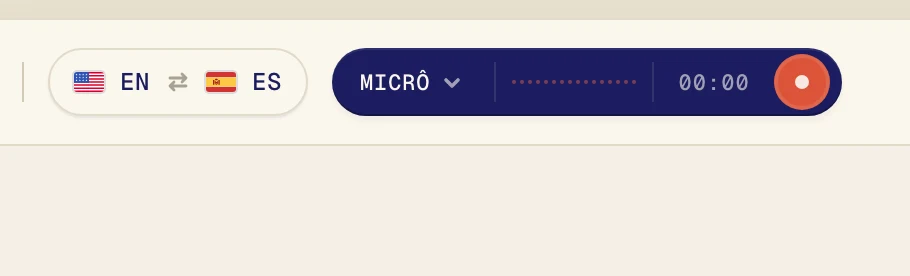
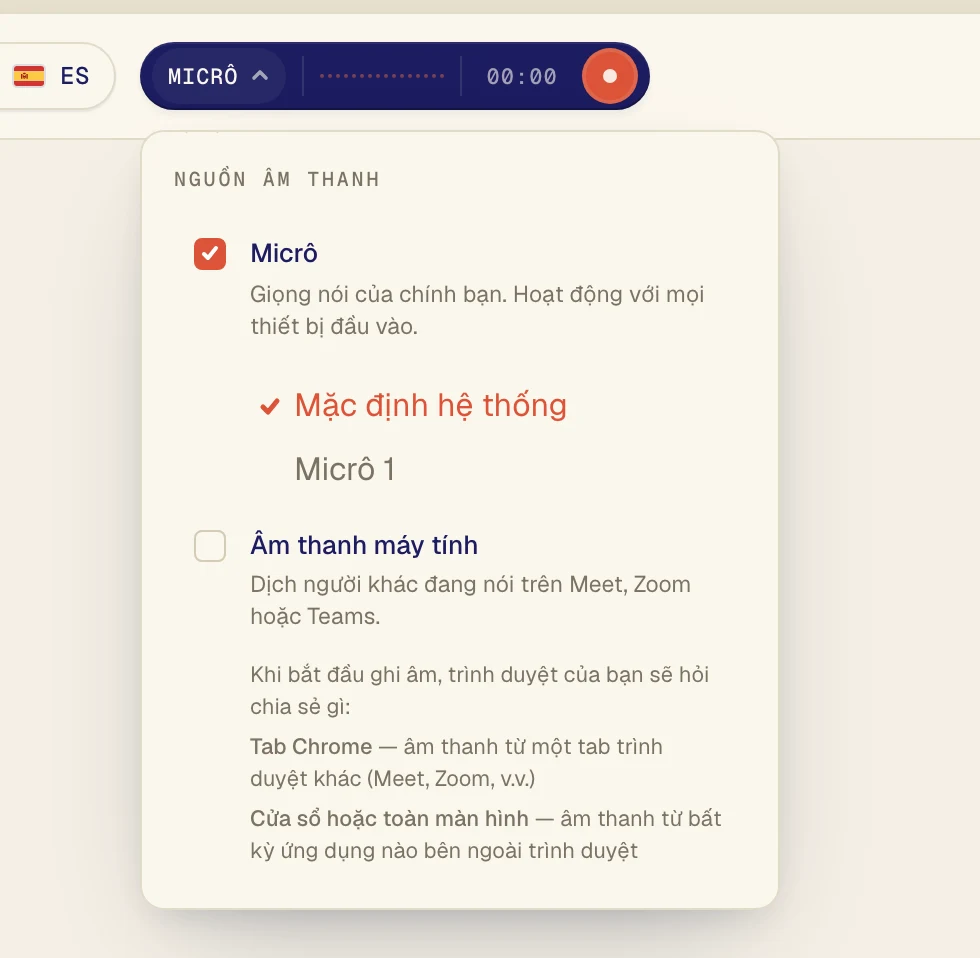
Nhấp vào nút màu tối cạnh nút ghi âm để mở menu Nguồn âm thanh.
Hãy chắc chắn Micrô đã được đánh dấu, rồi chọn micrô của bạn trong danh sách bên dưới. Mặc định hệ thống dùng micrô mà máy tính đang được đặt. Nếu bạn dùng tai nghe có micrô, hãy chọn nó theo tên.
Kiểm tra chính micrô
Hãy chắc chắn micrô không bị tắt tiếng. Nhiều tai nghe có công tắc hoặc nút tắt tiếng.
Đóng các ứng dụng khác có thể đang dùng micrô, như một ứng dụng gọi điện khác, rồi thử lại.
Nếu Verli báo Chưa phát hiện âm thanh từ micrô của bạn, nghĩa là nó không nghe thấy gì từ micrô đã chọn. Hãy thử chọn một micrô khác trong danh sách.
Bạn muốn dịch âm thanh từ máy tính?
Micrô dùng cho giọng nói trong phòng. Để dịch video hoặc cuộc gọi phát trên máy tính, hãy bật Âm thanh máy tính.
Vẫn chưa được?
Hãy gửi tin nhắn cho chúng tôi từ trang hỗ trợ. Cho chúng tôi biết bạn dùng Verli nào và bạn thấy gì trên màn hình, chúng tôi sẽ giúp bạn xử lý.
Liên hệ hỗ trợ