Verli đang nghe nhưng không hiện chữ
Nếu Verli hiển thị Đang nghe... nhưng không có chữ nào hiện ra, gần như chắc chắn Verli không nghe được âm thanh bạn muốn dịch. Hãy kiểm tra lần lượt các mục dưới đây.
Bạn đang dùng Verli nào?
Kiểm tra Verli đang nghe gì
Nhìn vào nút màu tối cạnh nút ghi âm. Nút này cho biết Verli đang nghe gì: Micrô (chỉ micrô của bạn), Màn hình (âm thanh đang phát trên máy tính) hoặc Hỗn hợp (cả hai). Trong tiện ích Chrome, Màn hình được gọi là Tab Chrome.
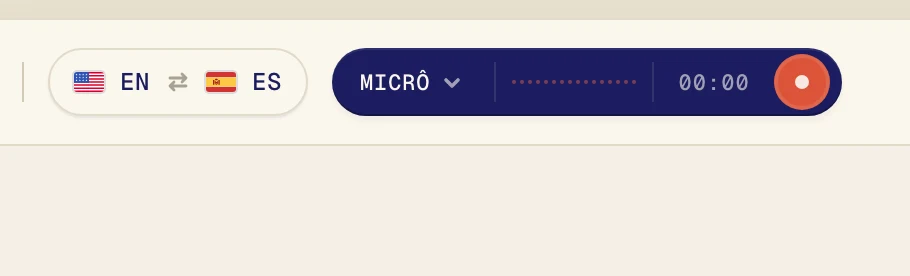
Nếu bạn đang dịch video, lớp học hoặc cuộc gọi phát trên máy tính mà nút ghi Micrô, thì đó chính là vấn đề. Verli đang nghe micrô của bạn, không phải âm thanh của máy tính. Chuyện này rất hay gặp khi dùng tai nghe, vì micrô không nghe được âm thanh trong tai nghe.
Bật Âm thanh máy tính
Nếu Verli đang ghi âm, hãy nhấp vào nút dừng màu đỏ trước.
Nhấp vào nút màu tối cạnh nút ghi âm để mở menu Nguồn âm thanh.
Nhấp vào Âm thanh máy tính để có dấu tích. Chỉ để Micrô bật nếu bạn cũng muốn dịch giọng nói của chính mình.
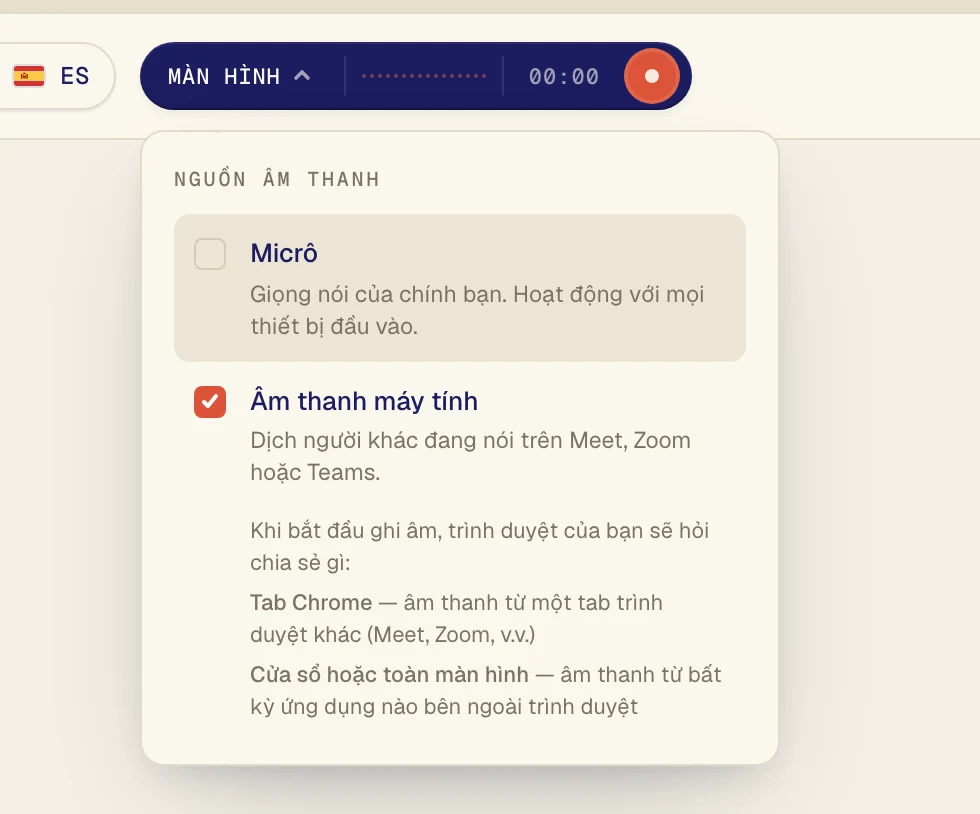
Âm thanh phải phát trong một thẻ Chrome, như Google Meet, YouTube hoặc trang khóa học của bạn. Hãy mở nó ở một thẻ khác trước.
Nhấp vào nút ghi âm để bắt đầu lại.
Verli hiển thị Bật ghi âm. Nhấp vào Tiếp tục.
Trong cửa sổ Chọn màn hình, nhấp vào màn hình. Verli nghe mọi âm thanh đang phát trên máy tính, nên nếu bạn có nhiều màn hình thì chọn màn hình nào cũng được.
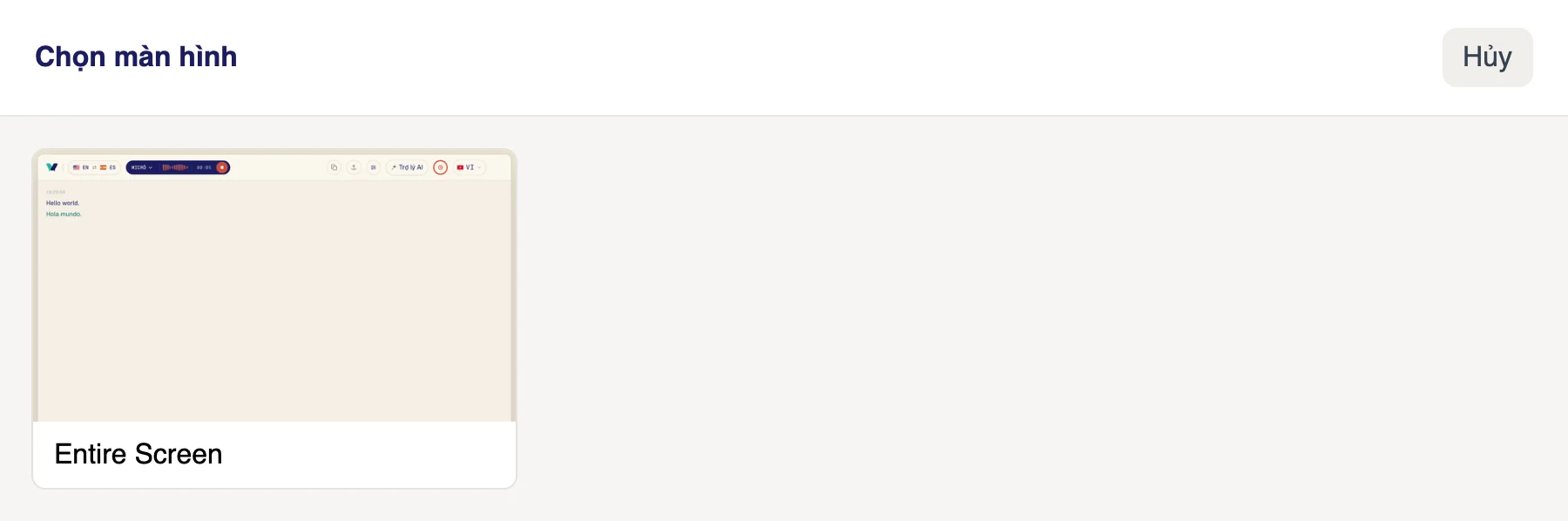
Hãy chắc chắn âm thanh đang phát trên chính máy tính này, qua loa hoặc tai nghe đang được bật trong Windows.
Verli hiển thị Trước lần ghi âm đầu tiên. Nhấp vào Tiếp tục.
Lần đầu tiên, macOS sẽ hỏi có cho phép Verli ghi âm thanh hệ thống không. Nhấp vào Cho phép. Bạn không cần chọn cửa sổ nào: Verli nghe mọi âm thanh đang phát trên máy Mac của bạn.
Chrome mở cửa sổ chia sẻ. Nhấp vào thẻ đang phát âm thanh, kiểm tra công tắc Cho phép cả âm thanh trên thẻ đang bật, rồi nhấp vào Cho phép (các phiên bản Chrome cũ hơn ghi là Chia sẻ).

Nếu trình duyệt xin quyền dùng micrô, nhấp vào Cho phép.
Trình duyệt mở cửa sổ chia sẻ. Với cuộc gọi hoặc video ở một thẻ khác, chọn Thẻ trình duyệt Chrome, nhấp vào thẻ đó và bật Chia sẻ cả âm thanh trên thẻ. Với ứng dụng bên ngoài trình duyệt, như ứng dụng Zoom hoặc Teams, chọn Toàn màn hình và bật Chia sẻ cả âm thanh của hệ thống. Sau đó nhấp vào Chia sẻ.
Đừng chọn Cửa sổ: trình duyệt không chia sẻ âm thanh của một cửa sổ. Nếu bạn không thấy công tắc âm thanh hệ thống (thường gặp trên Mac), hãy chia sẻ một thẻ Chrome, hoặc dùng ứng dụng Verli cho Mac.
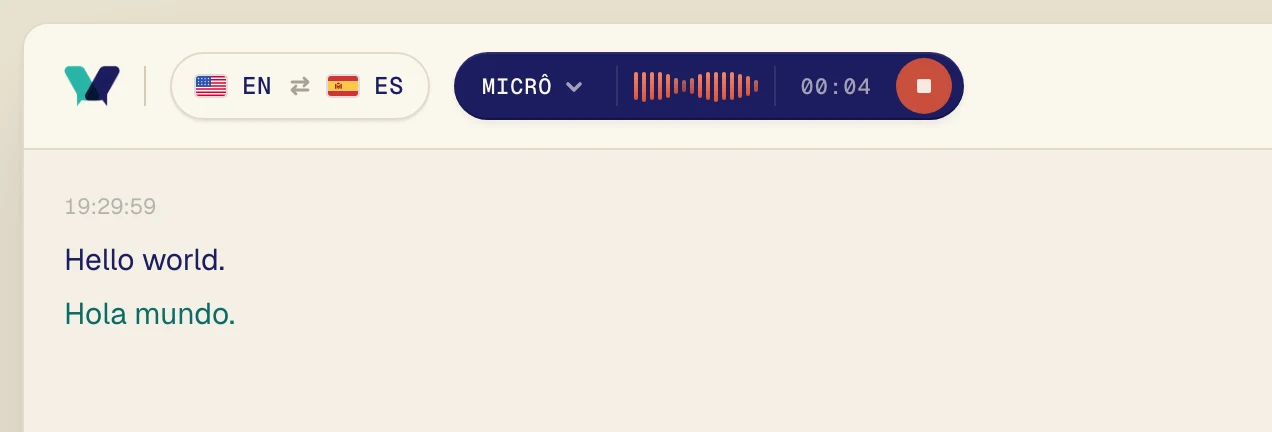
Phát âm thanh. Chỉ sau vài giây, lời nói gốc sẽ hiện ra, với bản dịch ngay bên dưới.
Kiểm tra hai ngôn ngữ
Verli dịch giữa hai ngôn ngữ trong nút ngôn ngữ. Một trong hai phải là ngôn ngữ đang được nói. Với một lớp học bằng tiếng Bồ Đào Nha mà bạn muốn đọc bằng tiếng Tây Ban Nha, hãy chọn tiếng Bồ Đào Nha và tiếng Tây Ban Nha.
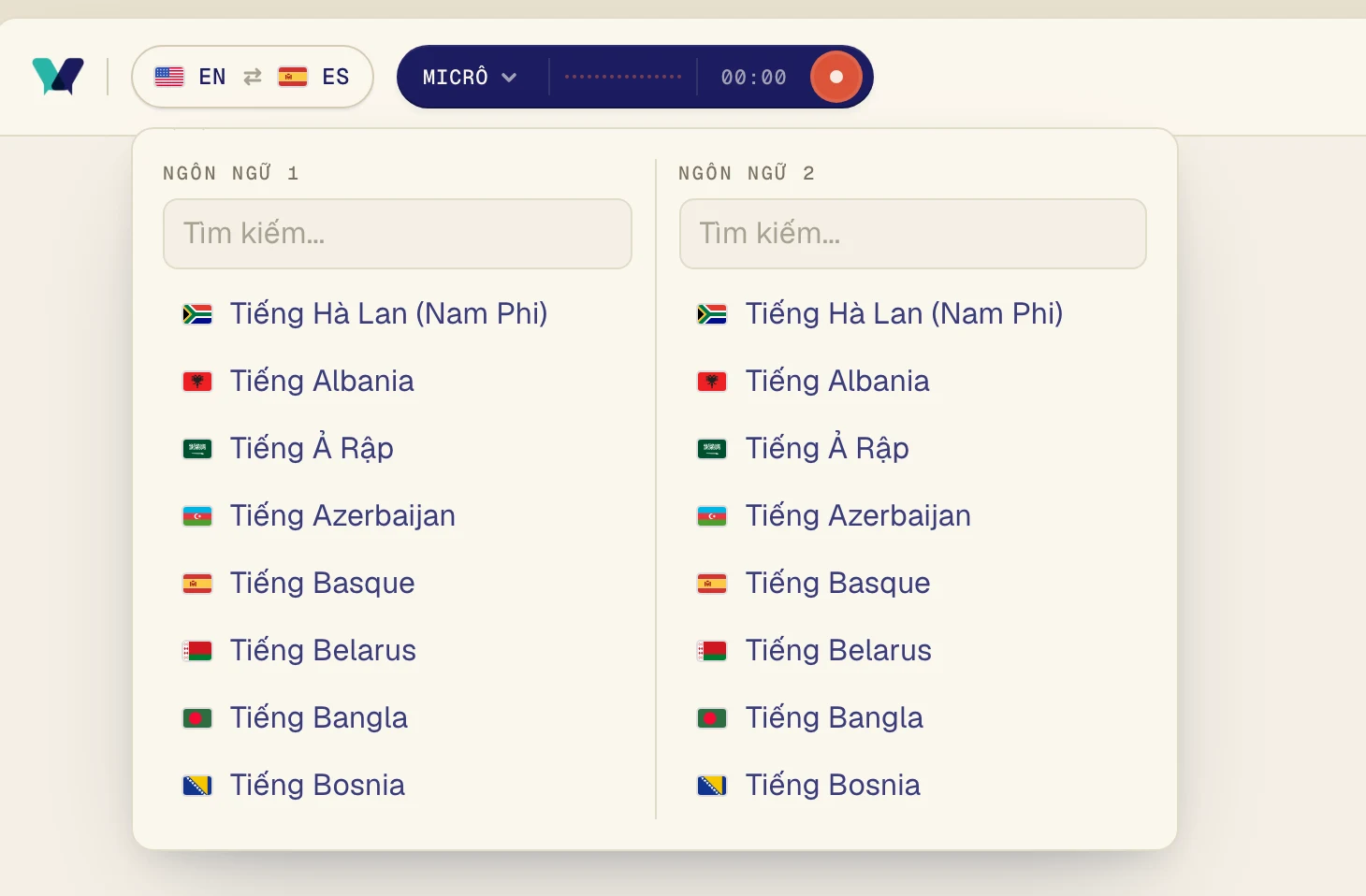
Nhấp vào nút ngôn ngữ ở góc trên bên trái.
Chọn một ngôn ngữ ở Ngôn ngữ 1 và ngôn ngữ còn lại ở Ngôn ngữ 2. Bạn có thể gõ để tìm. Verli dịch theo cả hai chiều, nên thứ tự không quan trọng.
Mac: cho phép ghi âm thanh hệ thống
Nếu Verli báo Quyền Ghi âm thanh hệ thống vẫn chưa được cấp, nghĩa là macOS đang chặn.
Mở Cài đặt hệ thống > Quyền riêng tư & Bảo mật > Bản ghi âm thanh hệ thống & màn hình.
Bật Verli. Nếu bạn thấy mục Chỉ bản ghi âm thanh hệ thống, hãy bật ở đó.
Thoát Verli, mở lại, rồi bấm ghi âm.
Windows: nếu Verli chuyển sang micrô
Nếu bạn thấy Không thể khởi động âm thanh hệ thống, Verli sẽ tiếp tục chỉ với micro, nghĩa là Windows chưa chuyển âm thanh của máy tính cho Verli.
Đóng các ứng dụng khác có thể đang dùng loa hoặc tai nghe của bạn.
Kiểm tra xem đầu ra âm thanh đã bật chưa: nhấp vào biểu tượng loa trên thanh tác vụ và chắc chắn bạn nghe được âm thanh.
Khởi động lại Verli và bấm ghi âm lần nữa.
Bạn muốn dịch người nói trong cùng phòng?
Khi đó Verli cần micrô của bạn, không phải Âm thanh máy tính. Nếu nút ghi Micrô mà vẫn không có gì hiện ra, hãy làm theo hướng dẫn về micrô bên dưới.
Vẫn chưa được?
Hãy gửi tin nhắn cho chúng tôi từ trang hỗ trợ. Cho chúng tôi biết bạn dùng Verli nào và bạn thấy gì trên màn hình, chúng tôi sẽ giúp bạn xử lý.
Liên hệ hỗ trợ