Выберыце, што слухае Verli
Verli можа слухаць ваш мікрафон, гук, які грае на камп’ютары, або і тое, і другое. Гэта самая важная налада ў Verli.
Якой версіяй Verli вы карыстаецеся?
Адкрыйце меню крыніцы аўдыё
Націсніце на цёмную кнопку побач з кнопкай запісу, каб адкрыць меню Крыніца аўдыё.
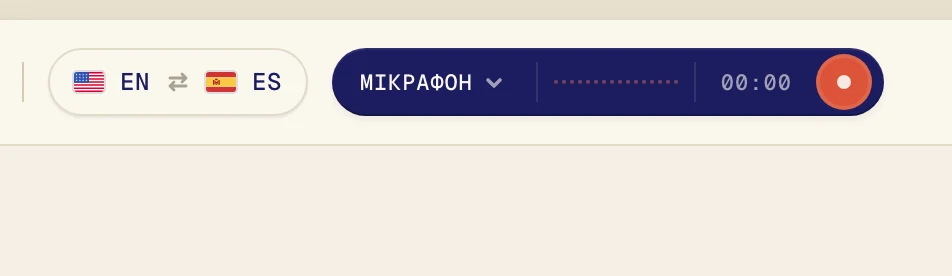
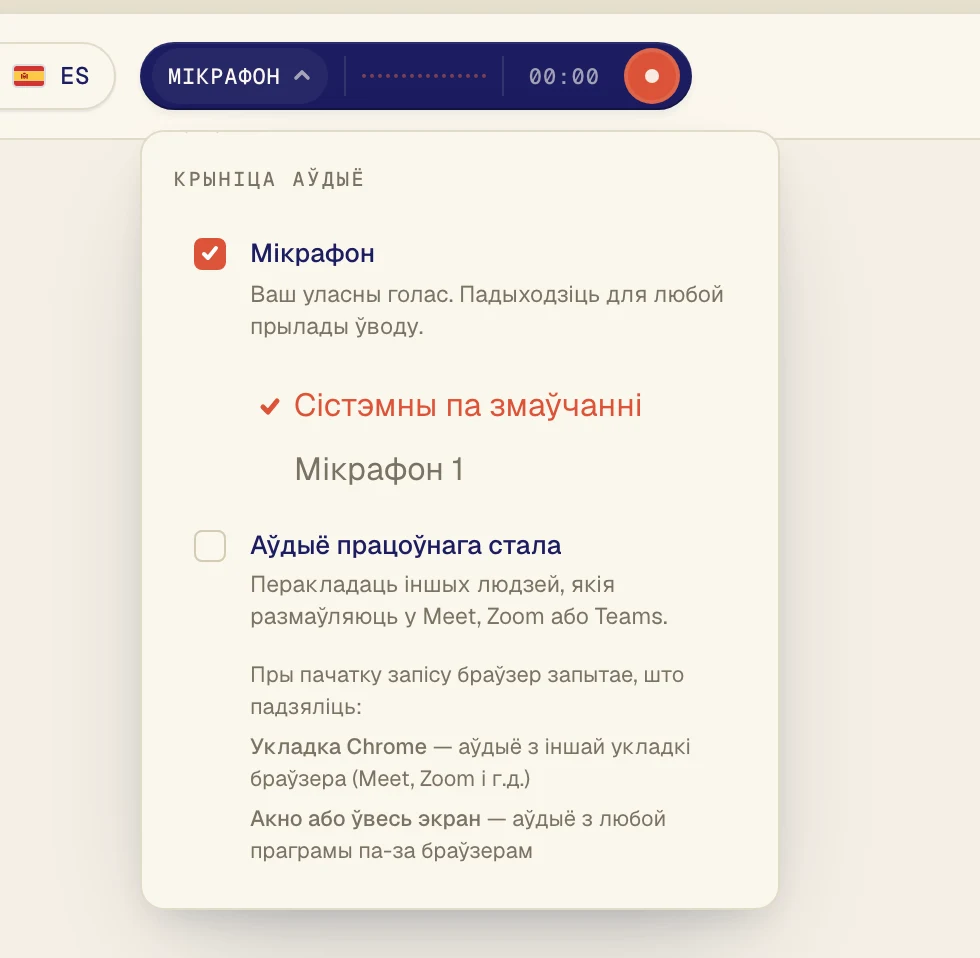
У меню два варыянты. Націсніце на варыянт, каб уключыць або выключыць яго. Птушка азначае, што ён уключаны.
Што выбраць
Мікрафон: ваш уласны голас або людзі, якія гавораць у тым самым пакоі. Падыходзіць для жывых размоў і лекцый, на якіх вы прысутнічаеце асабіста.
Аўдыё працоўнага стала: гук, які грае на камп’ютары. Падыходзіць для званкоў у Zoom, Google Meet і Teams, YouTube, анлайн-урокаў і падкастаў.
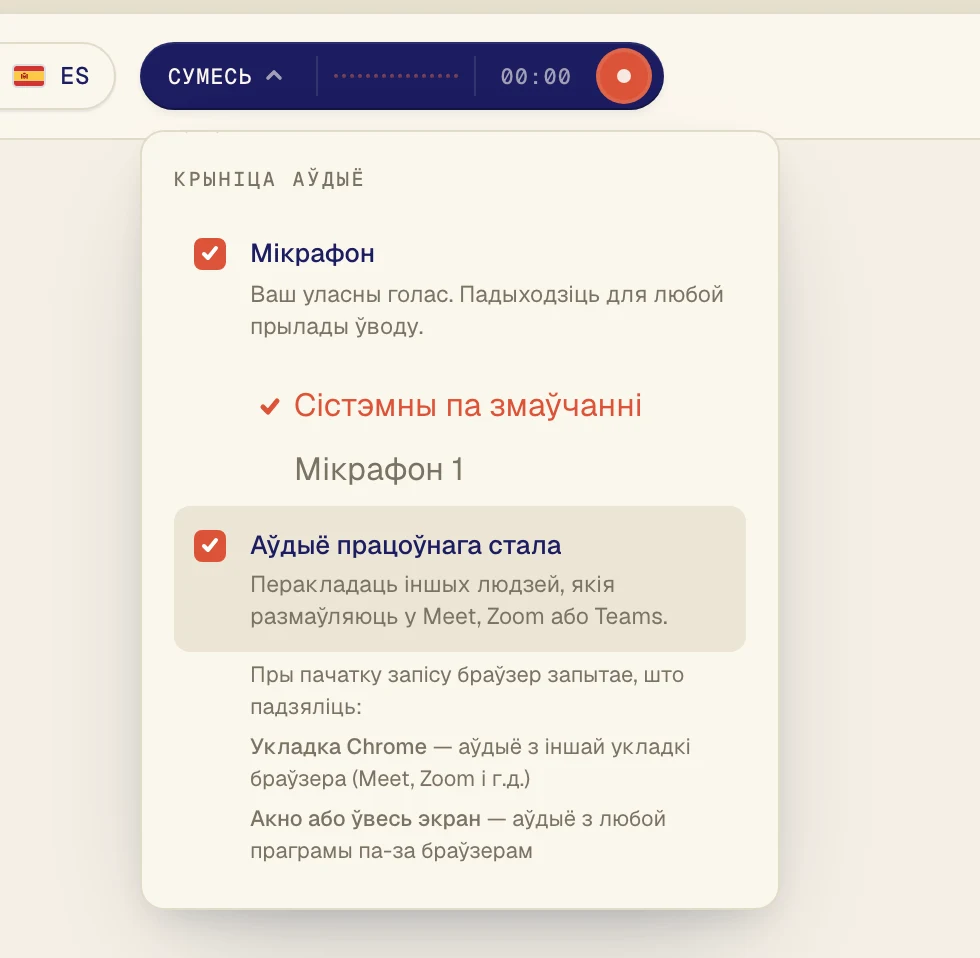
Абодва: званкі, у якіх вы таксама гаворыце. Verli перакладае і суразмоўцаў, і вас.
Як уключыць абодва адразу
Адзначце абодва варыянты. На кнопцы з’явіцца надпіс Сумесь.
Што ўключана ў Verli спачатку
Спачатку ў Verli ўключаны толькі Мікрафон. Уключайце Аўдыё працоўнага стала, калі хочаце перакладаць гук з камп’ютара. Verli запомніць ваш выбар на наступны раз.
Што ўключана ў Verli спачатку
У пашырэнні для Chrome спачатку ўключана Аўдыё працоўнага стала, а Мікрафон выключаны, і на кнопцы напісана Укладка Chrome. Пашырэнне чуе толькі гук з укладак Chrome, таму званок або відэа павінны ісці ў Chrome.
Як выбраць мікрафон
Калі Мікрафон уключаны, пад ім з’яўляецца спіс вашых мікрафонаў. Сістэмны па змаўчанні выкарыстоўвае той, што выбраны на камп’ютары. Калі ў вас гарнітура, выберыце яе па назве.
Не атрымалася?
Напішыце нам са старонкі падтрымкі. Раскажыце, якой версіяй Verli вы карыстаецеся і што бачыце на экране, і мы дапаможам разабрацца.
Напісаць у падтрымку