Пераклад званка ў Zoom, Google Meet або Teams
Verli ў рэальным часе паказвае тэкст і пераклад маўлення ўсіх удзельнікаў званка. Патрэбны дзве рэчы: правільная пара моў і ўключанае Аўдыё працоўнага стала, каб Verli чуў суразмоўцаў.
Якой версіяй Verli вы карыстаецеся?
1. Выберыце дзве мовы
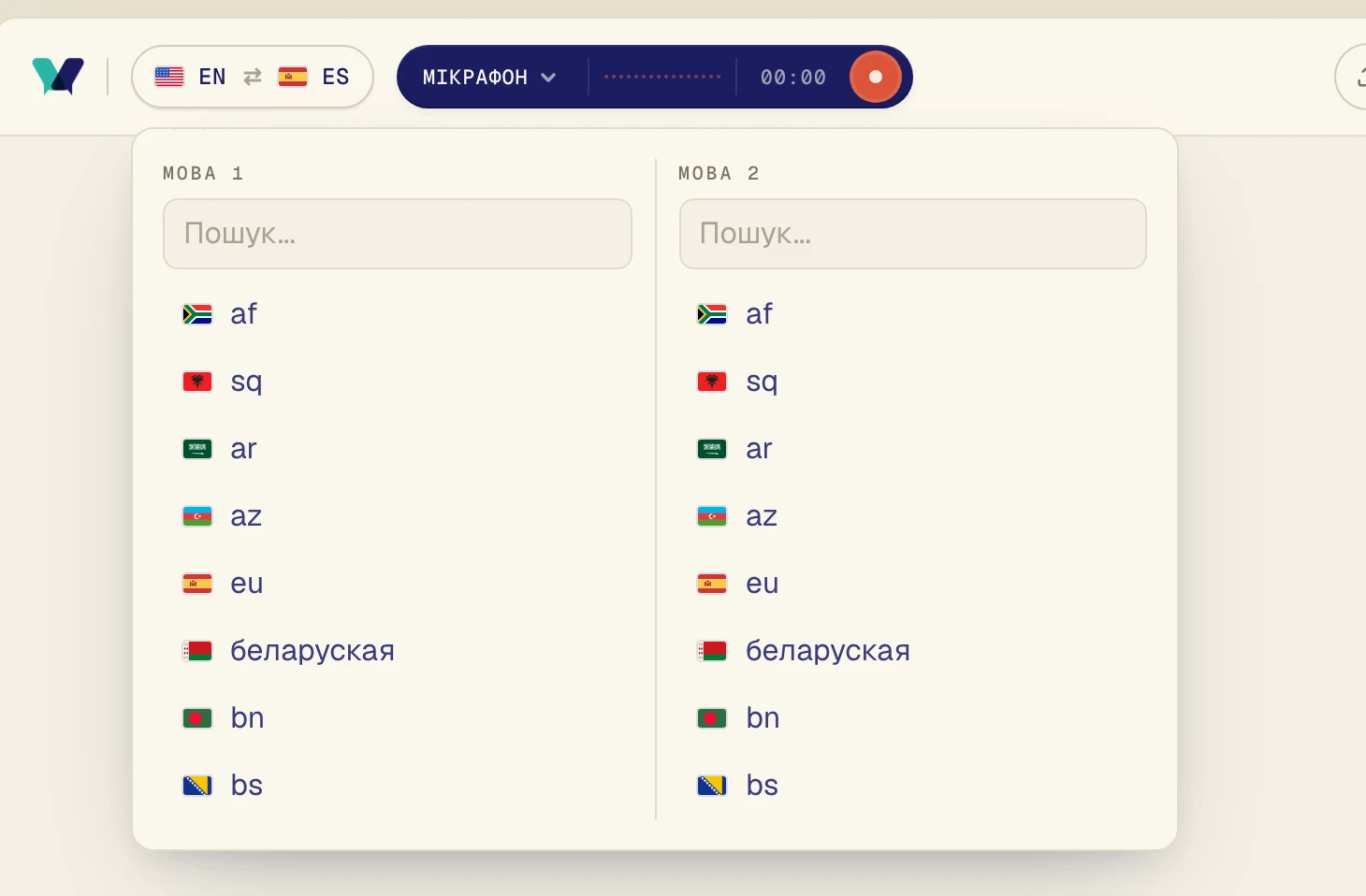
Націсніце на кнопку з мовамі ў левым верхнім куце.
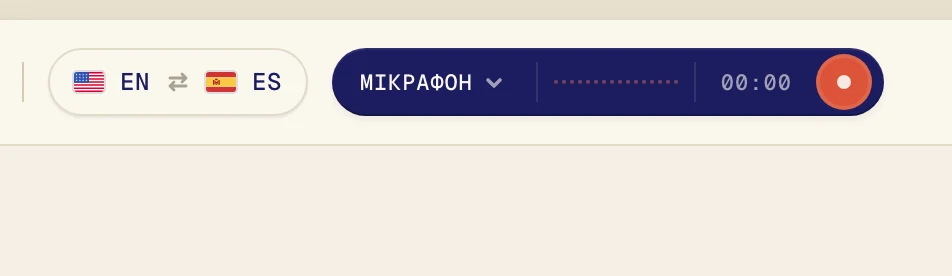
Выберыце адну мову ў спісе Мова 1, а другую ў спісе Мова 2. Для пошуку можна пачаць уводзіць назву. Verli перакладае ў абодва бакі, таму парадак не мае значэння.
2. Уключыце «Аўдыё працоўнага стала»
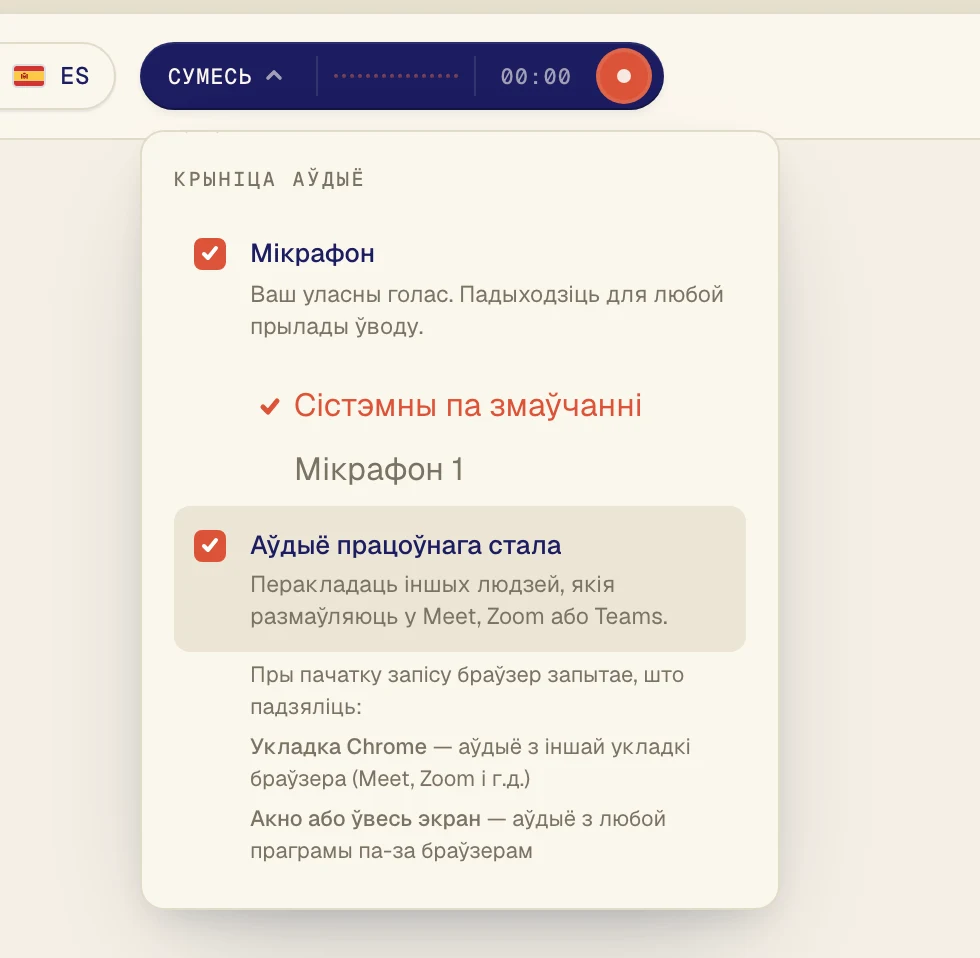
Націсніце на цёмную кнопку побач з кнопкай запісу, каб адкрыць меню Крыніца аўдыё.
Уключыце Аўдыё працоўнага стала, каб Verli чуў іншых удзельнікаў званка. Пакіньце Мікрафон уключаным, калі хочаце перакладаць і свае словы.
3. Запусціце Verli і абагульце гук званка
Далучыцеся да званка ў Chrome: у Google Meet або ў вэб-версіі Zoom і Teams. Пашырэнне не чуе праграмы Zoom і Teams для камп’ютара. Для іх выкарыстоўвайце праграму Verli для Windows або Mac.
Далучыцеся да званка і націсніце кнопку запісу ў Verli.
Verli пакажа акно Уключыць запіс. Націсніце Працягнуць.
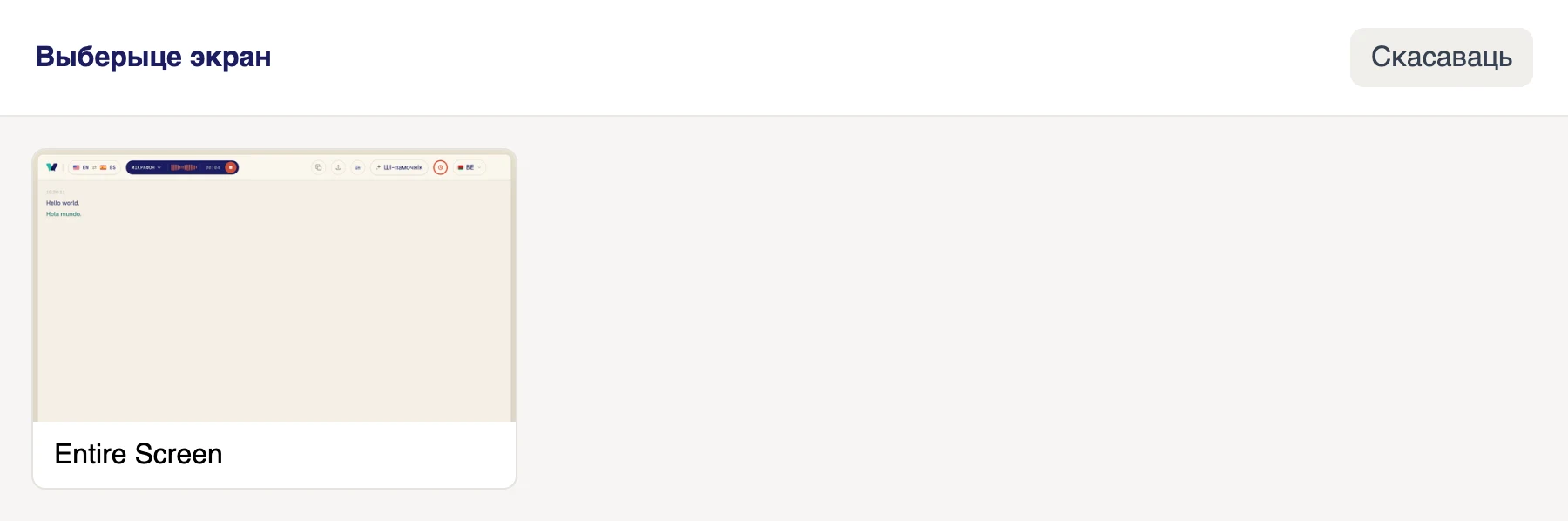
У акне Выберыце экран націсніце на экран. Verli чуе ўвесь гук, які грае на камп’ютары, таму, калі ў вас некалькі экранаў, няважна, які вы выберыце.
Пераканайцеся, што гук грае на гэтым камп’ютары, праз калонкі або навушнікі, уключаныя ў Windows.
Verli пакажа акно Перад першым запісам. Націсніце Працягнуць.
Першы раз macOS спытае, ці можна Verli запісваць сістэмны гук. Націсніце Allow. Выбіраць акно не трэба: Verli чуе ўвесь гук, які грае на Mac.
Chrome адкрые акно для абагульвання. Націсніце на ўкладку, дзе грае гук, праверце, што пераключальнік Also allow tab audio уключаны, і націсніце Allow (у старых версіях Chrome кнопка называецца Share).

Калі браўзер папросіць доступ да мікрафона, націсніце Allow.
Браўзер адкрые акно для абагульвання. Для званка або відэа ў іншай укладцы выберыце Chrome Tab, націсніце на патрэбную ўкладку і ўключыце Also share tab audio. Для праграмы па-за браўзерам, напрыклад праграмы Zoom або Teams, выберыце Entire Screen і ўключыце Also share system audio. Потым націсніце Share.
Не выбірайце Window: браўзеры не перадаюць гук асобнага акна. Калі пераключальніка для сістэмнага гуку няма (на Mac так бывае часта), абагульце ўкладку Chrome або скарыстайцеся праграмай Verli для Mac.
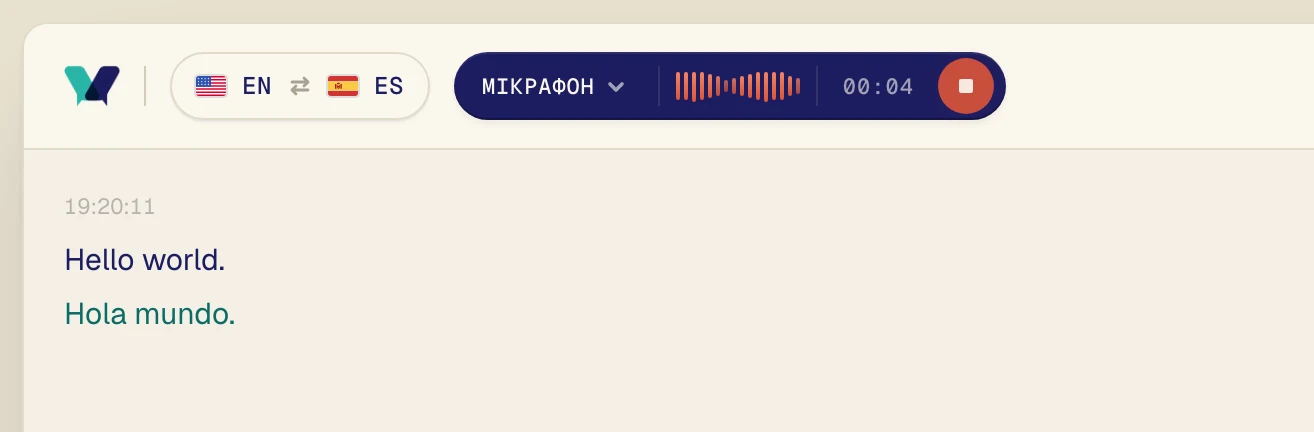
Уключыце гук. Праз некалькі секунд з’явіцца арыгінальны тэкст, а адразу пад ім пераклад.
Парады
Verli можна запусціць да званка або проста падчас яго.
Каб спыніць запіс, націсніце чырвоную кнопку спынення. Тэкст застанецца на экране.
Не атрымалася?
Напішыце нам са старонкі падтрымкі. Раскажыце, якой версіяй Verli вы карыстаецеся і што бачыце на экране, і мы дапаможам разабрацца.
Напісаць у падтрымку