মাইক্রোফোনের সমস্যা ঠিক করুন
Verli আপনার কণ্ঠ শুনতে না পেলে বা মাইক্রোফোনের ত্রুটি দেখালে নিচের বিষয়গুলো ক্রম অনুযায়ী দেখে নিন।
আপনি কোন Verli ব্যবহার করছেন?
Windows-এ মাইক্রোফোনের অনুমতি দিন
Verli যদি Windows মাইক্রোফোনে প্রবেশাধিকার বন্ধ করেছে দেখায়, তাহলে Windows-এর গোপনীয়তা সেটিংস এটি আটকাচ্ছে।
Windows-এ Settings > Privacy & security > Microphone খুলুন।
Microphone access, Let apps access your microphone এবং Let desktop apps access your microphone চালু করুন।

Verli পুরোপুরি বন্ধ করে আবার খুলুন।
আপনার Mac-এ মাইক্রোফোনের অনুমতি দিন
System Settings > Privacy & Security > Microphone খুলুন।
তালিকায় Verli খুঁজে সেটি চালু করুন।

Verli বন্ধ করে আবার খুলুন।
Chrome-এ মাইক্রোফোনের অনুমতি দিন
Verli রেকর্ড শুরু করলে Chrome আপনার মাইক্রোফোন ব্যবহারের অনুমতি চায়। অনুমতি দিন-এ ক্লিক করুন।
আগে ব্লক করুন-এ ক্লিক করে থাকলে অ্যাড্রেস বারের বাঁ প্রান্তের আইকনে ক্লিক করুন, তারপর সাইটের সেটিংস-এ।
মাইক্রোফোন-এর পাশে অনুমতি দিন বেছে নিন। তারপর Verli-তে ফিরে পেজটি রিলোড করুন।

Chrome নিজে মাইক্রোফোন ব্যবহার করতে পারছে কিনা, সেটিও দেখে নিন: Windows-এ Settings > Privacy & security > Microphone-এ, আর Mac-এ System Settings > Privacy & Security > Microphone-এ।
সঠিক মাইক্রোফোন বেছে নিন
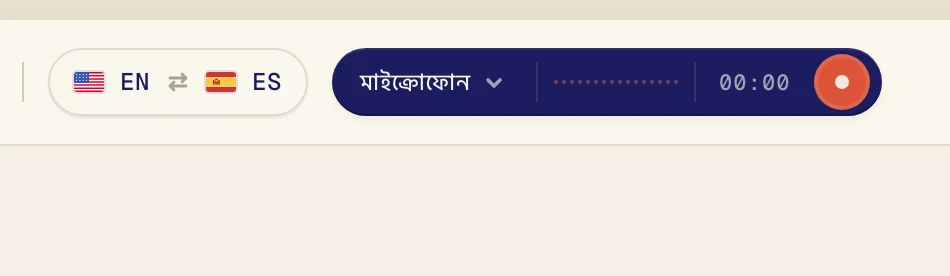
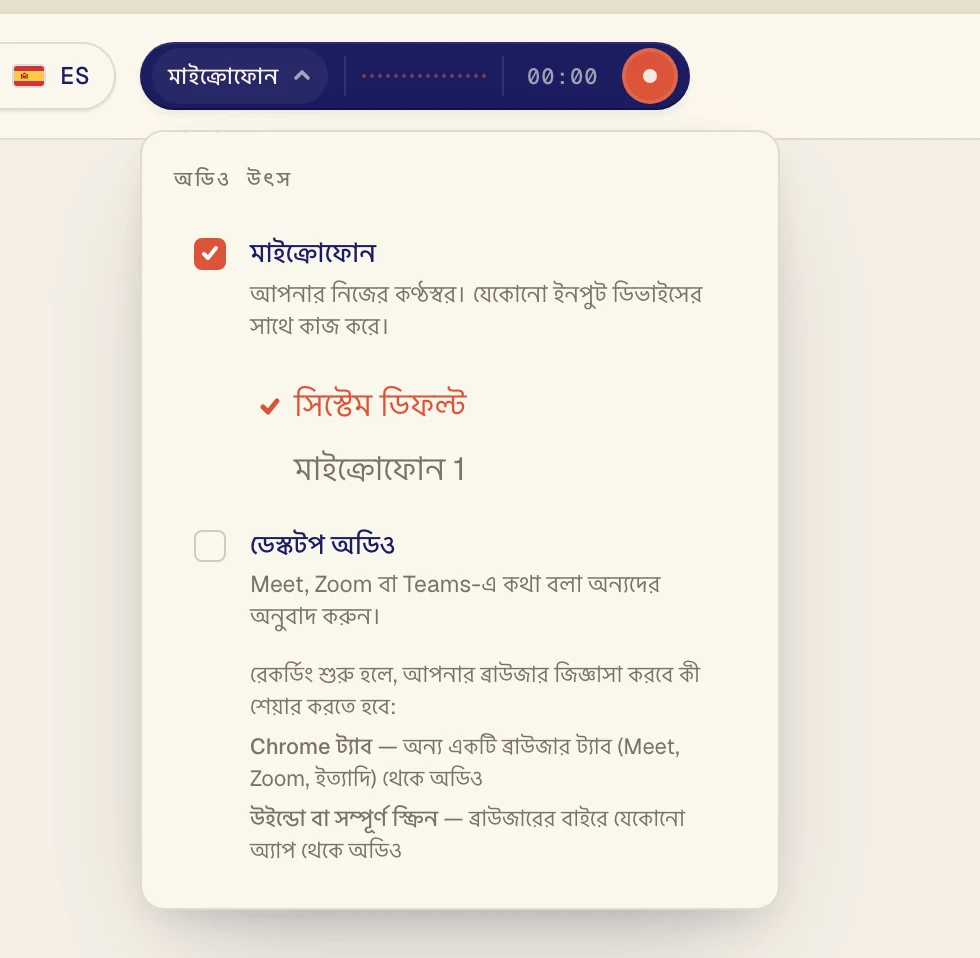
অডিও উৎস মেনু খুলতে রেকর্ড বোতামের পাশের গাঢ় রঙের বোতামে ক্লিক করুন।
মাইক্রোফোন-এ টিক আছে কিনা দেখে নিন, তারপর নিচের তালিকা থেকে আপনার মাইক্রোফোন বেছে নিন। সিস্টেম ডিফল্ট সেই মাইক্রোফোনটি ব্যবহার করে যেটি আপনার কম্পিউটারে সেট করা আছে। হেডসেট ব্যবহার করলে নাম দেখে সেটি বেছে নিন।
মাইক্রোফোনটি নিজেই দেখে নিন
নিশ্চিত করুন যে এটি মিউট করা নেই। অনেক হেডসেটে মিউট করার সুইচ বা বোতাম থাকে।
মাইক্রোফোন ব্যবহার করতে পারে এমন অন্য অ্যাপ, যেমন অন্য কোনো কলের অ্যাপ, বন্ধ করে আবার চেষ্টা করুন।
Verli যদি আপনার মাইক্রোফোন থেকে এখনও কোনো শব্দ পাওয়া যায়নি দেখায়, তাহলে বেছে নেওয়া মাইক্রোফোন থেকে এটি কিছুই শুনতে পাচ্ছে না। তালিকা থেকে অন্য একটি বেছে দেখুন।
কম্পিউটারের শব্দ অনুবাদ করতে চান?
মাইক্রোফোন ঘরের মধ্যে থাকা কণ্ঠের জন্য। কম্পিউটারে চলা ভিডিও বা কল অনুবাদ করতে এর বদলে ডেস্কটপ অডিও চালু করুন।
এখনও সমস্যা হচ্ছে?
সাপোর্ট পেজ থেকে আমাদের একটি মেসেজ পাঠান। আপনি কোন Verli ব্যবহার করছেন আর স্ক্রিনে কী দেখছেন, তা জানান। আমরা সমস্যাটি সমাধানে আপনাকে সাহায্য করব।
সাপোর্টে যোগাযোগ করুন