Verli শুনছে, কিন্তু কোনো লেখা আসছে না
Verli শুনছি... দেখালেও যদি কোনো শব্দ না আসে, তাহলে প্রায় সবসময় কারণ হলো Verli সেই অডিওটি শুনতেই পাচ্ছে না যেটি আপনি অনুবাদ করতে চান। নিচের বিষয়গুলো ক্রম অনুযায়ী দেখে নিন।
আপনি কোন Verli ব্যবহার করছেন?
Verli কী শুনছে, দেখে নিন
রেকর্ড বোতামের পাশের গাঢ় রঙের বোতামটি দেখুন। এটি দেখায় Verli কী শুনছে: মাইক্রোফোন (শুধু আপনার মাইক্রোফোন), ডেস্কটপ (আপনার কম্পিউটারে চলা শব্দ) বা মিক্স (দুটোই)। Chrome এক্সটেনশনে ডেস্কটপকে বলা হয় Chrome ট্যাব।
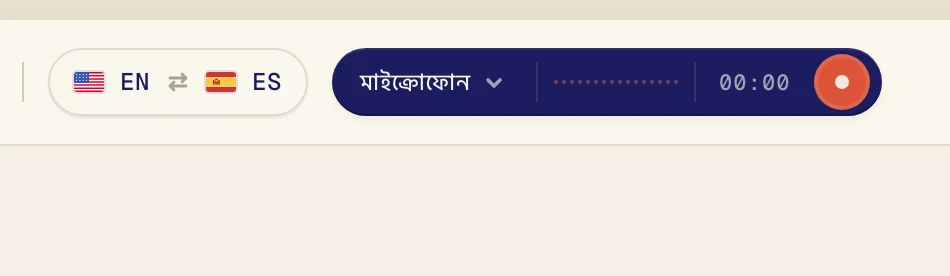
আপনি যদি কম্পিউটারে চলা কোনো ভিডিও, ক্লাস বা কল অনুবাদ করতে চান আর বোতামে লেখা থাকে মাইক্রোফোন, তাহলে সমস্যা এটাই। Verli আপনার মাইক্রোফোন শুনছে, কম্পিউটার নয়। হেডফোন ব্যবহার করলে এটা খুব হয়, কারণ মাইক্রোফোন হেডফোনের শব্দ শুনতে পায় না।
ডেস্কটপ অডিও চালু করুন
Verli রেকর্ড করতে থাকলে আগে লাল স্টপ বোতামে ক্লিক করুন।
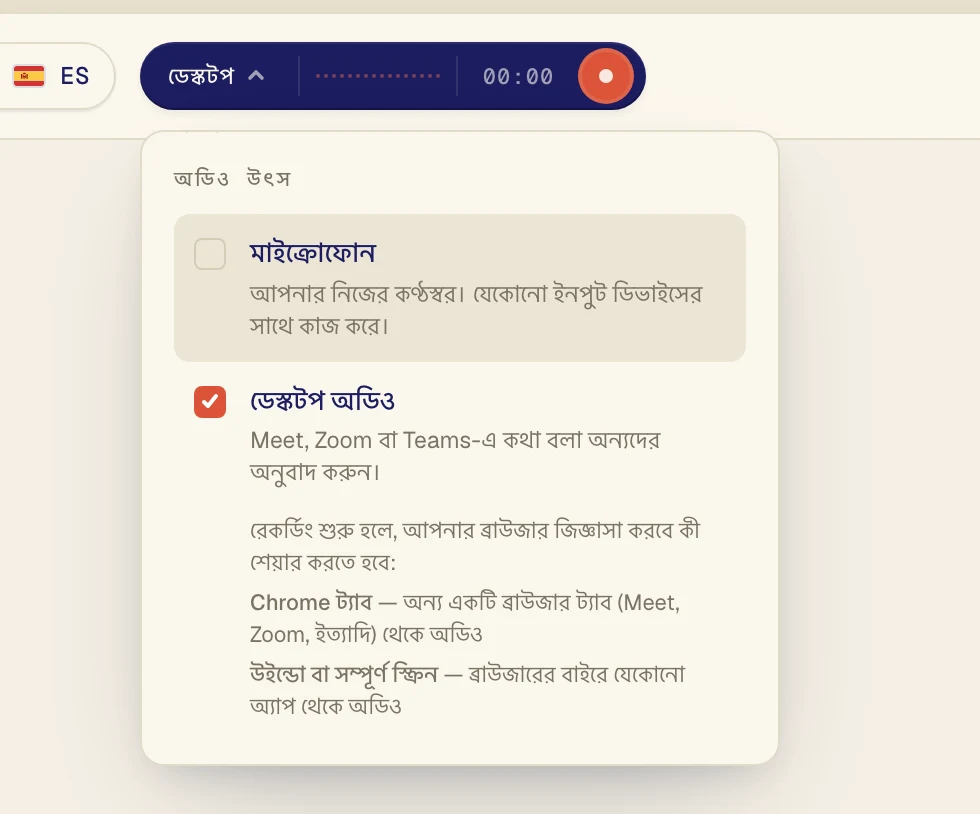
অডিও উৎস মেনু খুলতে রেকর্ড বোতামের পাশের গাঢ় রঙের বোতামে ক্লিক করুন।
ডেস্কটপ অডিও-তে ক্লিক করুন যাতে পাশে টিক চিহ্ন আসে। নিজের কথাও অনুবাদ করাতে চাইলে তবেই মাইক্রোফোন চালু রাখুন।
শব্দটি একটি Chrome ট্যাবে বাজতে হবে, যেমন Google Meet, YouTube বা আপনার কোর্সের ওয়েবসাইট। আগে সেটি অন্য একটি ট্যাবে খুলে নিন।
আবার শুরু করতে রেকর্ড বোতামে ক্লিক করুন।
Verli রেকর্ডিং সক্ষম করুন দেখায়। চালিয়ে যান-এ ক্লিক করুন।
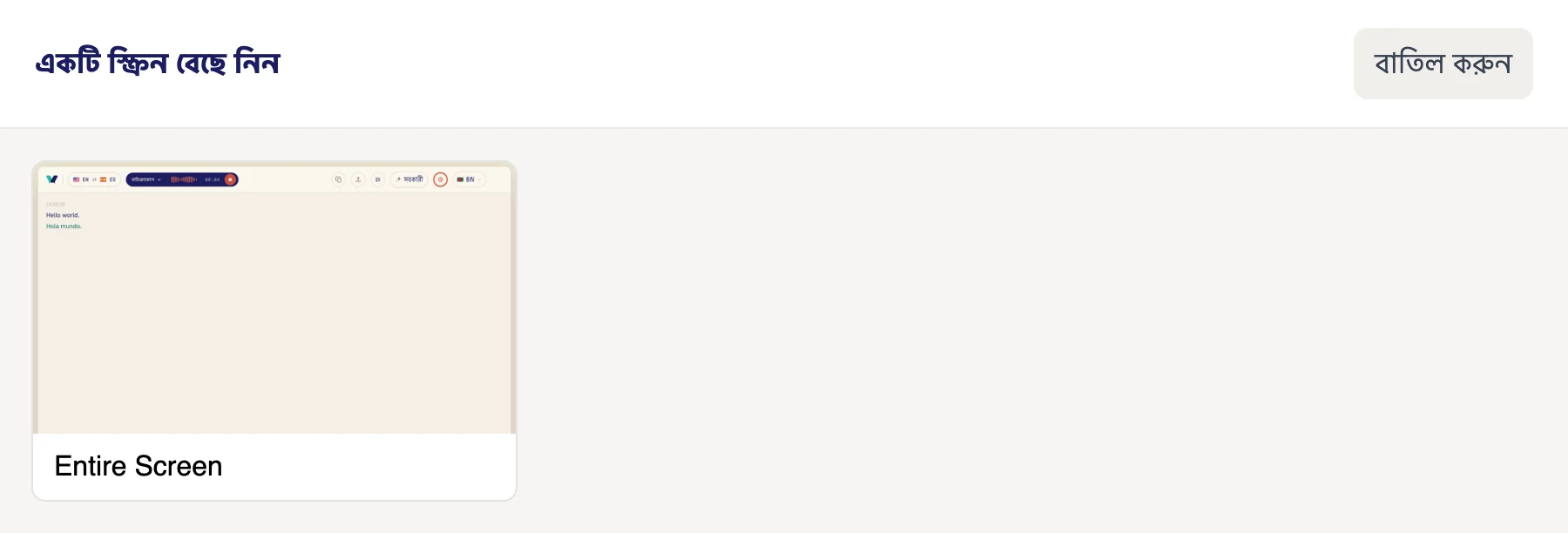
একটি স্ক্রিন বেছে নিন উইন্ডোতে স্ক্রিনটিতে ক্লিক করুন। Verli আপনার কম্পিউটারে চলা সব শব্দ শোনে, তাই একাধিক স্ক্রিন থাকলে যেকোনো একটি বেছে নিলেই হবে।
নিশ্চিত করুন যে শব্দটি এই কম্পিউটারেই বাজছে, এমন স্পিকার বা হেডফোনে যা Windows-এ চালু আছে।
Verli আপনার প্রথম রেকর্ডিংয়ের আগে দেখায়। চালিয়ে যান-এ ক্লিক করুন।
প্রথমবার macOS জিজ্ঞেস করে, Verli সিস্টেম অডিও রেকর্ড করতে পারবে কিনা। Allow-এ ক্লিক করুন। এখানে কোনো উইন্ডো বেছে নিতে হয় না: Verli আপনার Mac-এ চলা সব শব্দ শোনে।
Chrome তার শেয়ার করার উইন্ডো খোলে। যে ট্যাবে শব্দ বাজছে সেটিতে ক্লিক করুন, এছাড়াও অডিও ট্যাবে অনুমতি দিন সুইচটি চালু আছে কিনা দেখে নিন, তারপর অনুমতি দিন-এ ক্লিক করুন (Chrome-এর পুরনো ভার্সনে লেখা থাকে শেয়ার করুন)।

ব্রাউজার মাইক্রোফোন ব্যবহারের অনুমতি চাইলে অনুমতি দিন-এ ক্লিক করুন।
ব্রাউজার তার শেয়ার করার উইন্ডো খোলে। অন্য ট্যাবে চলা কল বা ভিডিওর জন্য Chrome ট্যাব বেছে নিন, ট্যাবটিতে ক্লিক করুন এবং এছাড়াও ট্যাবের অডিও শেয়ার করুন চালু করুন। ব্রাউজারের বাইরের কোনো অ্যাপের জন্য, যেমন Zoom বা Teams অ্যাপ, সম্পূর্ণ স্ক্রিন বেছে নিন এবং এছাড়াও সিস্টেম অডিও শেয়ার করুন চালু করুন। তারপর শেয়ার করুন-এ ক্লিক করুন।
উইন্ডো বেছে নেবেন না: ব্রাউজার কোনো উইন্ডোর শব্দ শেয়ার করে না। সিস্টেম অডিওর সুইচ দেখতে না পেলে (Mac-এ এটা প্রায়ই হয়), একটি Chrome ট্যাব শেয়ার করুন, অথবা Verli-এর Mac অ্যাপ ব্যবহার করুন।
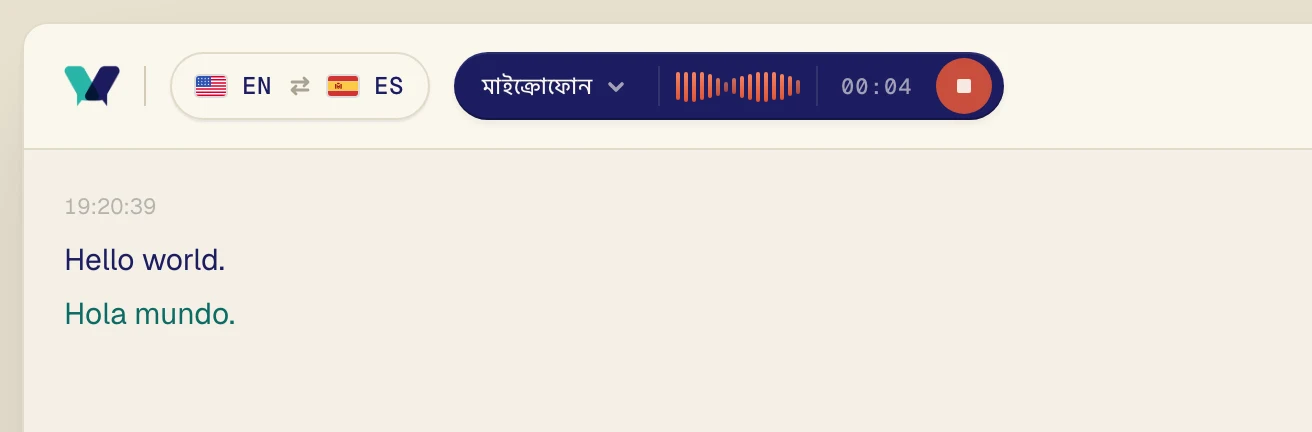
অডিও চালান। কয়েক সেকেন্ডের মধ্যে মূল কথাগুলো দেখা যাবে, আর ঠিক তার নিচে অনুবাদ।
দুটি ভাষা দেখে নিন
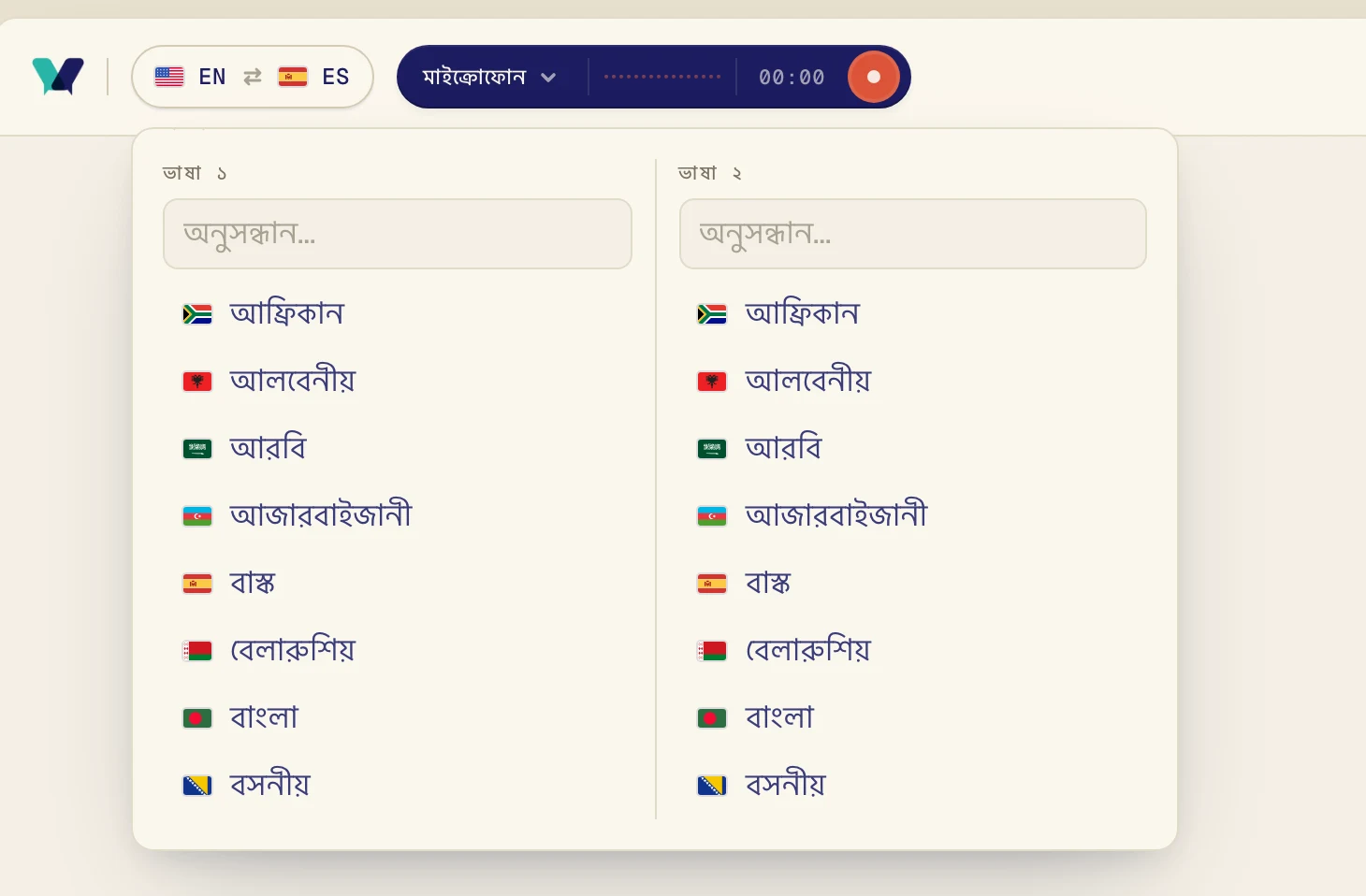
Verli ভাষার বোতামে থাকা দুটি ভাষার মধ্যে অনুবাদ করে। এর একটি অবশ্যই সেই ভাষা হতে হবে যেটিতে কথা বলা হচ্ছে। পর্তুগিজ ভাষার একটি ক্লাস স্প্যানিশে পড়তে চাইলে পর্তুগিজ আর স্প্যানিশ বেছে নিন।
উপরের বাঁ কোণে ভাষার বোতামে ক্লিক করুন।
ভাষা ১-এর নিচে একটি ভাষা এবং ভাষা ২-এর নিচে অন্যটি বেছে নিন। খুঁজতে টাইপ করতে পারেন। Verli দুই দিকেই অনুবাদ করে, তাই কোনটা আগে তাতে কিছু যায় আসে না।
Mac: System Audio Recording-এর অনুমতি দিন
Verli যদি System Audio Recording অনুমতি এখনও দেওয়া হয়নি দেখায়, তাহলে macOS এটি আটকে রাখছে।
System Settings > Privacy & Security > Screen & System Audio Recording খুলুন।
Verli চালু করুন। System Audio Recording Only নামে কোনো অংশ দেখলে সেখানেই চালু করুন।
Verli বন্ধ করে আবার খুলুন, তারপর রেকর্ড চাপুন।
Windows: Verli মাইক্রোফোনে চলে গেলে
আপনি যদি সিস্টেম অডিও শুরু করা যায়নি, তাই Verli শুধুমাত্র মাইক্রোফোন দিয়ে চালিয়ে যাচ্ছে দেখেন, তাহলে Windows Verli-কে কম্পিউটারের শব্দ দেয়নি।
আপনার স্পিকার বা হেডফোন ব্যবহার করতে পারে এমন অন্য অ্যাপগুলো বন্ধ করুন।
কোনো সাউন্ড আউটপুট চালু আছে কিনা দেখুন: টাস্কবারের স্পিকার আইকনে ক্লিক করে নিশ্চিত করুন যে শব্দ শোনা যাচ্ছে।
Verli আবার চালু করুন এবং আবার রেকর্ড চাপুন।
ঘরে থাকা লোকেদের কথা অনুবাদ করতে চান?
তাহলে Verli-এর দরকার আপনার মাইক্রোফোন, ডেস্কটপ অডিও নয়। বোতামে মাইক্রোফোন লেখা থাকা সত্ত্বেও কিছু না এলে নিচের মাইক্রোফোন গাইডটি দেখুন।
এখনও সমস্যা হচ্ছে?
সাপোর্ট পেজ থেকে আমাদের একটি মেসেজ পাঠান। আপনি কোন Verli ব্যবহার করছেন আর স্ক্রিনে কী দেখছেন, তা জানান। আমরা সমস্যাটি সমাধানে আপনাকে সাহায্য করব।
সাপোর্টে যোগাযোগ করুন