Zoom, Google Meet বা Teams কল অনুবাদ করুন
Verli কলের সবার কথার লাইভ লেখা আর অনুবাদ দেখায়। আপনার দুটি জিনিস লাগবে: সঠিক ভাষার জোড়া, আর ডেস্কটপ অডিও চালু, যাতে Verli অন্যদের কথা শুনতে পায়।
আপনি কোন Verli ব্যবহার করছেন?
১. দুটি ভাষা বেছে নিন
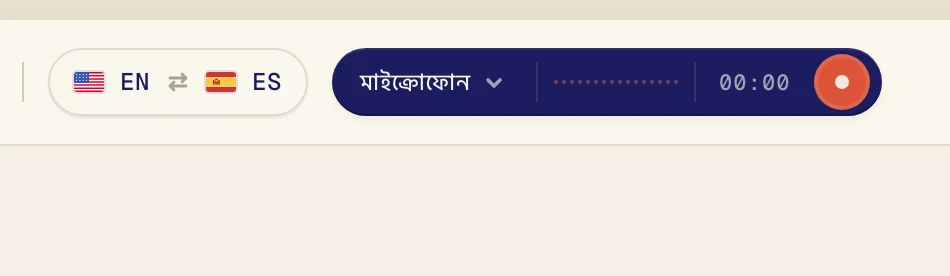
উপরের বাঁ কোণে ভাষার বোতামে ক্লিক করুন।
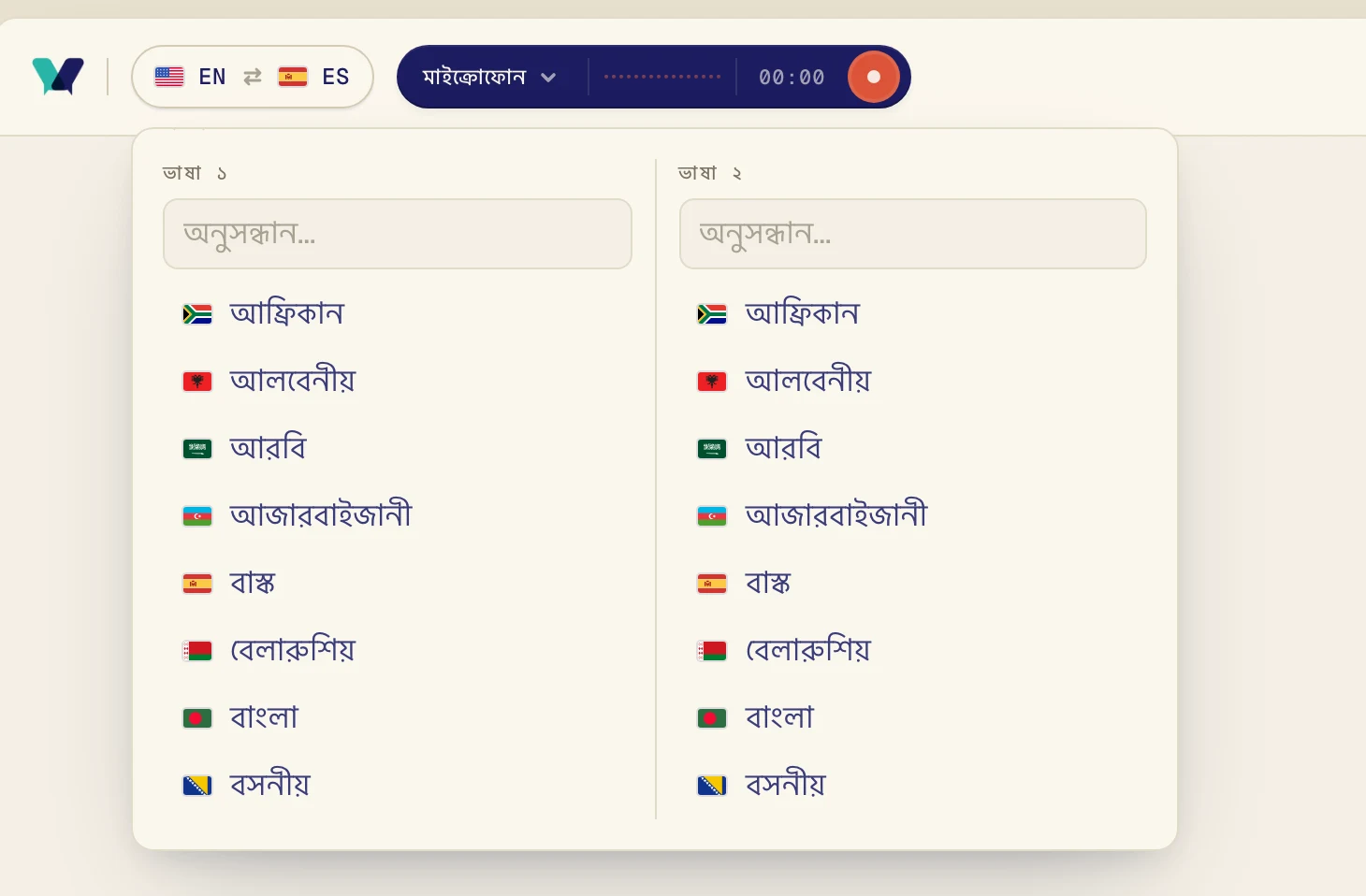
ভাষা ১-এর নিচে একটি ভাষা এবং ভাষা ২-এর নিচে অন্যটি বেছে নিন। খুঁজতে টাইপ করতে পারেন। Verli দুই দিকেই অনুবাদ করে, তাই কোনটা আগে তাতে কিছু যায় আসে না।
২. ডেস্কটপ অডিও চালু করুন
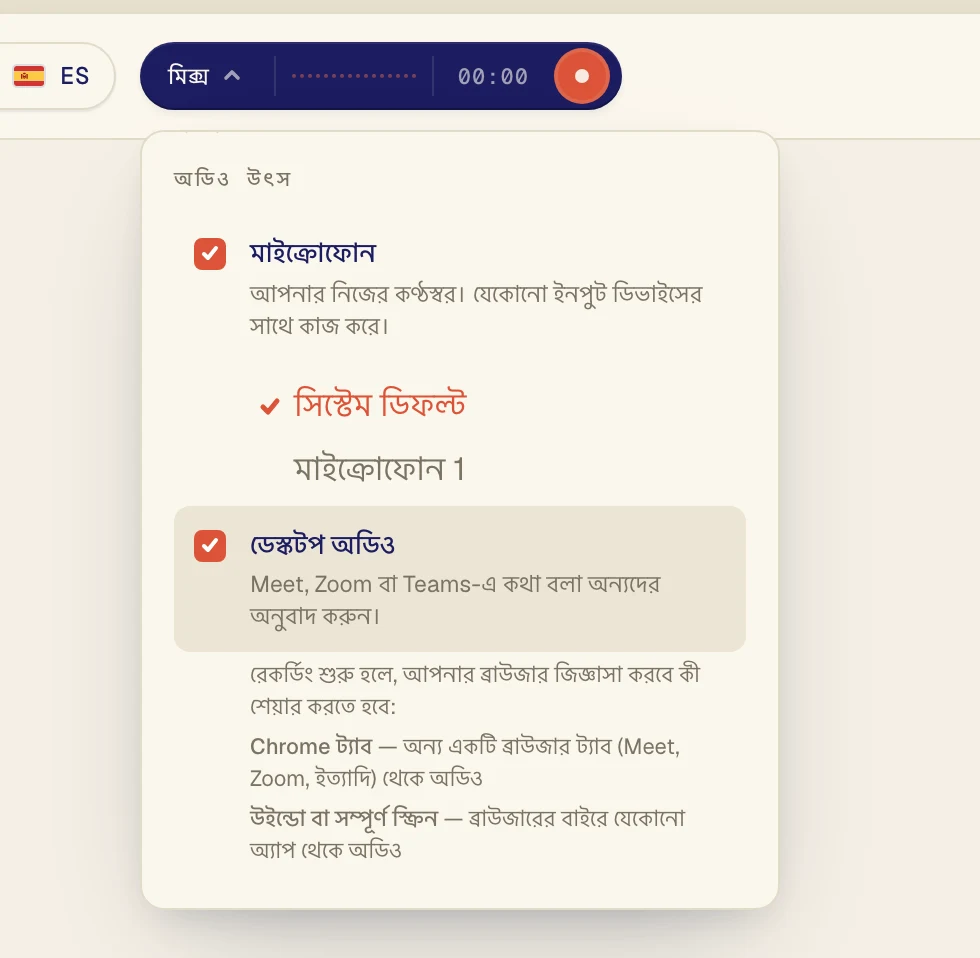
অডিও উৎস মেনু খুলতে রেকর্ড বোতামের পাশের গাঢ় রঙের বোতামে ক্লিক করুন।
কলের অন্যদের কথা শুনতে ডেস্কটপ অডিও চালু করুন। নিজের কথাও অনুবাদ করাতে চাইলে মাইক্রোফোন চালু রাখুন।
৩. Verli শুরু করুন এবং কলের অডিও শেয়ার করুন
Chrome-এ কলে যোগ দিন: Google Meet, অথবা ব্রাউজারে Zoom ও Teams। এক্সটেনশন Zoom বা Teams-এর ডেস্কটপ অ্যাপের শব্দ শুনতে পারে না। সেগুলোর জন্য Verli-এর Windows বা Mac অ্যাপ ব্যবহার করুন।
কলে যোগ দিন, তারপর Verli-তে রেকর্ড বোতামে ক্লিক করুন।
Verli রেকর্ডিং সক্ষম করুন দেখায়। চালিয়ে যান-এ ক্লিক করুন।
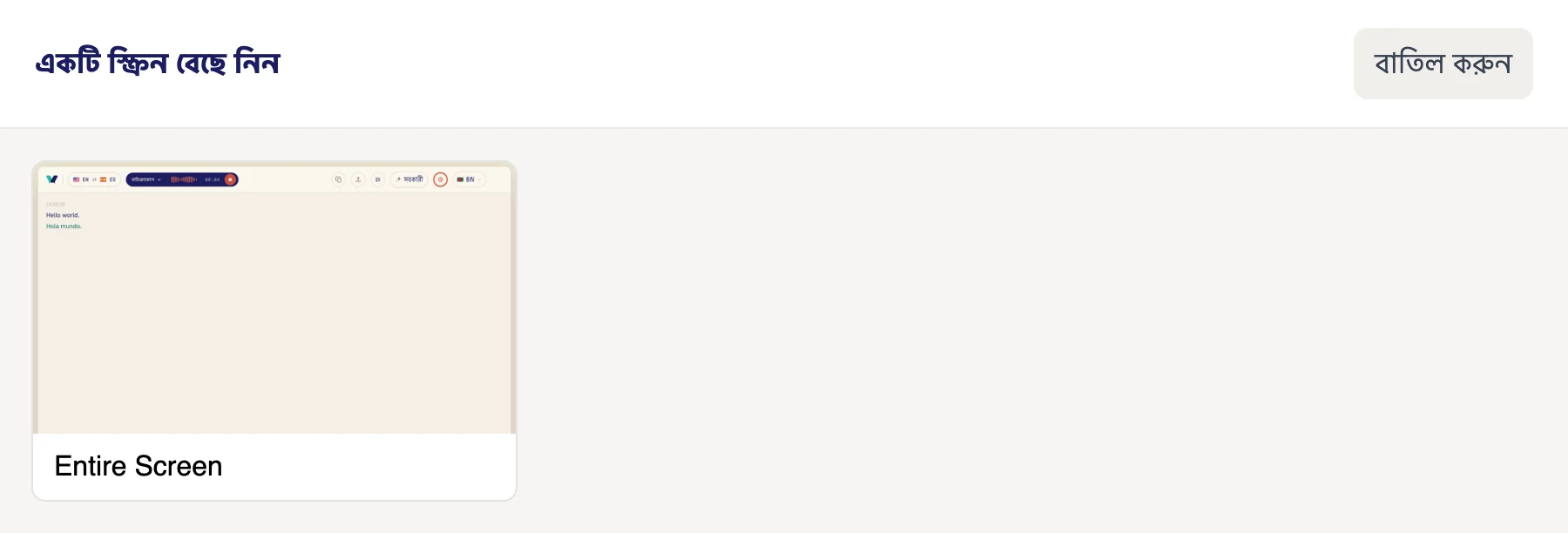
একটি স্ক্রিন বেছে নিন উইন্ডোতে স্ক্রিনটিতে ক্লিক করুন। Verli আপনার কম্পিউটারে চলা সব শব্দ শোনে, তাই একাধিক স্ক্রিন থাকলে যেকোনো একটি বেছে নিলেই হবে।
নিশ্চিত করুন যে শব্দটি এই কম্পিউটারেই বাজছে, এমন স্পিকার বা হেডফোনে যা Windows-এ চালু আছে।
Verli আপনার প্রথম রেকর্ডিংয়ের আগে দেখায়। চালিয়ে যান-এ ক্লিক করুন।
প্রথমবার macOS জিজ্ঞেস করে, Verli সিস্টেম অডিও রেকর্ড করতে পারবে কিনা। Allow-এ ক্লিক করুন। এখানে কোনো উইন্ডো বেছে নিতে হয় না: Verli আপনার Mac-এ চলা সব শব্দ শোনে।
Chrome তার শেয়ার করার উইন্ডো খোলে। যে ট্যাবে শব্দ বাজছে সেটিতে ক্লিক করুন, এছাড়াও অডিও ট্যাবে অনুমতি দিন সুইচটি চালু আছে কিনা দেখে নিন, তারপর অনুমতি দিন-এ ক্লিক করুন (Chrome-এর পুরনো ভার্সনে লেখা থাকে শেয়ার করুন)।

ব্রাউজার মাইক্রোফোন ব্যবহারের অনুমতি চাইলে অনুমতি দিন-এ ক্লিক করুন।
ব্রাউজার তার শেয়ার করার উইন্ডো খোলে। অন্য ট্যাবে চলা কল বা ভিডিওর জন্য Chrome ট্যাব বেছে নিন, ট্যাবটিতে ক্লিক করুন এবং এছাড়াও ট্যাবের অডিও শেয়ার করুন চালু করুন। ব্রাউজারের বাইরের কোনো অ্যাপের জন্য, যেমন Zoom বা Teams অ্যাপ, সম্পূর্ণ স্ক্রিন বেছে নিন এবং এছাড়াও সিস্টেম অডিও শেয়ার করুন চালু করুন। তারপর শেয়ার করুন-এ ক্লিক করুন।
উইন্ডো বেছে নেবেন না: ব্রাউজার কোনো উইন্ডোর শব্দ শেয়ার করে না। সিস্টেম অডিওর সুইচ দেখতে না পেলে (Mac-এ এটা প্রায়ই হয়), একটি Chrome ট্যাব শেয়ার করুন, অথবা Verli-এর Mac অ্যাপ ব্যবহার করুন।
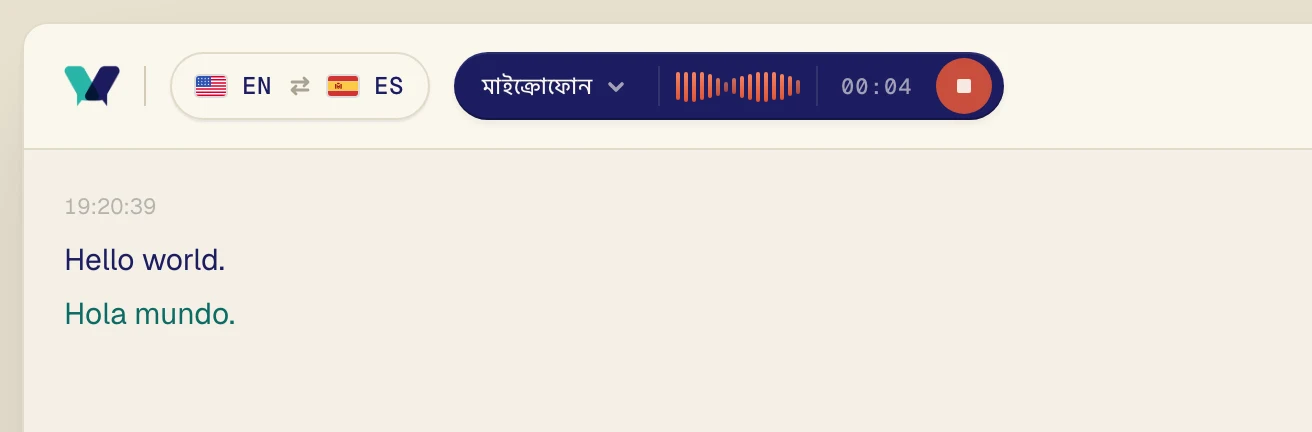
অডিও চালান। কয়েক সেকেন্ডের মধ্যে মূল কথাগুলো দেখা যাবে, আর ঠিক তার নিচে অনুবাদ।
কিছু টিপস
আপনি কলের আগে বা কলের মাঝখানেও Verli শুরু করতে পারেন।
থামাতে লাল স্টপ বোতামে ক্লিক করুন। আপনার ট্রান্সক্রিপ্ট স্ক্রিনেই থেকে যায়।
এখনও সমস্যা হচ্ছে?
সাপোর্ট পেজ থেকে আমাদের একটি মেসেজ পাঠান। আপনি কোন Verli ব্যবহার করছেন আর স্ক্রিনে কী দেখছেন, তা জানান। আমরা সমস্যাটি সমাধানে আপনাকে সাহায্য করব।
সাপোর্টে যোগাযোগ করুন