কম্পিউটারে চলা ভিডিও, ক্লাস বা লেকচার অনুবাদ করুন
YouTube ভিডিও, অনলাইন ক্লাস বা রেকর্ড করা লেকচার অনুবাদ করতে Verli-কে আপনার কম্পিউটারের শব্দ শুনতে হবে, মাইক্রোফোন নয়।
আপনি কোন Verli ব্যবহার করছেন?
১. ভাষা ঠিক করুন
বক্তা যে ভাষায় কথা বলছেন সেটি, আর যে ভাষায় আপনি পড়তে চান সেটি বেছে নিন। যেমন, পর্তুগিজ আর স্প্যানিশ।
উপরের বাঁ কোণে ভাষার বোতামে ক্লিক করুন।
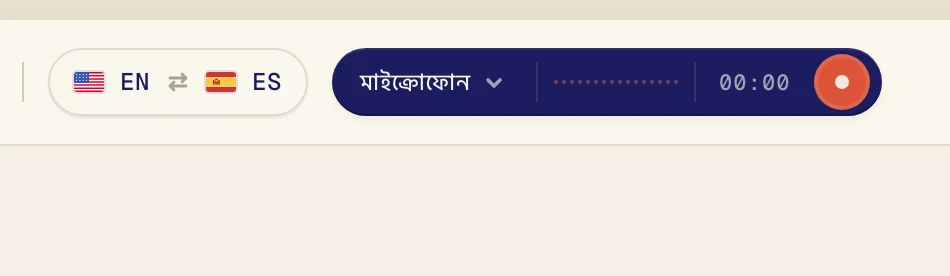
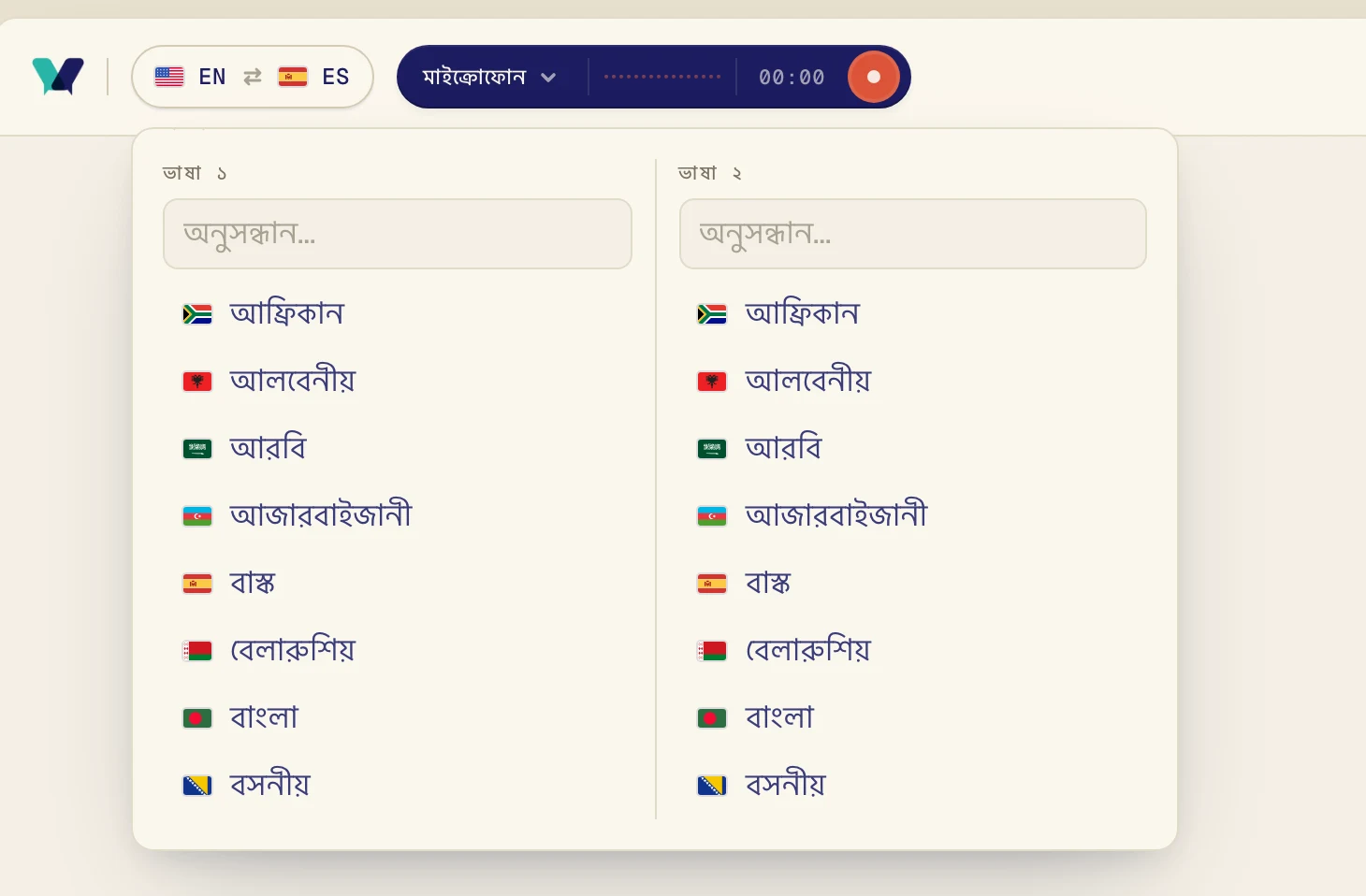
ভাষা ১-এর নিচে একটি ভাষা এবং ভাষা ২-এর নিচে অন্যটি বেছে নিন। খুঁজতে টাইপ করতে পারেন। Verli দুই দিকেই অনুবাদ করে, তাই কোনটা আগে তাতে কিছু যায় আসে না।
২. ডেস্কটপ অডিও চালু করুন এবং মাইক্রোফোন বন্ধ করুন
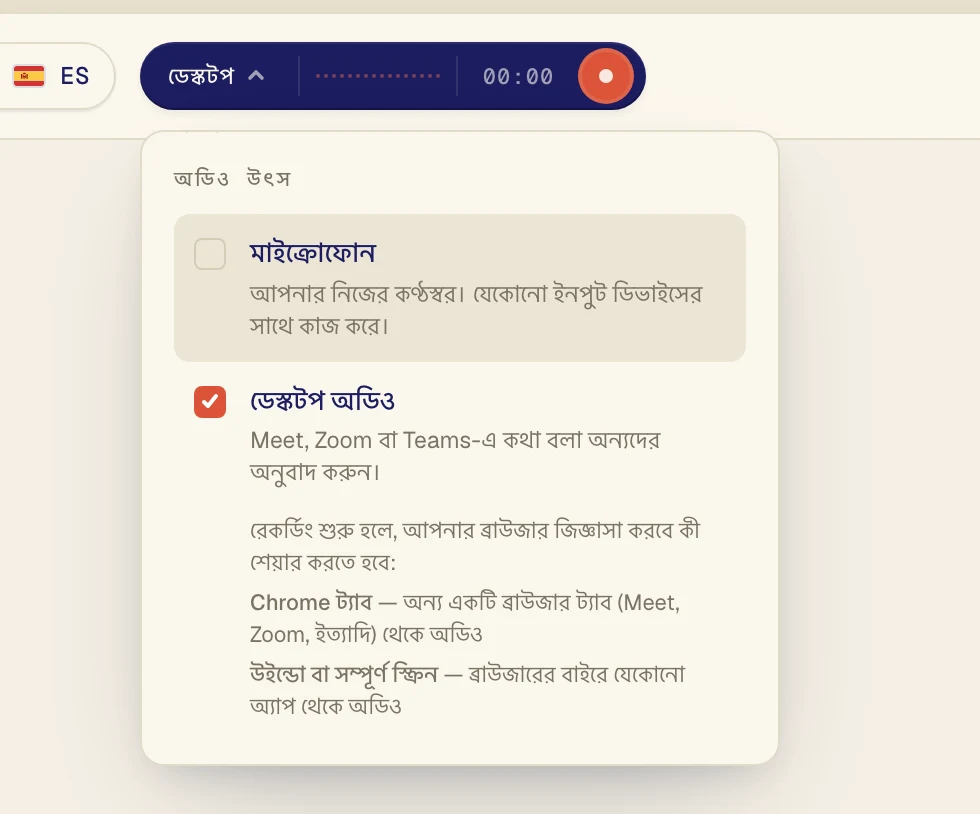
অডিও উৎস মেনু খুলতে রেকর্ড বোতামের পাশের গাঢ় রঙের বোতামে ক্লিক করুন।
ডেস্কটপ অডিও-তে টিক দিন এবং মাইক্রোফোন থেকে টিক সরিয়ে দিন। মাইক্রোফোন বন্ধ থাকলে আপনার কণ্ঠ আর ঘরের আওয়াজ লেখায় আসে না। এখন বোতামে লেখা থাকবে ডেস্কটপ।
৩. Verli শুরু করুন এবং ক্লাসটি চালান
ক্লাস বা ভিডিওটি একটি Chrome ট্যাবে চলতে হবে, যেমন YouTube বা আপনার কোর্সের ওয়েবসাইট। আগে সেটি অন্য একটি ট্যাবে খুলে নিন।
রেকর্ড বোতামে ক্লিক করুন।
Verli রেকর্ডিং সক্ষম করুন দেখায়। চালিয়ে যান-এ ক্লিক করুন।
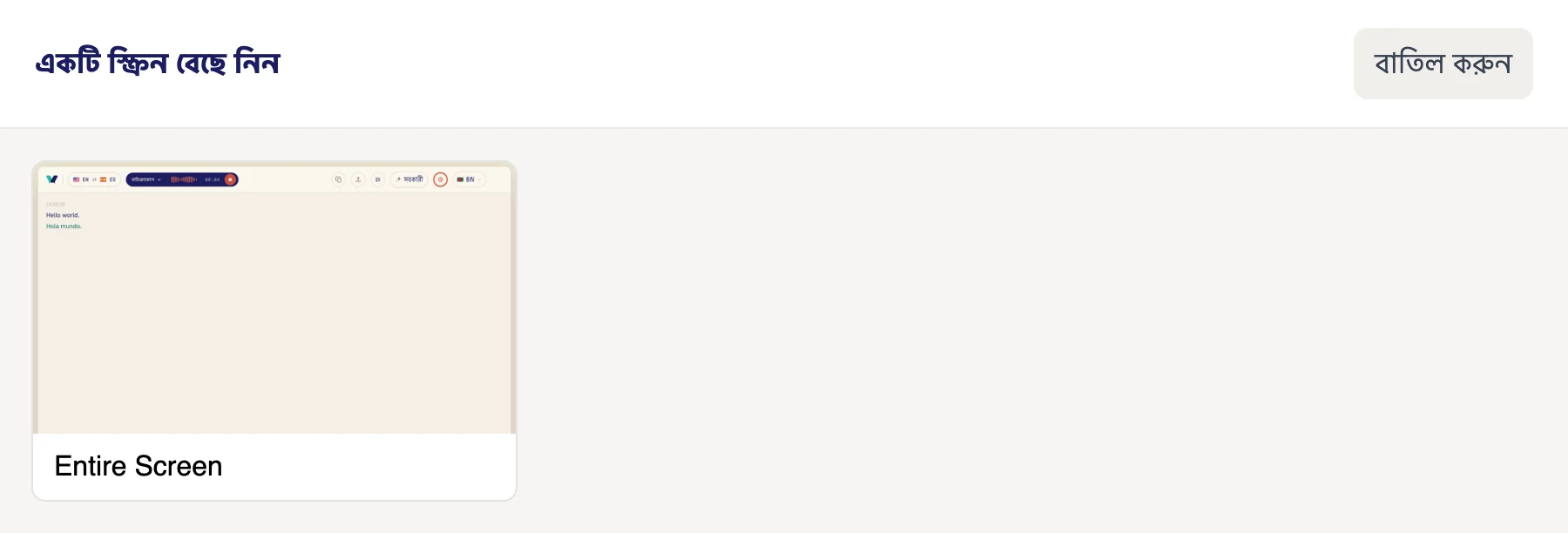
একটি স্ক্রিন বেছে নিন উইন্ডোতে স্ক্রিনটিতে ক্লিক করুন। Verli আপনার কম্পিউটারে চলা সব শব্দ শোনে, তাই একাধিক স্ক্রিন থাকলে যেকোনো একটি বেছে নিলেই হবে।
নিশ্চিত করুন যে শব্দটি এই কম্পিউটারেই বাজছে, এমন স্পিকার বা হেডফোনে যা Windows-এ চালু আছে।
Verli আপনার প্রথম রেকর্ডিংয়ের আগে দেখায়। চালিয়ে যান-এ ক্লিক করুন।
প্রথমবার macOS জিজ্ঞেস করে, Verli সিস্টেম অডিও রেকর্ড করতে পারবে কিনা। Allow-এ ক্লিক করুন। এখানে কোনো উইন্ডো বেছে নিতে হয় না: Verli আপনার Mac-এ চলা সব শব্দ শোনে।
Chrome তার শেয়ার করার উইন্ডো খোলে। যে ট্যাবে শব্দ বাজছে সেটিতে ক্লিক করুন, এছাড়াও অডিও ট্যাবে অনুমতি দিন সুইচটি চালু আছে কিনা দেখে নিন, তারপর অনুমতি দিন-এ ক্লিক করুন (Chrome-এর পুরনো ভার্সনে লেখা থাকে শেয়ার করুন)।

ব্রাউজার মাইক্রোফোন ব্যবহারের অনুমতি চাইলে অনুমতি দিন-এ ক্লিক করুন।
ব্রাউজার তার শেয়ার করার উইন্ডো খোলে। অন্য ট্যাবে চলা কল বা ভিডিওর জন্য Chrome ট্যাব বেছে নিন, ট্যাবটিতে ক্লিক করুন এবং এছাড়াও ট্যাবের অডিও শেয়ার করুন চালু করুন। ব্রাউজারের বাইরের কোনো অ্যাপের জন্য, যেমন Zoom বা Teams অ্যাপ, সম্পূর্ণ স্ক্রিন বেছে নিন এবং এছাড়াও সিস্টেম অডিও শেয়ার করুন চালু করুন। তারপর শেয়ার করুন-এ ক্লিক করুন।
উইন্ডো বেছে নেবেন না: ব্রাউজার কোনো উইন্ডোর শব্দ শেয়ার করে না। সিস্টেম অডিওর সুইচ দেখতে না পেলে (Mac-এ এটা প্রায়ই হয়), একটি Chrome ট্যাব শেয়ার করুন, অথবা Verli-এর Mac অ্যাপ ব্যবহার করুন।
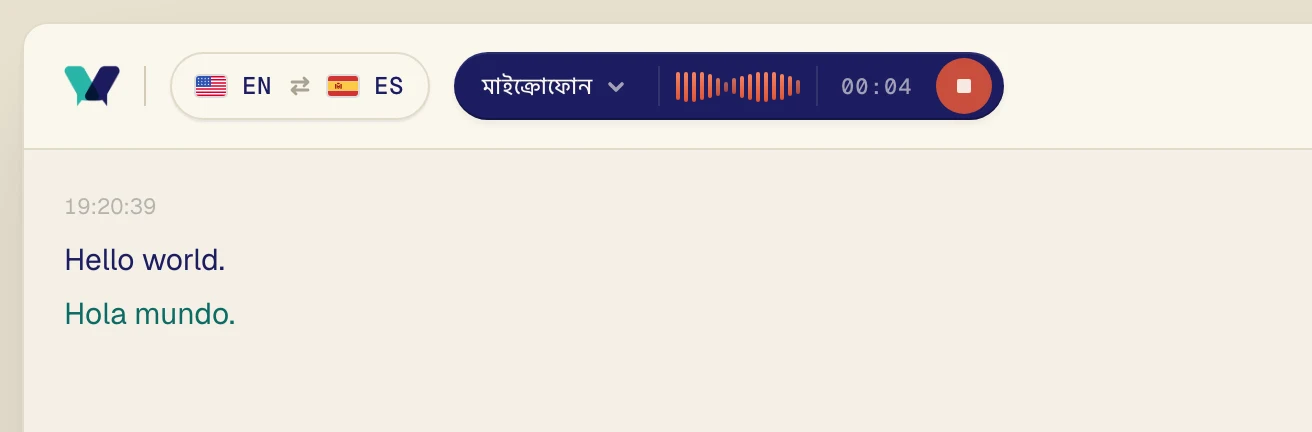
অডিও চালান। কয়েক সেকেন্ডের মধ্যে মূল কথাগুলো দেখা যাবে, আর ঠিক তার নিচে অনুবাদ।
ক্লাসে সশরীরে আছেন?
তাহলে উল্টোটা করুন: মাইক্রোফোন চালু করুন, ডেস্কটপ অডিও বন্ধ করুন, আর কম্পিউটারটি বক্তার যতটা সম্ভব কাছে রাখুন।
এখনও সমস্যা হচ্ছে?
সাপোর্ট পেজ থেকে আমাদের একটি মেসেজ পাঠান। আপনি কোন Verli ব্যবহার করছেন আর স্ক্রিনে কী দেখছেন, তা জানান। আমরা সমস্যাটি সমাধানে আপনাকে সাহায্য করব।
সাপোর্টে যোগাযোগ করুন