Rješavanje problema s mikrofonom
Ako Verli ne čuje vaš glas ili prikazuje grešku mikrofona, prođite ove provjere redom.
Koju verziju Verlija koristite?
Dozvolite pristup mikrofonu na Windowsu
Ako Verli javlja Windows je blokirao pristup mikrofonu, to sprečavaju postavke privatnosti na Windowsu.
Otvorite Windows Settings > Privacy & security > Microphone.
Uključite Microphone access, Let apps access your microphone i Let desktop apps access your microphone.

Potpuno zatvorite Verli i ponovo ga otvorite.
Dozvolite pristup mikrofonu na Macu
Otvorite System Settings > Privacy & Security > Microphone.
Pronađite Verli na spisku i uključite ga.

Zatvorite Verli i ponovo ga otvorite.
Dozvolite pristup mikrofonu u Chromeu
Kad Verli počne snimati, Chrome traži pristup mikrofonu. Kliknite Allow.
Ako ste ranije kliknuli Block, kliknite ikonu na lijevom kraju adresne trake, a zatim Site settings.
Pored stavke Microphone izaberite Allow. Zatim se vratite u Verli i ponovo učitajte stranicu.

Provjerite i da li sam Chrome smije koristiti mikrofon: na Windowsu u Settings > Privacy & security > Microphone, a na Macu u System Settings > Privacy & Security > Microphone.
Izaberite pravi mikrofon
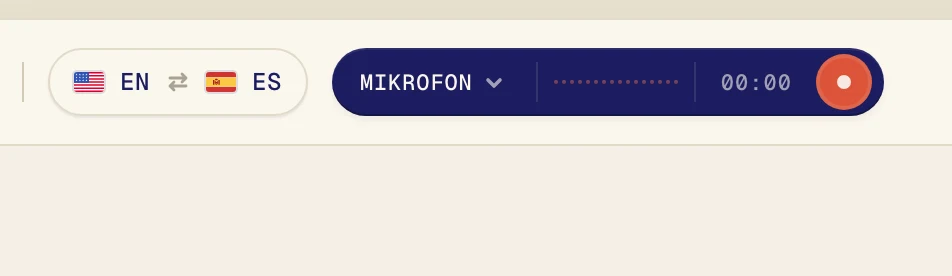
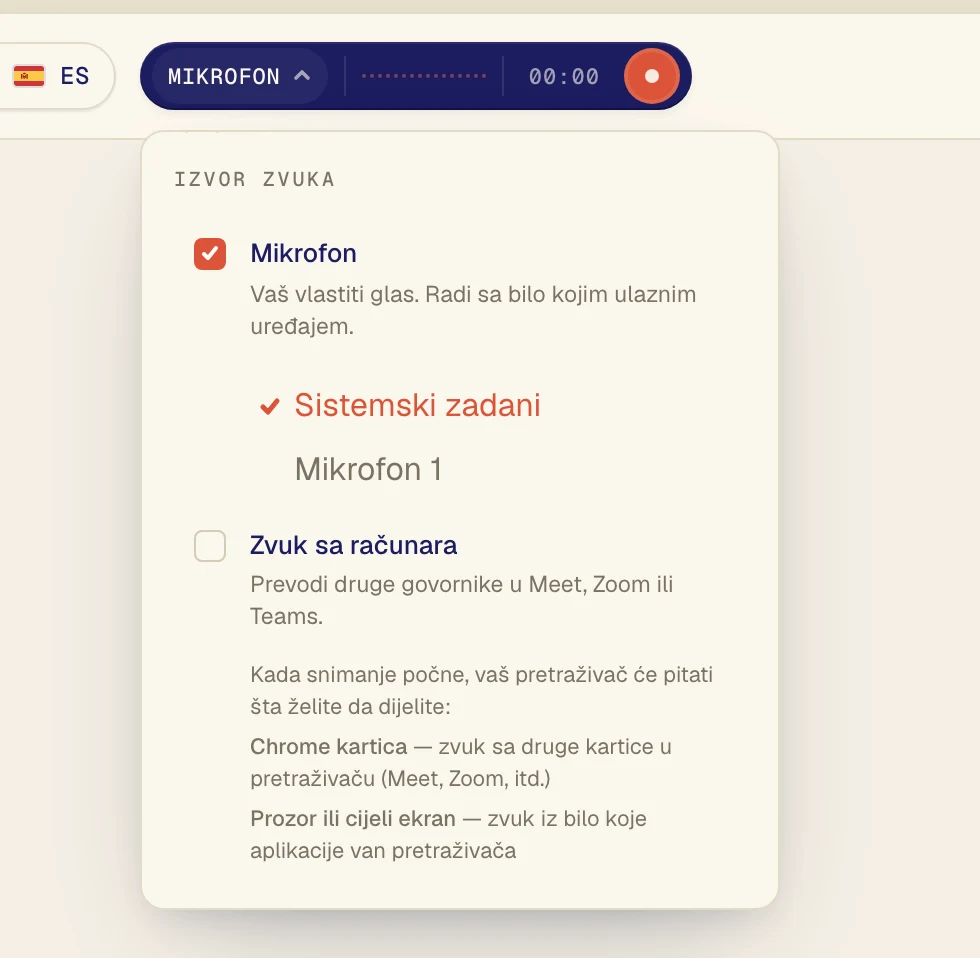
Kliknite tamno dugme pored dugmeta za snimanje da otvorite meni Izvor zvuka.
Provjerite da je Mikrofon označen, a zatim izaberite svoj mikrofon na spisku ispod njega. Sistemski zadani koristi mikrofon postavljen na računaru. Ako koristite slušalice s mikrofonom, izaberite ih po nazivu.
Provjerite sam mikrofon
Provjerite da nije utišan. Mnoge slušalice s mikrofonom imaju prekidač ili dugme za utišavanje.
Zatvorite druge aplikacije koje možda koriste mikrofon, na primjer drugu aplikaciju za pozive, i pokušajte ponovo.
Ako Verli javlja Još nije otkriven zvuk s vašeg mikrofona, ne čuje ništa sa izabranog mikrofona. Pokušajte izabrati drugi na spisku.
Želite prevoditi zvuk sa računara?
Mikrofon je za glasove u prostoriji. Da prevedete video ili poziv koji se reproducira na računaru, umjesto toga uključite Zvuk sa računara.
I dalje ne ide?
Pošaljite nam poruku sa stranice za podršku. Recite nam koju verziju Verlija koristite i šta vidite na ekranu, a mi ćemo vam pomoći da to riješite.
Kontaktirajte podršku