Verli sluša, ali se ne pojavljuje tekst
Ako Verli prikazuje Slušanje..., a riječi se ne pojavljuju, Verli gotovo uvijek ne čuje zvuk koji želite prevesti. Prođite ove provjere redom.
Koju verziju Verlija koristite?
Provjerite šta Verli sluša
Pogledajte tamno dugme pored dugmeta za snimanje. Pokazuje šta Verli čuje: Mikrofon (samo vaš mikrofon), Desktop (zvuk koji se reproducira na računaru) ili Miks (oboje). U ekstenziji za Chrome Desktop se zove Chrome kartica.
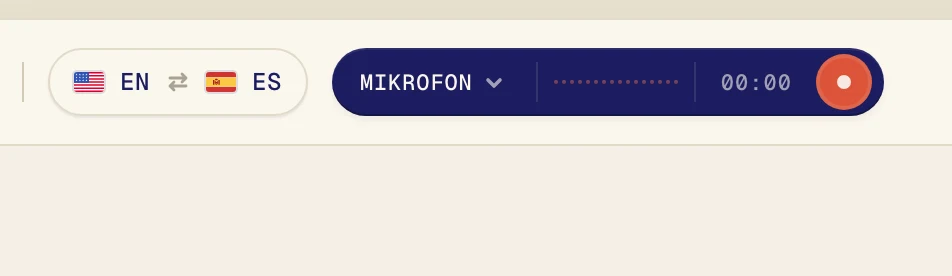
Ako prevodite video, predavanje ili poziv koji se reproducira na računaru, a na dugmetu piše Mikrofon, u tome je problem. Verli sluša vaš mikrofon, a ne računar. Ovo se vrlo često dešava sa slušalicama, jer ih mikrofon ne čuje.
Uključite Zvuk sa računara
Ako Verli snima, prvo kliknite crveno dugme za zaustavljanje.
Kliknite tamno dugme pored dugmeta za snimanje da otvorite meni Izvor zvuka.
Kliknite Zvuk sa računara da bude označen kvačicom. Mikrofon ostavite uključen samo ako želite prevoditi i svoj glas.
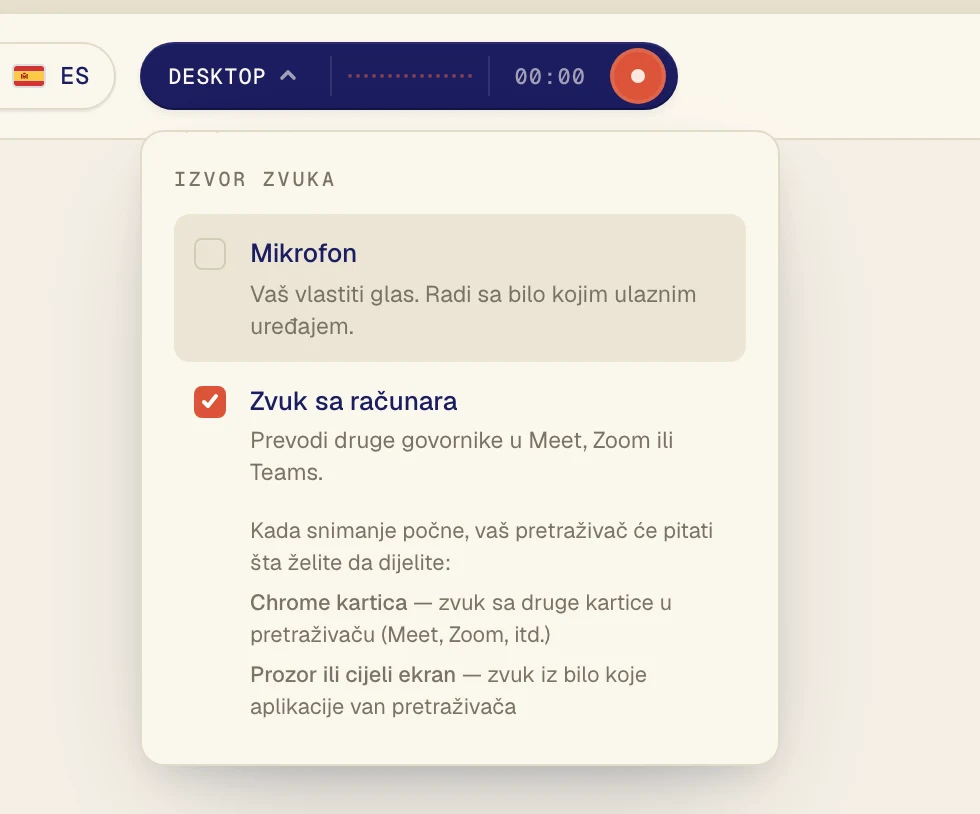
Zvuk se mora reproducirati na kartici Chromea, na primjer u Google Meetu, na YouTubeu ili na web stranici vašeg kursa. Prvo ga otvorite na drugoj kartici.
Kliknite dugme za snimanje da počnete ponovo.
Verli prikazuje Omogući snimanje. Kliknite Nastavi.
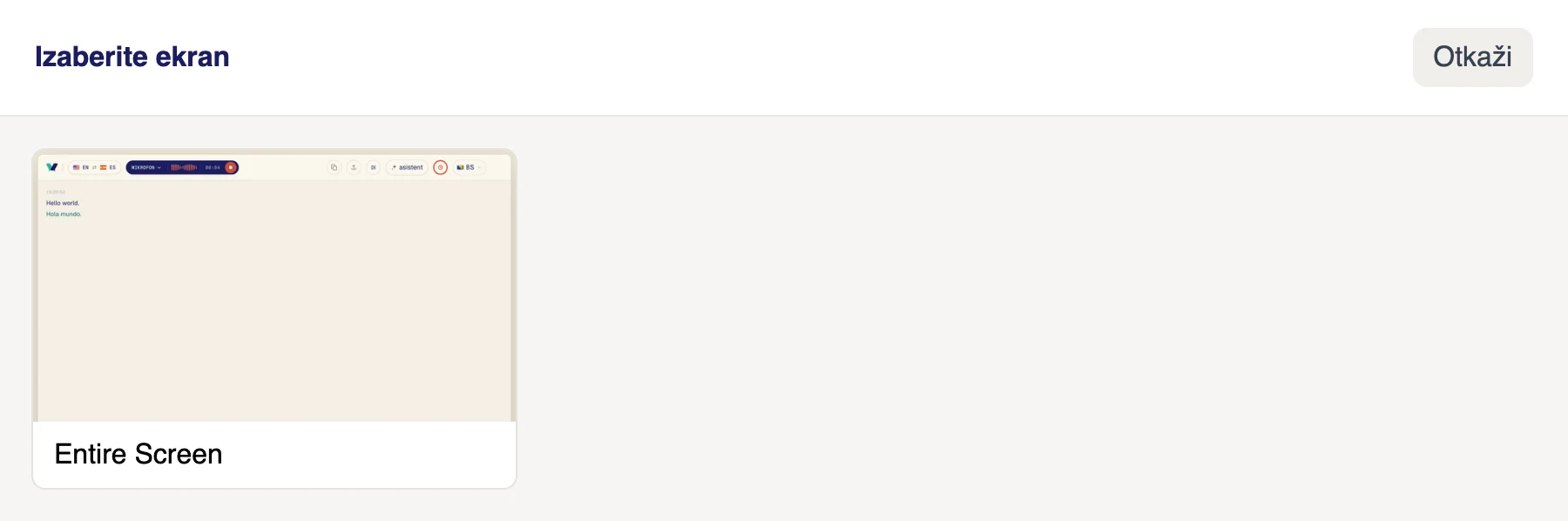
U prozoru Izaberite ekran kliknite ekran. Verli čuje sav zvuk koji se reproducira na računaru, pa ako imate više ekrana, nije važno koji izaberete.
Provjerite da se zvuk reproducira na ovom računaru, preko zvučnika ili slušalica koje su uključene u Windowsu.
Verli prikazuje Prije vašeg prvog snimanja. Kliknite Nastavi.
Prvi put macOS pita smije li Verli snimati zvuk sistema. Kliknite Allow. Ne birate nijedan prozor: Verli čuje sav zvuk koji se reproducira na Macu.
Chrome otvara prozor za dijeljenje. Kliknite karticu na kojoj se reproducira zvuk, provjerite da je prekidač Also allow tab audio uključen, a zatim kliknite Allow (u starijim verzijama Chromea piše Share).

Ako preglednik zatraži pristup mikrofonu, kliknite Allow.
Preglednik otvara prozor za dijeljenje. Za poziv ili video na drugoj kartici izaberite Chrome Tab, kliknite karticu i uključite Also share tab audio. Za aplikaciju izvan preglednika, na primjer aplikaciju Zoom ili Teams, izaberite Entire Screen i uključite Also share system audio. Zatim kliknite Share.
Nemojte birati Window: preglednici ne dijele zvuk prozora. Ako ne vidite prekidač za zvuk sistema (često na Macu), podijelite karticu Chromea ili koristite aplikaciju Verli za Mac.
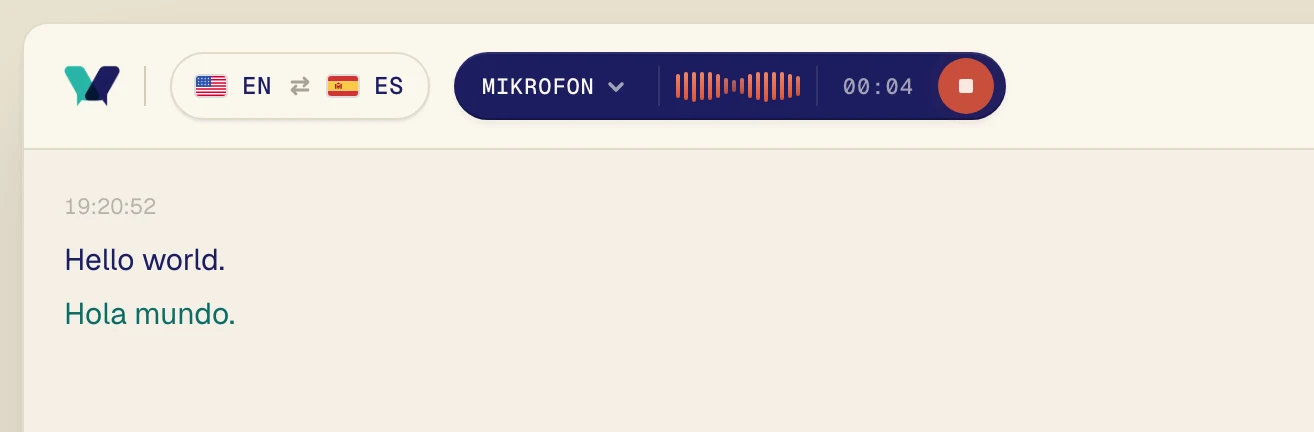
Pustite zvuk. Za nekoliko sekundi pojavit će se originalne riječi, a odmah ispod njih prijevod.
Provjerite oba jezika
Verli prevodi između dva jezika izabrana na dugmetu s jezicima. Jedan od njih mora biti jezik koji se govori. Za predavanje na portugalskom koje želite čitati na španskom izaberite portugalski i španski.
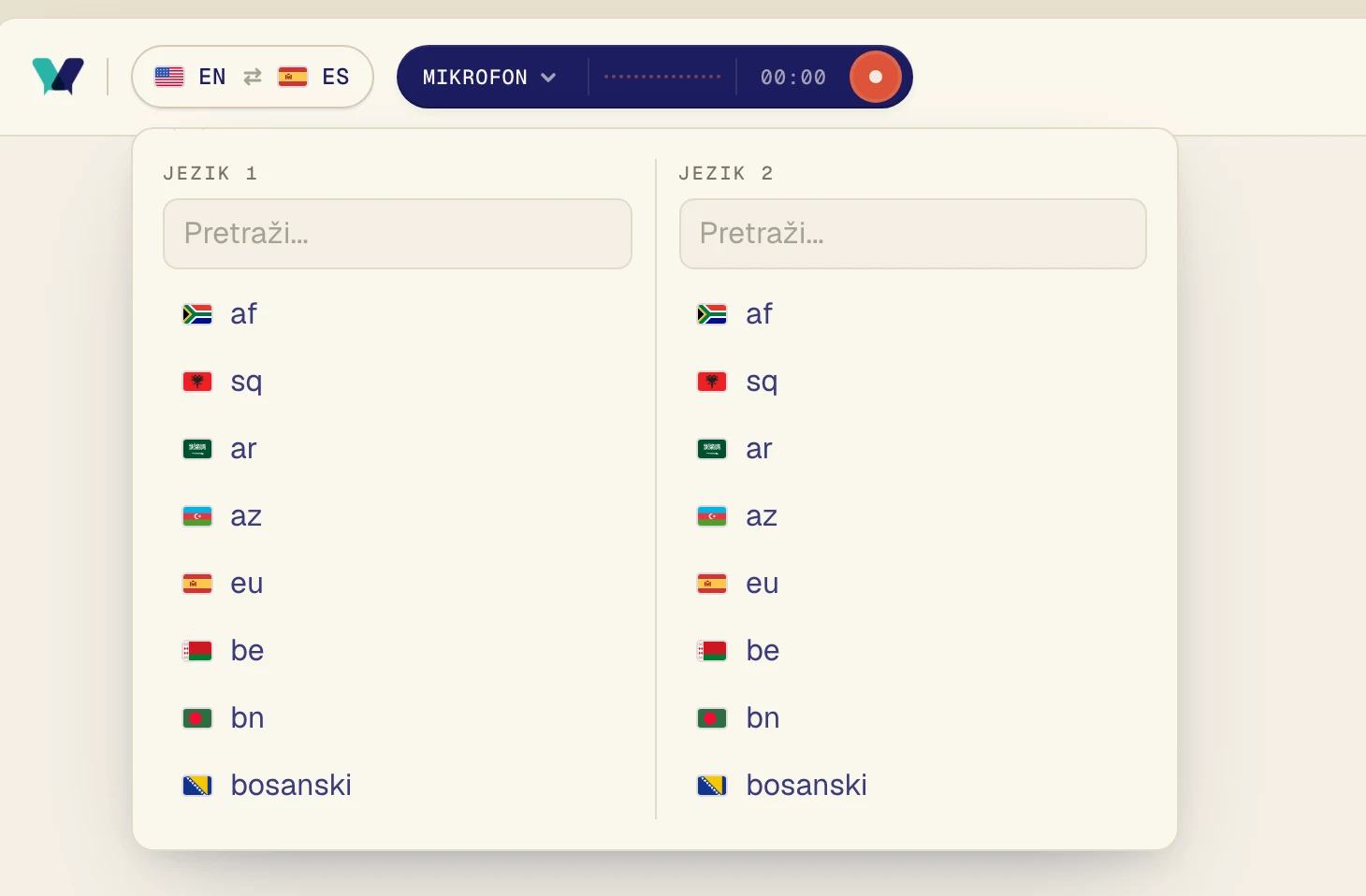
Kliknite dugme s jezicima u gornjem lijevom uglu.
Izaberite jedan jezik pod Jezik 1, a drugi pod Jezik 2. Jezik možete potražiti kucanjem. Verli prevodi u oba smjera, pa redoslijed nije važan.
Mac: dozvolite snimanje zvuka sistema
Ako Verli javlja Dozvola za snimanje sistemskog zvuka još nije odobrena, blokira ga macOS.
Otvorite System Settings > Privacy & Security > Screen & System Audio Recording.
Uključite Verli. Ako vidite odjeljak System Audio Recording Only, uključite ga tamo.
Zatvorite Verli, ponovo ga otvorite i pokrenite snimanje.
Windows: ako Verli pređe na mikrofon
Ako vidite Sistemski zvuk nije mogao da se pokrene, pa Verli nastavlja samo sa mikrofonom, Windows Verliju nije dao zvuk sa računara.
Zatvorite druge aplikacije koje možda koriste vaše zvučnike ili slušalice.
Provjerite da je izlaz zvuka uključen: kliknite ikonu zvučnika na traci zadataka i provjerite da se zvuk čuje.
Ponovo pokrenite Verli i opet pokrenite snimanje.
Prevodite ljude u istoj prostoriji?
Tada Verli treba vaš mikrofon, a ne Zvuk sa računara. Ako na dugmetu piše Mikrofon, a i dalje se ništa ne pojavljuje, pratite vodič za mikrofon ispod.
I dalje ne ide?
Pošaljite nam poruku sa stranice za podršku. Recite nam koju verziju Verlija koristite i šta vidite na ekranu, a mi ćemo vam pomoći da to riješite.
Kontaktirajte podršku