Prevođenje poziva u Zoomu, Google Meetu ili Teamsu
Verli prikazuje tekst i prijevod uživo za sve učesnike poziva. Trebate dvije stvari: pravi par jezika i uključen Zvuk sa računara da bi Verli čuo druge učesnike.
Koju verziju Verlija koristite?
1. Izaberite dva jezika
Kliknite dugme s jezicima u gornjem lijevom uglu.
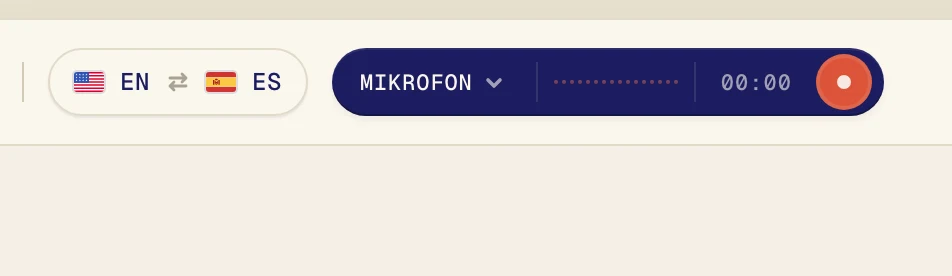
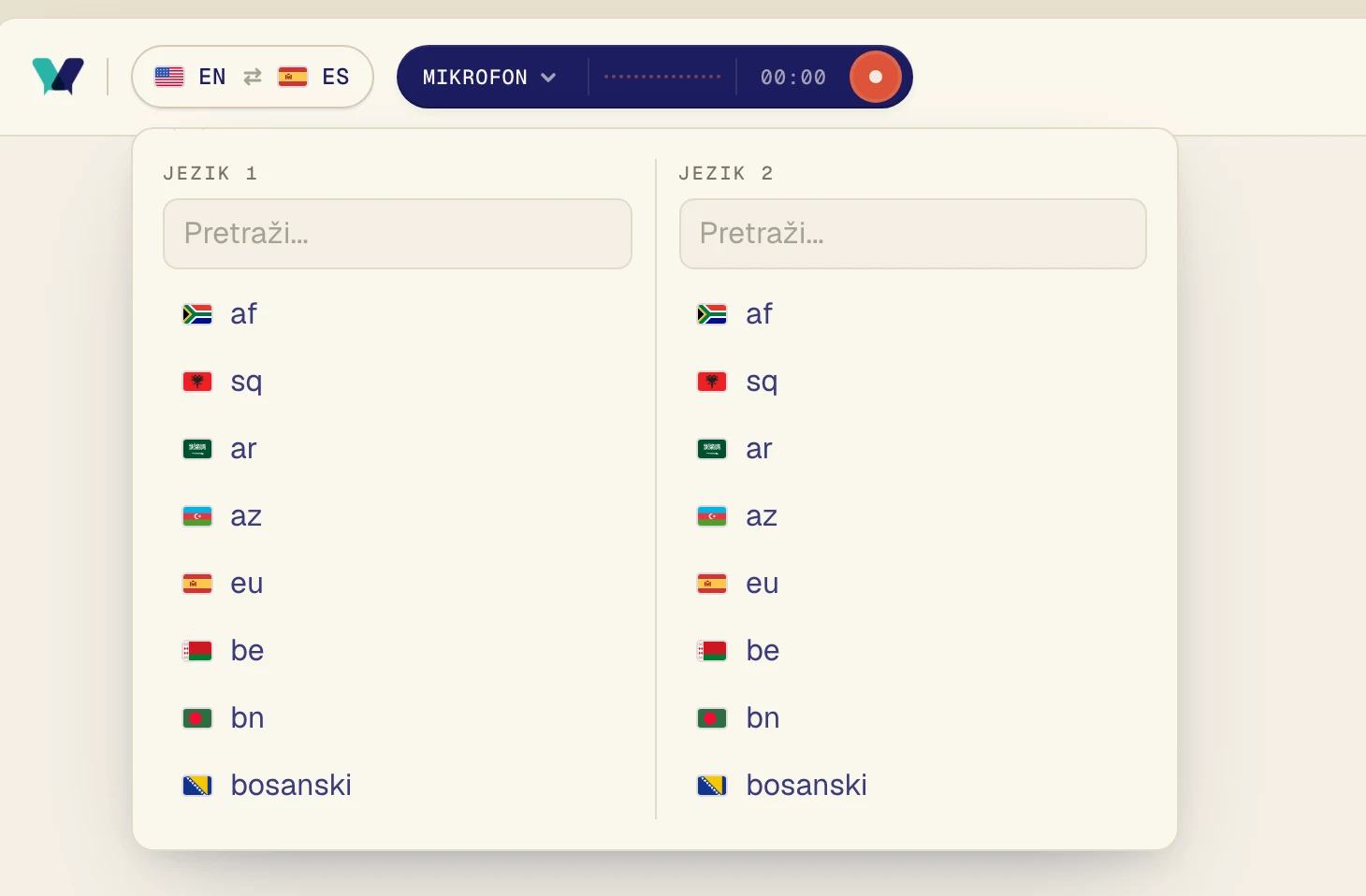
Izaberite jedan jezik pod Jezik 1, a drugi pod Jezik 2. Jezik možete potražiti kucanjem. Verli prevodi u oba smjera, pa redoslijed nije važan.
2. Uključite Zvuk sa računara
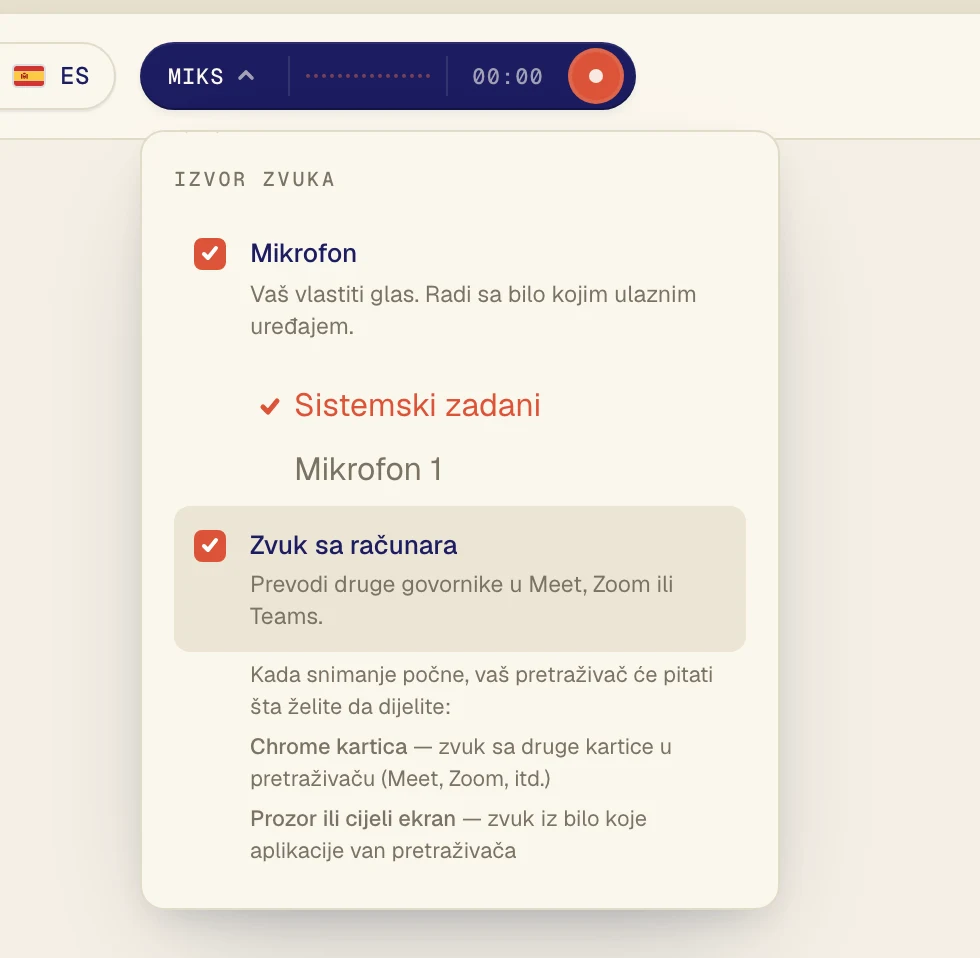
Kliknite tamno dugme pored dugmeta za snimanje da otvorite meni Izvor zvuka.
Uključite Zvuk sa računara da bi Verli čuo druge učesnike poziva. Mikrofon ostavite uključen ako želite prevoditi i ono što vi govorite.
3. Pokrenite Verli i podijelite zvuk poziva
Pridružite se pozivu u Chromeu: Google Meet ili Zoom i Teams u pregledniku. Ekstenzija ne čuje Zoom ni Teams aplikacije za računar. Za njih koristite aplikaciju Verli za Windows ili Mac.
Pridružite se pozivu, a zatim u Verliju kliknite dugme za snimanje.
Verli prikazuje Omogući snimanje. Kliknite Nastavi.
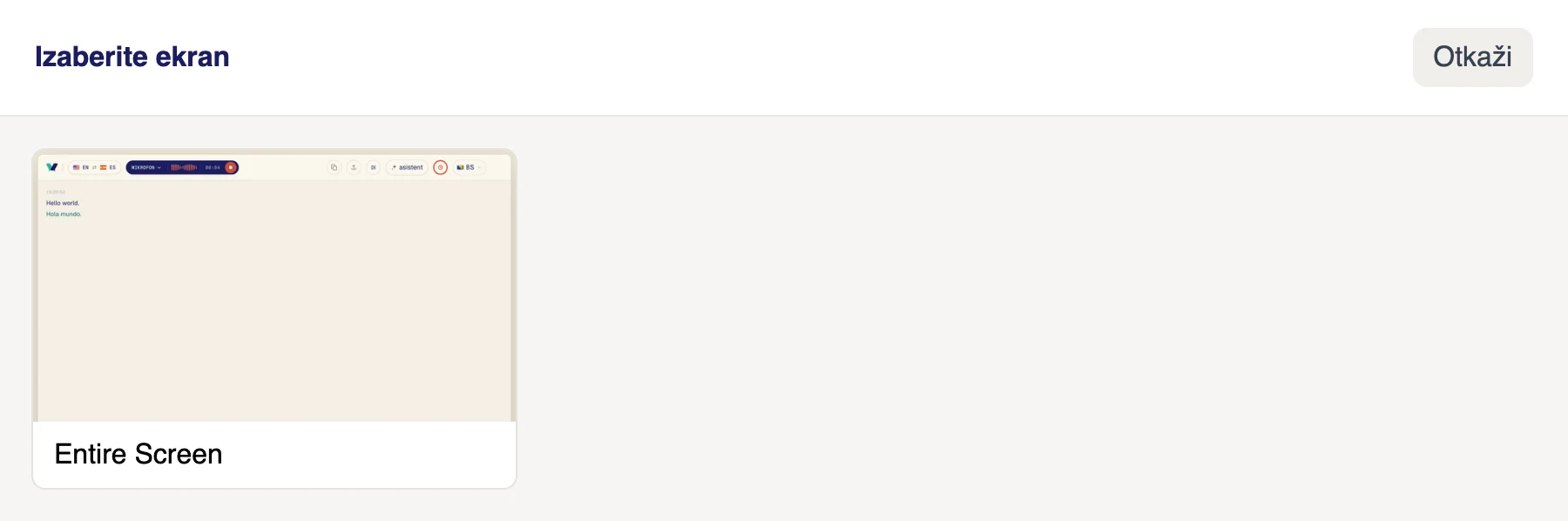
U prozoru Izaberite ekran kliknite ekran. Verli čuje sav zvuk koji se reproducira na računaru, pa ako imate više ekrana, nije važno koji izaberete.
Provjerite da se zvuk reproducira na ovom računaru, preko zvučnika ili slušalica koje su uključene u Windowsu.
Verli prikazuje Prije vašeg prvog snimanja. Kliknite Nastavi.
Prvi put macOS pita smije li Verli snimati zvuk sistema. Kliknite Allow. Ne birate nijedan prozor: Verli čuje sav zvuk koji se reproducira na Macu.
Chrome otvara prozor za dijeljenje. Kliknite karticu na kojoj se reproducira zvuk, provjerite da je prekidač Also allow tab audio uključen, a zatim kliknite Allow (u starijim verzijama Chromea piše Share).

Ako preglednik zatraži pristup mikrofonu, kliknite Allow.
Preglednik otvara prozor za dijeljenje. Za poziv ili video na drugoj kartici izaberite Chrome Tab, kliknite karticu i uključite Also share tab audio. Za aplikaciju izvan preglednika, na primjer aplikaciju Zoom ili Teams, izaberite Entire Screen i uključite Also share system audio. Zatim kliknite Share.
Nemojte birati Window: preglednici ne dijele zvuk prozora. Ako ne vidite prekidač za zvuk sistema (često na Macu), podijelite karticu Chromea ili koristite aplikaciju Verli za Mac.
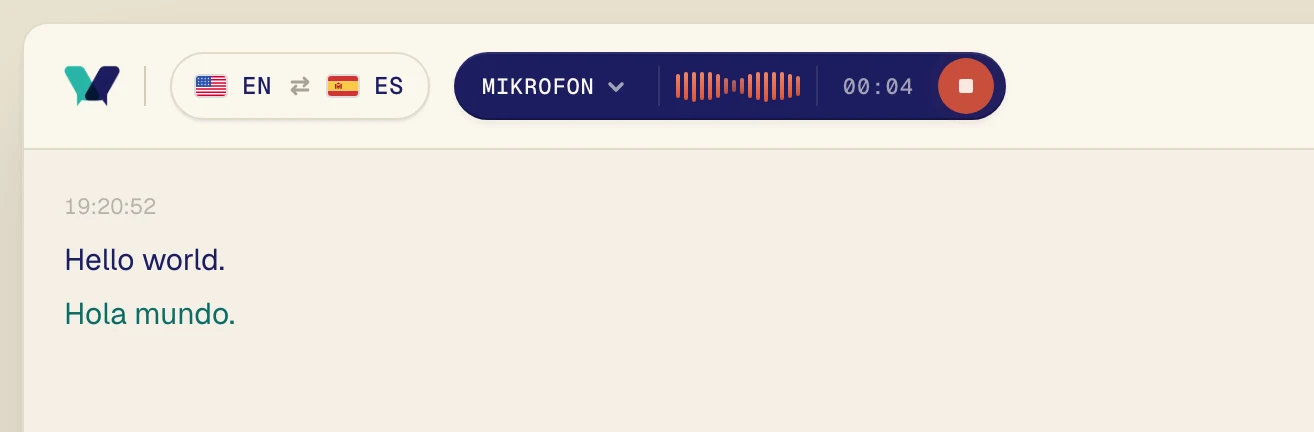
Pustite zvuk. Za nekoliko sekundi pojavit će se originalne riječi, a odmah ispod njih prijevod.
Savjeti
Verli možete pokrenuti prije poziva ili usred njega.
Za zaustavljanje kliknite crveno dugme za zaustavljanje. Transkript ostaje na ekranu.
I dalje ne ide?
Pošaljite nam poruku sa stranice za podršku. Recite nam koju verziju Verlija koristite i šta vidite na ekranu, a mi ćemo vam pomoći da to riješite.
Kontaktirajte podršku