Řešení potíží s mikrofonem
Pokud Verli neslyší váš hlas nebo hlásí chybu mikrofonu, projděte tyto kontroly popořadě.
Kterou verzi Verli používáte?
Povolte přístup k mikrofonu ve Windows
Pokud Verli hlásí Windows zablokoval přístup k mikrofonu, brání mu v tom nastavení soukromí ve Windows.
Otevřete ve Windows Nastavení > Ochrana osobních údajů a zabezpečení > Mikrofon.
Zapněte Přístup k mikrofonu, Povolit aplikacím přístup k mikrofonu a Povolit desktopovým aplikacím přístup k mikrofonu.

Verli úplně zavřete a znovu ho otevřete.
Povolte přístup k mikrofonu na Macu
Otevřete Nastavení systému > Soukromí a zabezpečení > Mikrofon.
Najděte v seznamu Verli a zapněte ho.

Ukončete Verli a znovu ho otevřete.
Povolte přístup k mikrofonu v Chrome
Když Verli začne nahrávat, Chrome požádá o přístup k mikrofonu. Klikněte na Povolit.
Pokud jste dříve klikli na Blokovat, klikněte na ikonu na levém konci adresního řádku a pak na Nastavení webu.
U položky Mikrofon zvolte Povolit. Pak se vraťte do Verli a stránku načtěte znovu.

Zkontrolujte také, že mikrofon může používat samotný Chrome: ve Windows v Nastavení > Ochrana osobních údajů a zabezpečení > Mikrofon, na Macu v Nastavení systému > Soukromí a zabezpečení > Mikrofon.
Vyberte správný mikrofon
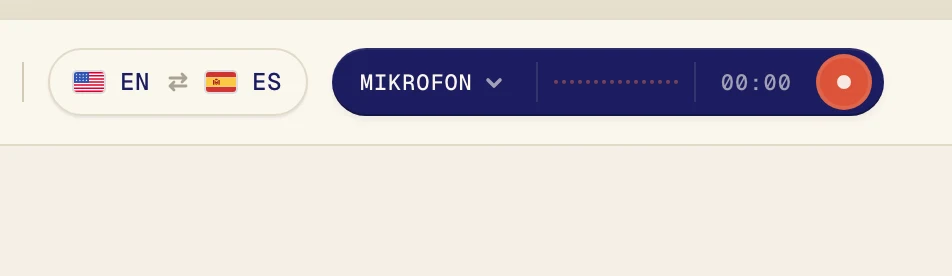
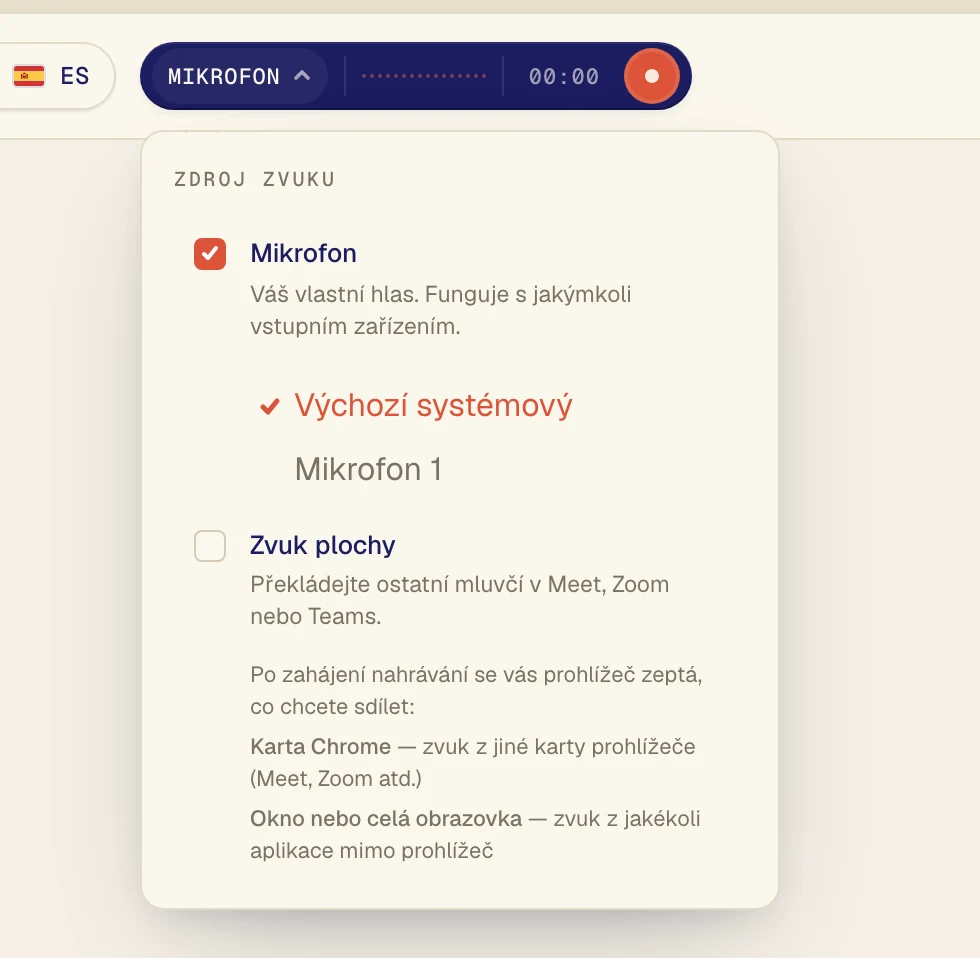
Klikněte na tmavé tlačítko vedle tlačítka nahrávání a otevřete nabídku Zdroj zvuku.
Ujistěte se, že je Mikrofon zaškrtnutý, a v seznamu pod ním vyberte svůj mikrofon. Výchozí systémový použije mikrofon nastavený v počítači. Pokud používáte headset, vyberte ho podle názvu.
Zkontrolujte samotný mikrofon
Ujistěte se, že není ztlumený. Hodně headsetů má vypínač nebo tlačítko pro ztlumení.
Zavřete ostatní aplikace, které můžou mikrofon používat, třeba jinou aplikaci pro hovory, a zkuste to znovu.
Pokud Verli hlásí Z vašeho mikrofonu zatím nebyl zachycen žádný zvuk, z vybraného mikrofonu nic neslyší. Zkuste v seznamu vybrat jiný.
Chcete překládat zvuk z počítače?
Mikrofon je pro hlasy v místnosti. Pokud chcete přeložit video nebo hovor, který se přehrává v počítači, zapněte místo toho Zvuk plochy.
Pořád to nejde?
Napište nám přes stránku podpory. Uveďte, kterou verzi Verli používáte a co vidíte na obrazovce, a my vám pomůžeme to vyřešit.
Kontaktovat podporu