Překlad hovoru v Zoomu, Google Meet nebo Teams
Verli zobrazuje živý text a překlad pro všechny účastníky hovoru. Potřebujete dvě věci: správnou dvojici jazyků a zapnutý Zvuk plochy, aby Verli slyšel ostatní účastníky.
Kterou verzi Verli používáte?
1. Vyberte dva jazyky
Klikněte na tlačítko s jazyky v levém horním rohu.
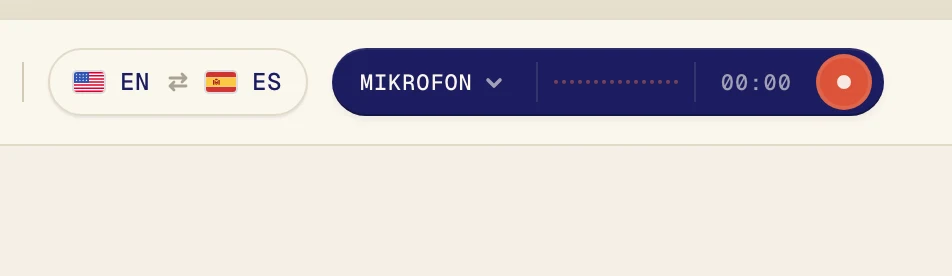
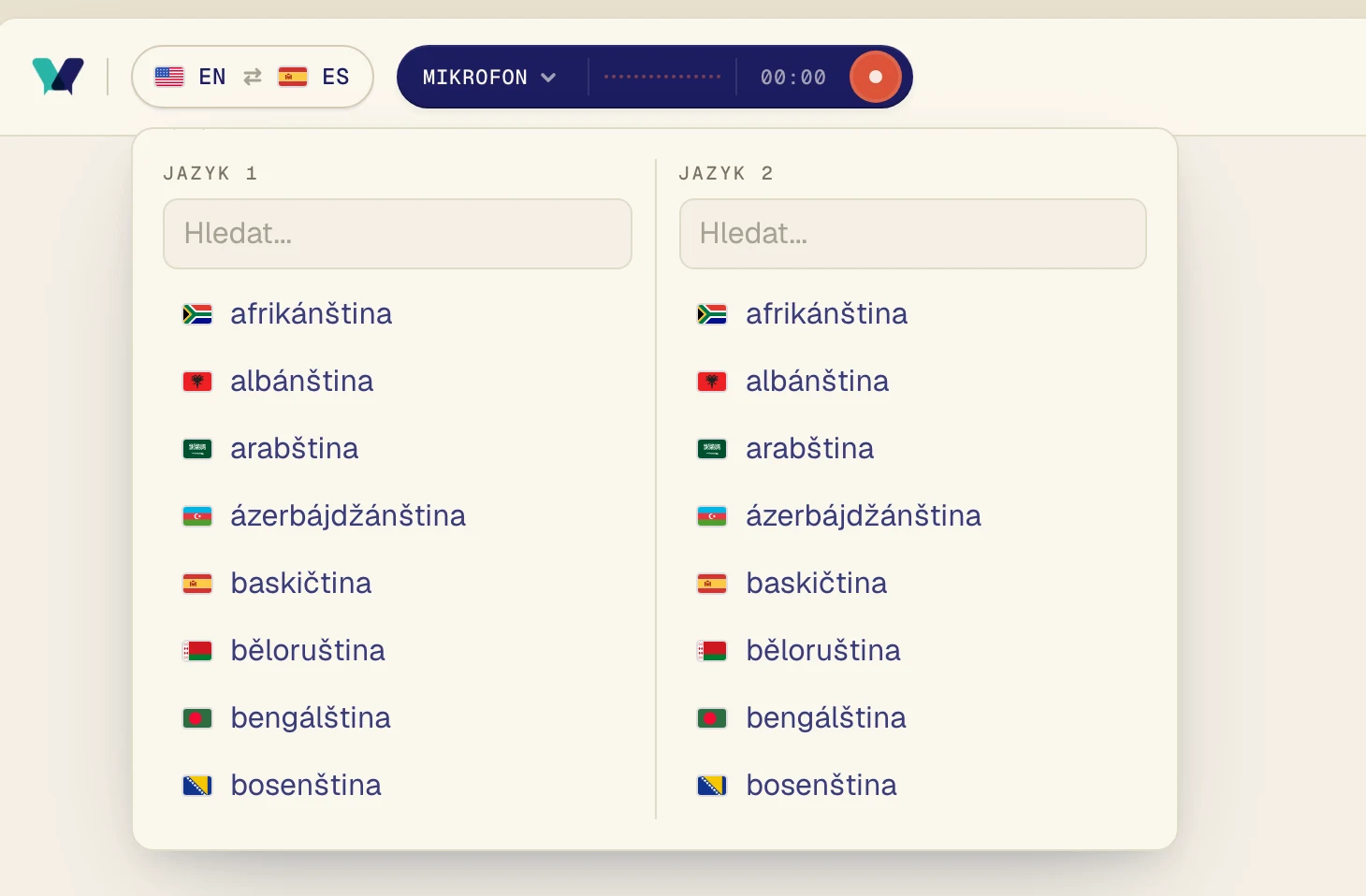
Vyberte jeden jazyk pod Jazyk 1 a druhý pod Jazyk 2. Jazyk můžete vyhledat psaním. Verli překládá oběma směry, takže na pořadí nezáleží.
2. Zapněte Zvuk plochy
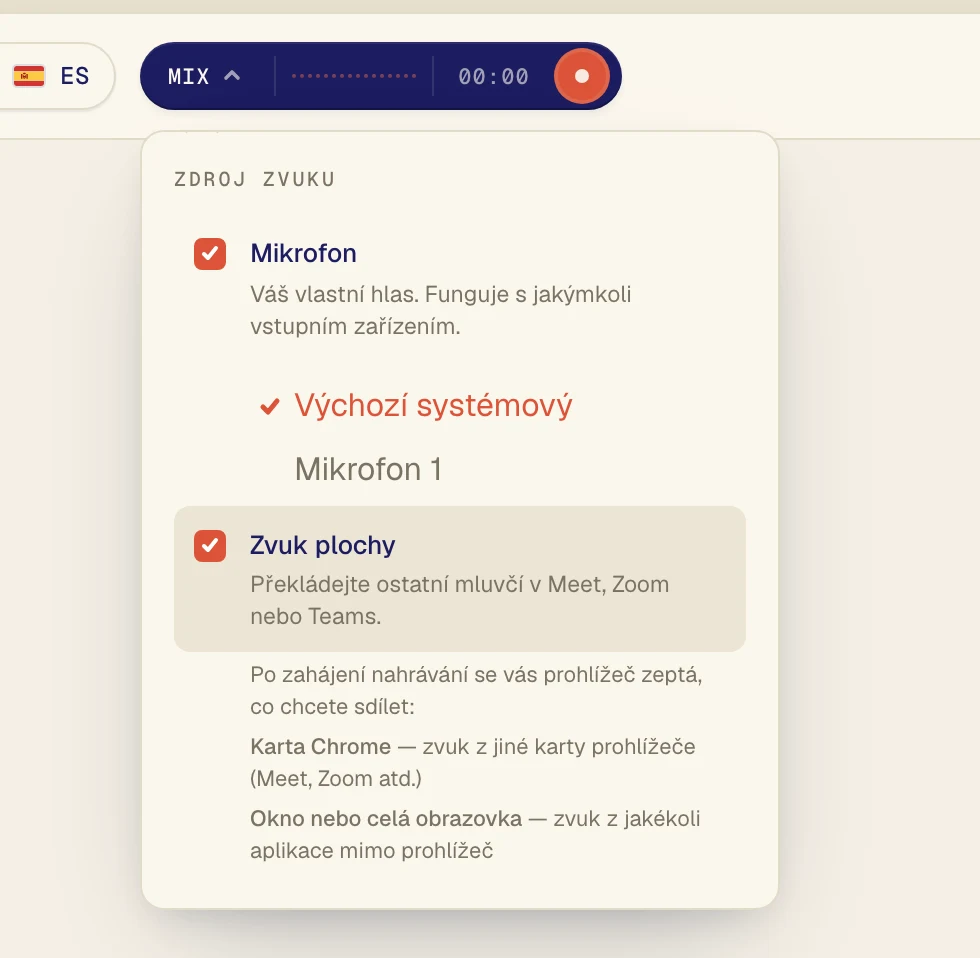
Klikněte na tmavé tlačítko vedle tlačítka nahrávání a otevřete nabídku Zdroj zvuku.
Zapněte Zvuk plochy, aby Verli slyšel ostatní účastníky hovoru. Mikrofon nechte zapnutý, pokud chcete překládat i to, co říkáte vy.
3. Spusťte Verli a sdílejte zvuk hovoru
Připojte se k hovoru v Chrome: Google Meet, nebo Zoom a Teams v prohlížeči. Rozšíření neslyší desktopové aplikace Zoom ani Teams. Pro ně použijte aplikaci Verli pro Windows nebo Mac.
Připojte se k hovoru a pak ve Verli klikněte na tlačítko nahrávání.
Verli zobrazí Povolit nahrávání. Klikněte na Pokračovat.
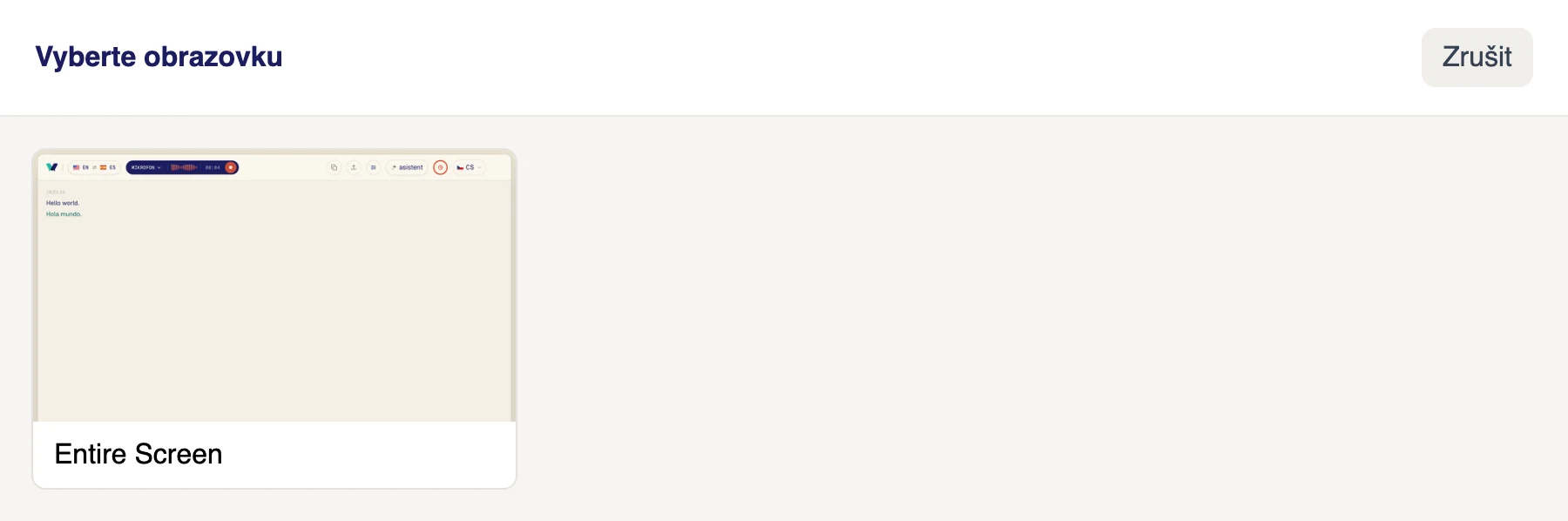
V okně Vyberte obrazovku klikněte na obrazovku. Verli slyší veškerý zvuk, který se v počítači přehrává, takže pokud máte víc obrazovek, nezáleží na tom, kterou vyberete.
Ujistěte se, že se zvuk přehrává v tomto počítači, přes reproduktory nebo sluchátka, která jsou ve Windows zapnutá.
Verli zobrazí Před prvním nahráváním. Klikněte na Pokračovat.
Poprvé se macOS zeptá, jestli může Verli nahrávat systémový zvuk. Klikněte na Povolit. Nevybíráte žádné okno: Verli slyší veškerý zvuk, který se na Macu přehrává.
Chrome otevře okno pro sdílení. Klikněte na kartu, ve které hraje zvuk, zkontrolujte, že je přepínač Povolit také zvuk karty zapnutý, a klikněte na Povolit (ve starších verzích Chrome je tam Sdílet).

Pokud prohlížeč požádá o přístup k mikrofonu, klikněte na Povolit.
Prohlížeč otevře okno pro sdílení. Pro hovor nebo video v jiné kartě zvolte Karta prohlížeče Chrome, klikněte na kartu a zapněte Sdílet také zvuk karty. Pro aplikaci mimo prohlížeč, třeba aplikaci Zoom nebo Teams, zvolte Celá obrazovka a zapněte Sdílet také systémový zvuk. Pak klikněte na Sdílet.
Nevolte Okno: prohlížeče zvuk okna nesdílejí. Pokud přepínač systémového zvuku nevidíte (na Macu je to běžné), sdílejte místo toho kartu Chrome, nebo použijte aplikaci Verli pro Mac.
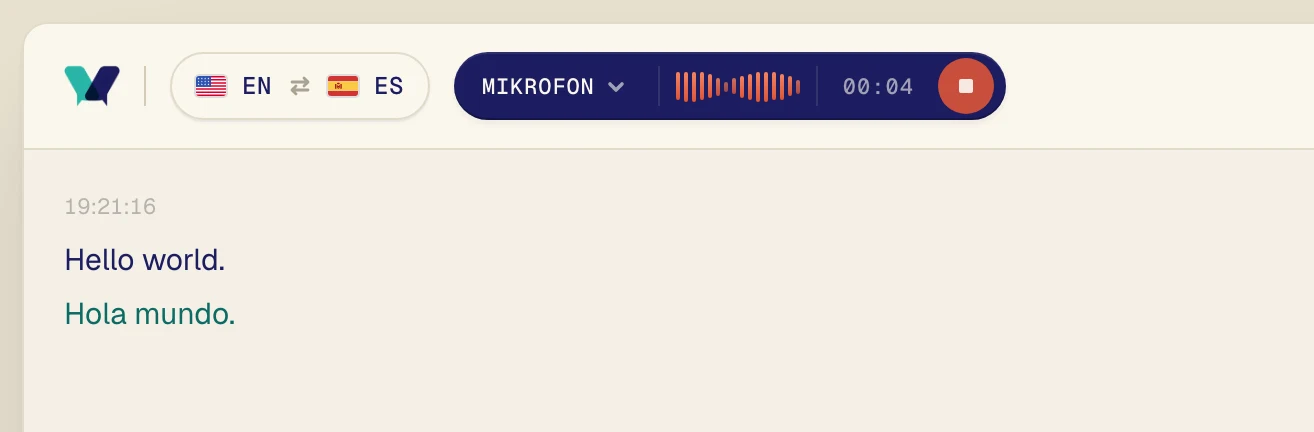
Pusťte zvuk. Během pár sekund se objeví původní slova a hned pod nimi překlad.
Tipy
Verli můžete spustit před hovorem i během něj.
Nahrávání zastavíte červeným tlačítkem zastavení. Přepis zůstane na obrazovce.
Pořád to nejde?
Napište nám přes stránku podpory. Uveďte, kterou verzi Verli používáte a co vidíte na obrazovce, a my vám pomůžeme to vyřešit.
Kontaktovat podporu