Verli poslouchá, ale nezobrazuje se žádný text
Pokud Verli ukazuje Poslouchám..., ale neobjevují se žádná slova, skoro vždy to znamená, že Verli neslyší zvuk, který chcete přeložit. Projděte tyto kontroly popořadě.
Kterou verzi Verli používáte?
Zkontrolujte, co Verli poslouchá
Podívejte se na tmavé tlačítko vedle tlačítka nahrávání. Ukazuje, co Verli slyší: Mikrofon (jen váš mikrofon), Plocha (zvuk přehrávaný v počítači) nebo Mix (obojí). V rozšíření pro Chrome se Plocha jmenuje Karta Chrome.
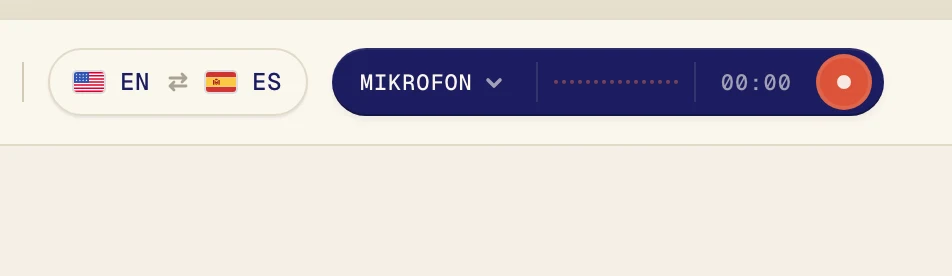
Pokud překládáte video, výuku nebo hovor, který se přehrává v počítači, a na tlačítku je Mikrofon, tady je problém. Verli poslouchá váš mikrofon, ne počítač. Se sluchátky se to stává velmi často, protože mikrofon je neslyší.
Zapněte Zvuk plochy
Pokud Verli nahrává, nejdřív klikněte na červené tlačítko zastavení.
Klikněte na tmavé tlačítko vedle tlačítka nahrávání a otevřete nabídku Zdroj zvuku.
Klikněte na Zvuk plochy, aby byl zaškrtnutý. Mikrofon nechte zapnutý jen v případě, že chcete překládat i svůj hlas.
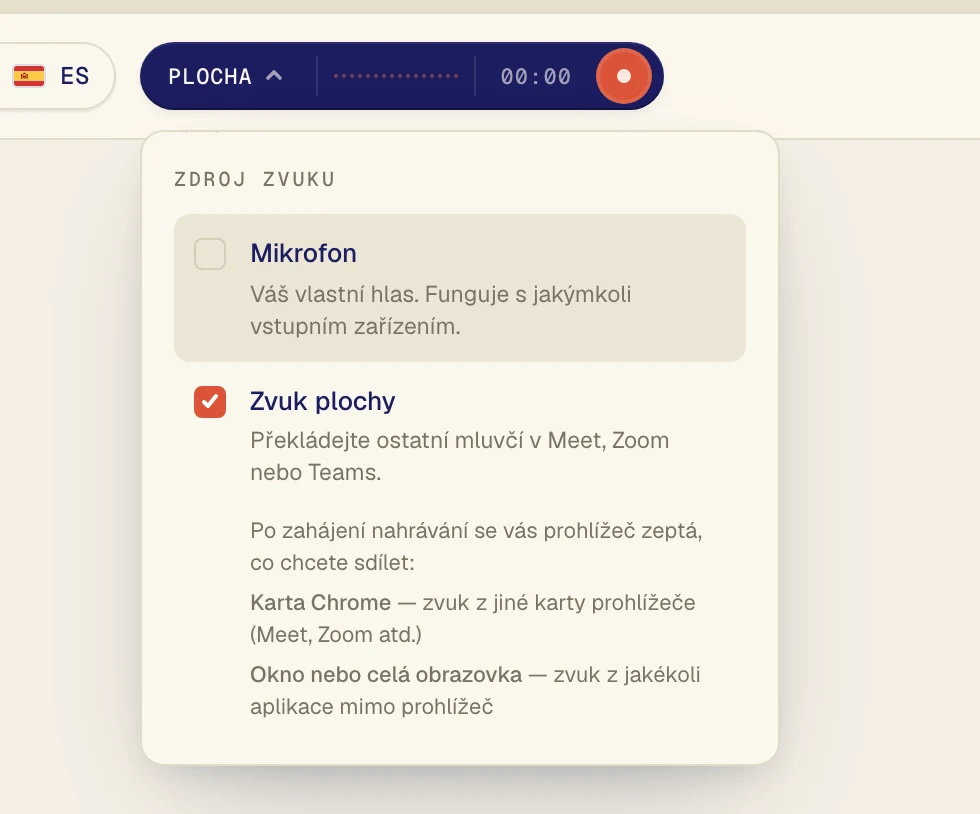
Zvuk se musí přehrávat v kartě Chrome, třeba v Google Meet, na YouTube nebo na webu vašeho kurzu. Nejdřív ho otevřete v jiné kartě.
Klikněte na tlačítko nahrávání a začněte znovu.
Verli zobrazí Povolit nahrávání. Klikněte na Pokračovat.
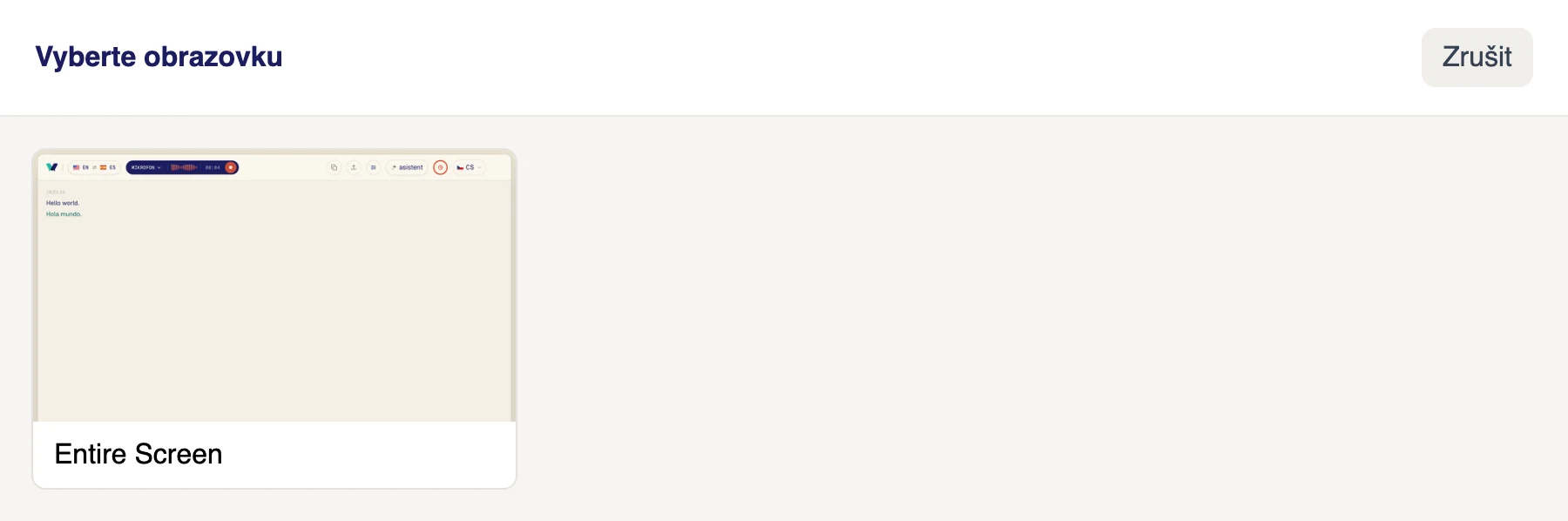
V okně Vyberte obrazovku klikněte na obrazovku. Verli slyší veškerý zvuk, který se v počítači přehrává, takže pokud máte víc obrazovek, nezáleží na tom, kterou vyberete.
Ujistěte se, že se zvuk přehrává v tomto počítači, přes reproduktory nebo sluchátka, která jsou ve Windows zapnutá.
Verli zobrazí Před prvním nahráváním. Klikněte na Pokračovat.
Poprvé se macOS zeptá, jestli může Verli nahrávat systémový zvuk. Klikněte na Povolit. Nevybíráte žádné okno: Verli slyší veškerý zvuk, který se na Macu přehrává.
Chrome otevře okno pro sdílení. Klikněte na kartu, ve které hraje zvuk, zkontrolujte, že je přepínač Povolit také zvuk karty zapnutý, a klikněte na Povolit (ve starších verzích Chrome je tam Sdílet).

Pokud prohlížeč požádá o přístup k mikrofonu, klikněte na Povolit.
Prohlížeč otevře okno pro sdílení. Pro hovor nebo video v jiné kartě zvolte Karta prohlížeče Chrome, klikněte na kartu a zapněte Sdílet také zvuk karty. Pro aplikaci mimo prohlížeč, třeba aplikaci Zoom nebo Teams, zvolte Celá obrazovka a zapněte Sdílet také systémový zvuk. Pak klikněte na Sdílet.
Nevolte Okno: prohlížeče zvuk okna nesdílejí. Pokud přepínač systémového zvuku nevidíte (na Macu je to běžné), sdílejte místo toho kartu Chrome, nebo použijte aplikaci Verli pro Mac.
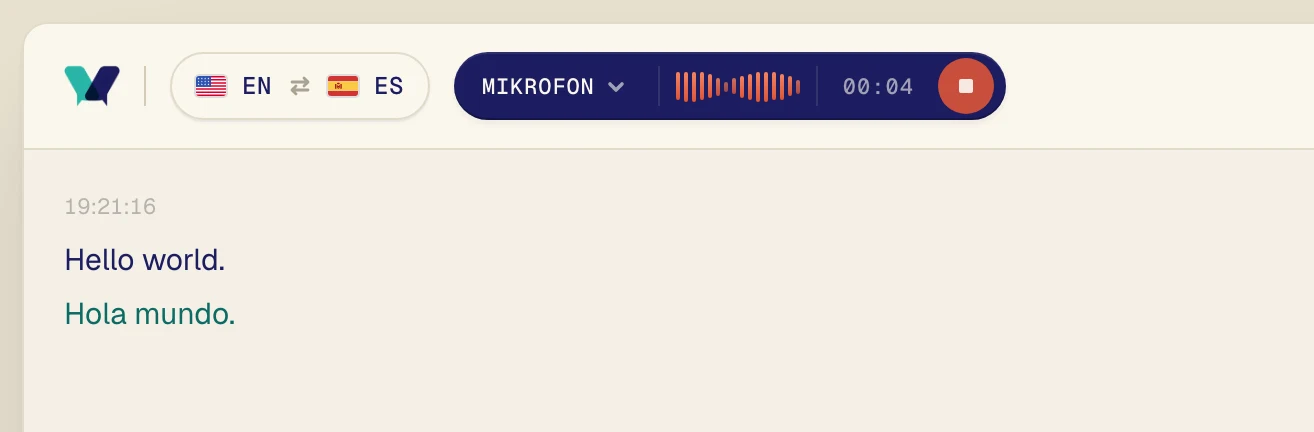
Pusťte zvuk. Během pár sekund se objeví původní slova a hned pod nimi překlad.
Zkontrolujte oba jazyky
Verli překládá mezi dvěma jazyky, které máte vybrané na tlačítku s jazyky. Jeden z nich musí být jazyk, kterým se mluví. Pro výuku v portugalštině, kterou chcete číst ve španělštině, vyberte portugalštinu a španělštinu.
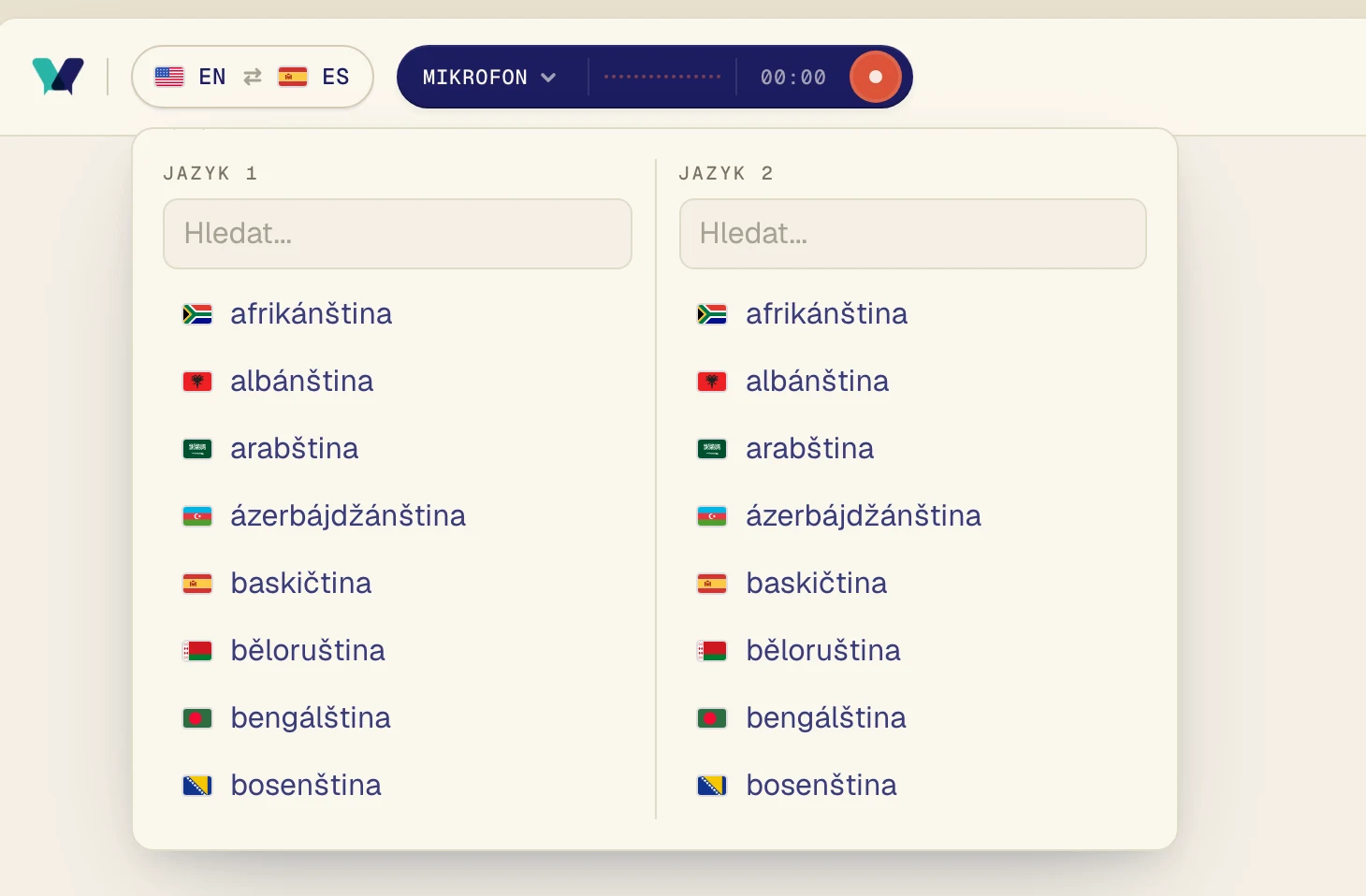
Klikněte na tlačítko s jazyky v levém horním rohu.
Vyberte jeden jazyk pod Jazyk 1 a druhý pod Jazyk 2. Jazyk můžete vyhledat psaním. Verli překládá oběma směry, takže na pořadí nezáleží.
Mac: povolte záznam systémového zvuku
Pokud Verli hlásí Oprávnění k záznamu systémového zvuku stále nebylo uděleno, blokuje ho macOS.
Otevřete Nastavení systému > Soukromí a zabezpečení > Záznam obrazovky a systémového zvuku.
Zapněte Verli. Pokud vidíte sekci Jen záznam systémového zvuku, zapněte ho tam.
Ukončete Verli, znovu ho otevřete a spusťte nahrávání.
Windows: když Verli přepne na mikrofon
Pokud vidíte Systémový zvuk se nepodařilo spustit, Verli proto pokračuje pouze s mikrofonem, Windows Verli nepředal zvuk z počítače.
Zavřete ostatní aplikace, které můžou používat vaše reproduktory nebo sluchátka.
Zkontrolujte, že je zapnutý zvukový výstup: klikněte na ikonu reproduktoru na hlavním panelu a ověřte, že zvuk slyšíte.
Restartujte Verli a znovu spusťte nahrávání.
Překládáte lidi ve stejné místnosti?
Pak Verli potřebuje váš mikrofon, ne Zvuk plochy. Pokud je na tlačítku Mikrofon a stále se nic neobjevuje, pokračujte návodem k mikrofonu níže.
Pořád to nejde?
Napište nám přes stránku podpory. Uveďte, kterou verzi Verli používáte a co vidíte na obrazovce, a my vám pomůžeme to vyřešit.
Kontaktovat podporu