Vælg, hvad Verli lytter til
Verli kan lytte til din mikrofon, til lyd, der afspilles på din computer, eller til begge dele. Det rigtige valg her er den vigtigste indstilling i Verli.
Hvilken Verli bruger du?
Åbn menuen Lydkilde
Klik på den mørke knap ved siden af optageknappen for at åbne menuen Lydkilde.
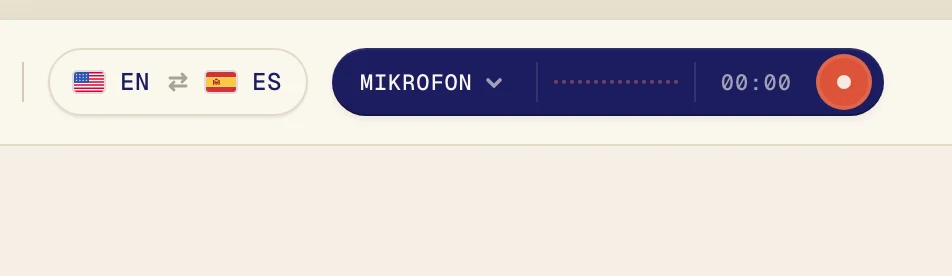
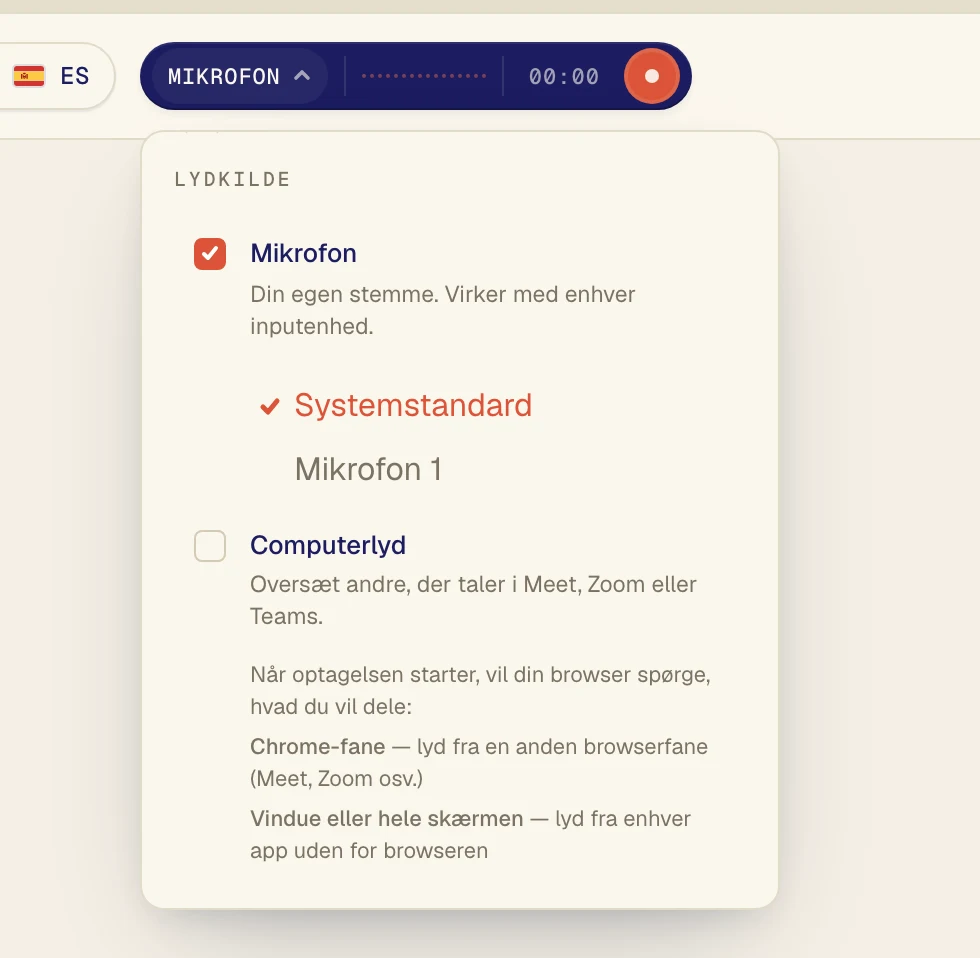
Menuen har to muligheder. Klik på en mulighed for at slå den til eller fra. Et flueben betyder, at den er slået til.
Hvad skal du vælge?
Mikrofon: din egen stemme eller personer, der taler i samme rum. Brug den til samtaler ansigt til ansigt og forelæsninger, hvor du selv er til stede.
Computerlyd: lyd, der afspilles på din computer. Brug den til opkald i Zoom, Google Meet og Teams, YouTube, onlineundervisning og podcasts.
Begge dele: opkald, hvor du også selv taler. Verli oversætter både de andre og dig.
Brug begge dele på én gang
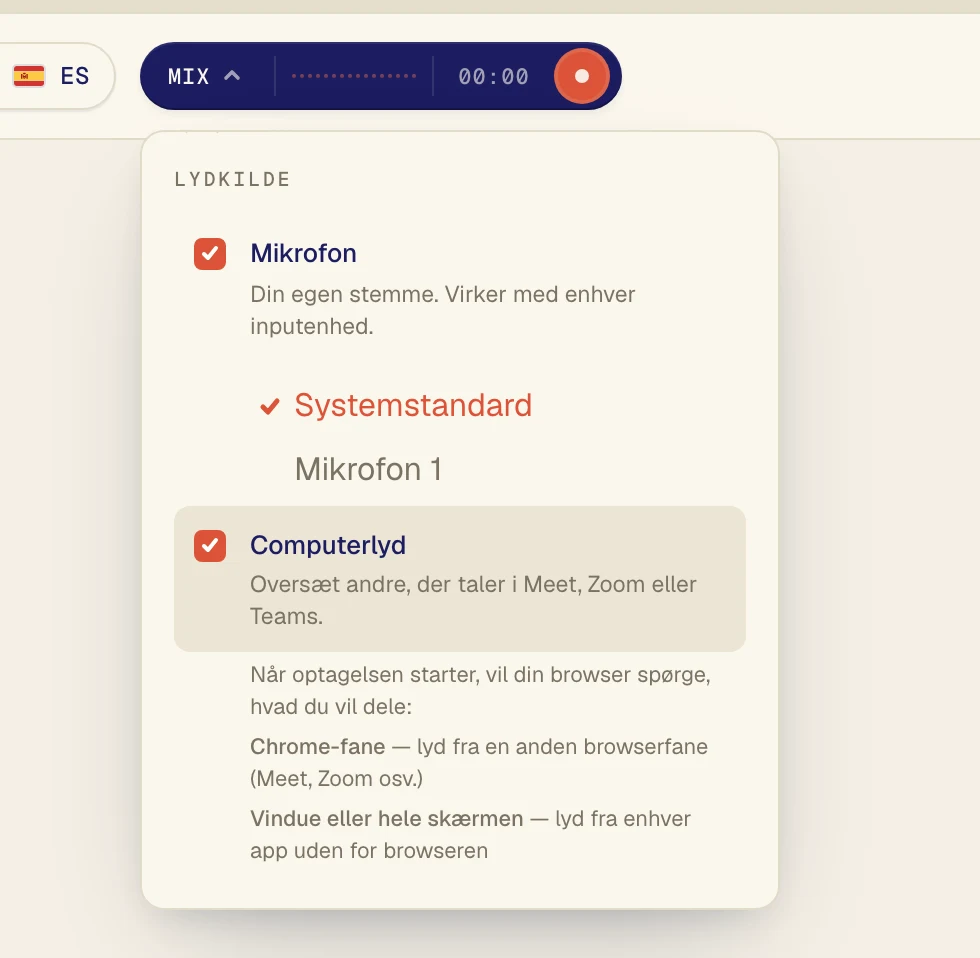
Sæt flueben ved begge muligheder. Nu står der Mix på knappen.
Det starter Verli med
Verli starter med kun Mikrofon slået til. Slå Computerlyd til, når du vil oversætte lyd fra din computer. Verli husker dit valg til næste gang.
Det starter Verli med
Chrome-udvidelsen starter med Computerlyd slået til og Mikrofon slået fra, og der står Chrome-fane på knappen. Udvidelsen kan kun høre lyd fra Chrome-faner, så opkaldet eller videoen skal afspilles i Chrome.
Vælg en mikrofon
Når Mikrofon er slået til, vises en liste over dine mikrofoner under den. Systemstandard bruger den mikrofon, din computer er indstillet til. Hvis du bruger et headset, så vælg det ud fra navnet.
Sidder du stadig fast?
Send os en besked fra supportsiden. Fortæl os, hvilken Verli du bruger, og hvad du ser på skærmen, så hjælper vi dig med at løse det.
Kontakt support