Oversæt et opkald i Zoom, Google Meet eller Teams
Verli viser live tekst og oversættelse for alle i et opkald. Du skal bruge to ting: det rigtige sprogpar og Computerlyd slået til, så Verli kan høre de andre.
Hvilken Verli bruger du?
1. Vælg de to sprog
Klik på sprogknappen øverst til venstre.
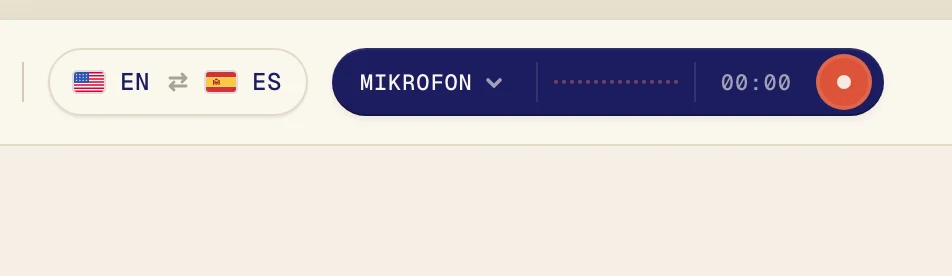
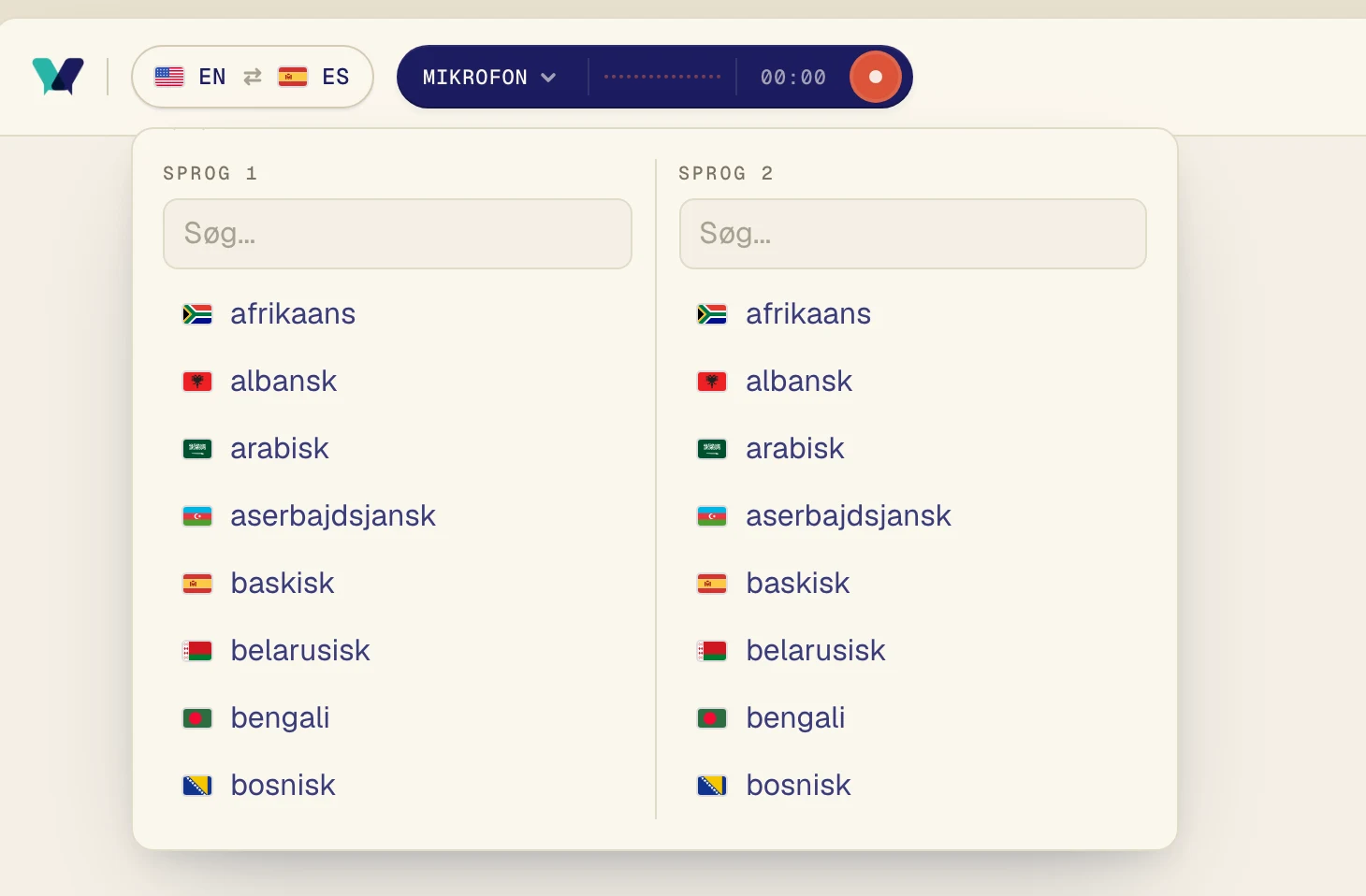
Vælg det ene sprog under Sprog 1 og det andet under Sprog 2. Du kan skrive for at søge. Verli oversætter begge veje, så rækkefølgen er ligegyldig.
2. Slå Computerlyd til
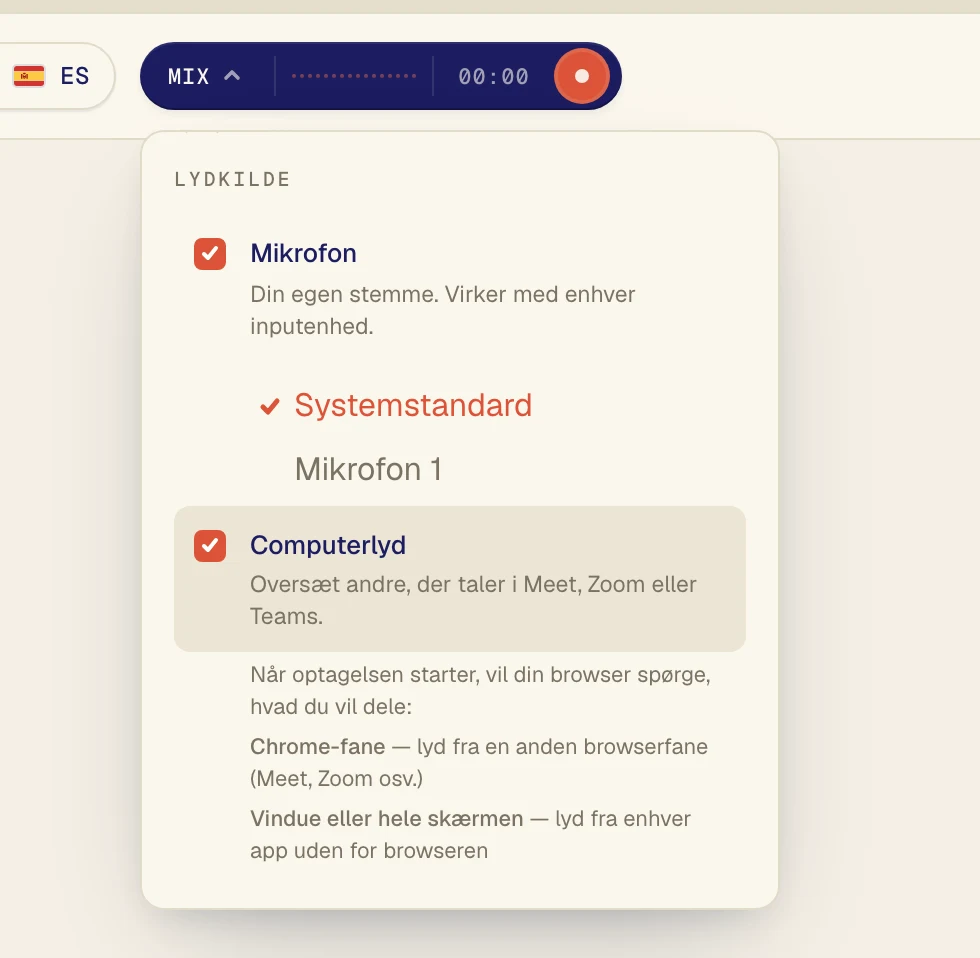
Klik på den mørke knap ved siden af optageknappen for at åbne menuen Lydkilde.
Slå Computerlyd til for at høre de andre i opkaldet. Lad Mikrofon være slået til, hvis du også vil have dine egne ord oversat.
3. Start Verli, og del lyden fra opkaldet
Deltag i opkaldet i Chrome: Google Meet eller Zoom og Teams i browseren. Udvidelsen kan ikke høre Zoom- eller Teams-appen til computeren. Brug Verli-appen til Windows eller Mac til dem.
Deltag i opkaldet, og klik derefter på optageknappen i Verli.
Verli viser Aktiver optagelse. Klik på Fortsæt.
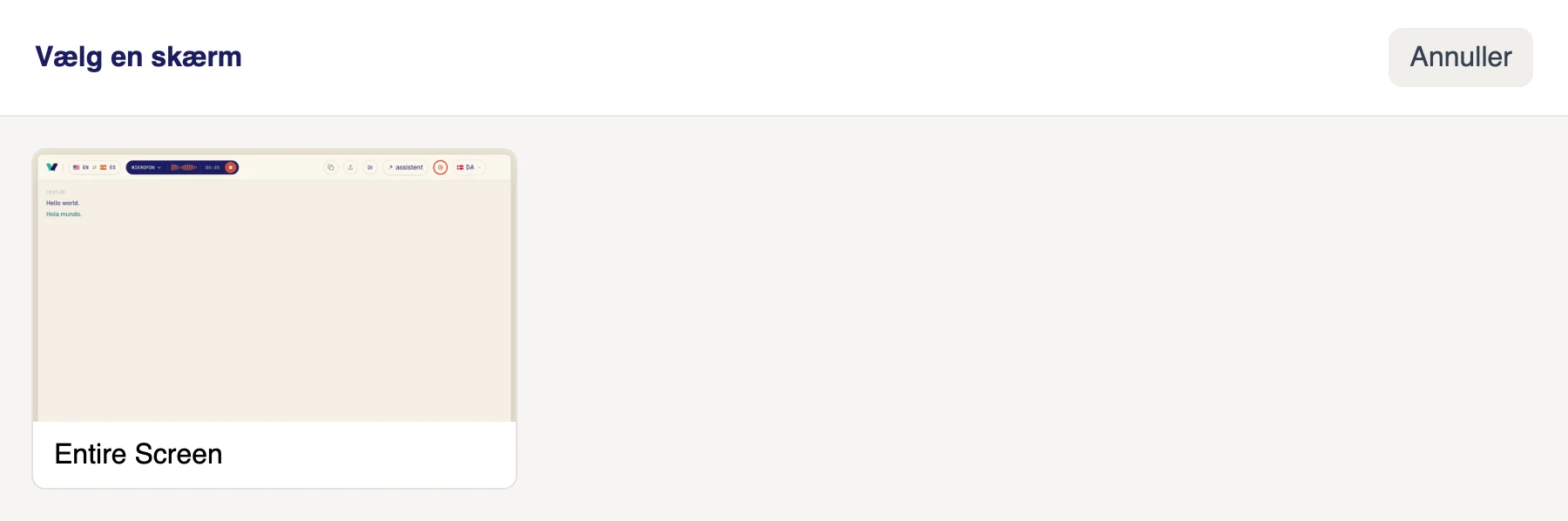
Klik på skærmen i vinduet Vælg en skærm. Verli hører al lyd, der afspilles på din computer, så hvis du har mere end én skærm, er det lige meget, hvilken du vælger.
Sørg for, at lyden afspilles på denne computer, gennem højttalere eller hovedtelefoner, der er slået til i Windows.
Verli viser Før din første optagelse. Klik på Fortsæt.
Første gang spørger macOS, om Verli må optage systemlyd. Klik på Tillad. Der er ikke noget vindue at vælge i: Verli hører al lyd, der afspilles på din Mac.
Chrome åbner sit delingsvindue. Klik på den fane, der afspiller lyden, sørg for, at kontakten Tillad også fanelyd er slået til, og klik derefter på Tillad (i ældre versioner af Chrome står der Del).

Hvis din browser beder om at bruge mikrofonen, skal du klikke på Tillad.
Din browser åbner sit delingsvindue. Til et opkald eller en video i en anden fane skal du vælge Fanen Chrome, klikke på fanen og slå Del også fanelyd til. Til en app uden for browseren, som Zoom- eller Teams-appen, skal du vælge Hele skærmen og slå Del også systemlyd til. Klik derefter på Del.
Vælg ikke Vindue: Browsere deler ikke lyden fra et vindue. Hvis du ikke kan se en kontakt til systemlyd (det er almindeligt på Mac), så del en Chrome-fane i stedet, eller brug Verli-appen til Mac.
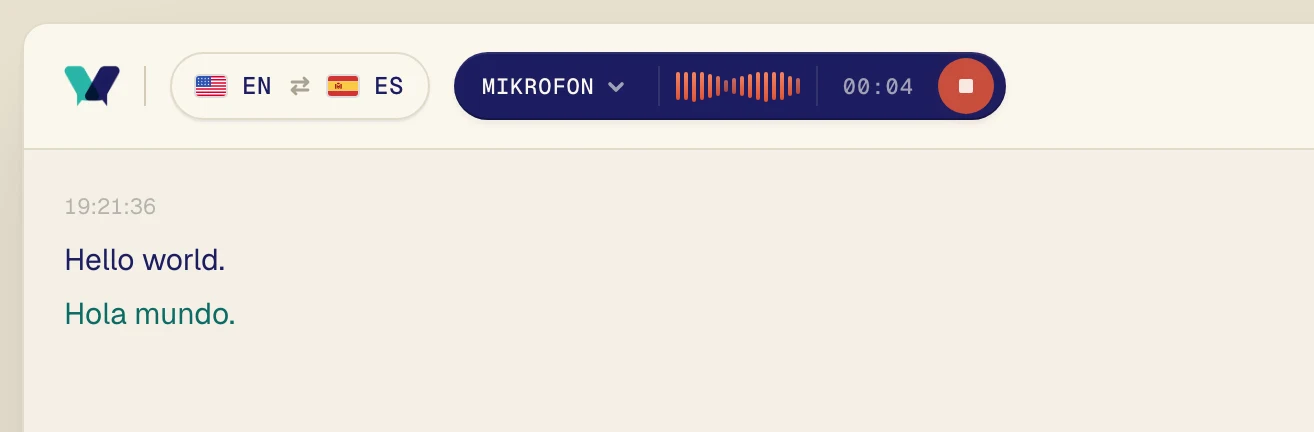
Afspil lyden. Efter få sekunder vises de originale ord med oversættelsen lige under.
Tips
Du kan starte Verli før opkaldet eller midt i det.
Klik på den røde stopknap for at stoppe. Din transskription bliver på skærmen.
Sidder du stadig fast?
Send os en besked fra supportsiden. Fortæl os, hvilken Verli du bruger, og hvad du ser på skærmen, så hjælper vi dig med at løse det.
Kontakt support