Επιλέξτε τι ακούει το Verli
Το Verli μπορεί να ακούει το μικρόφωνό σας, τον ήχο που παίζει στον υπολογιστή σας ή και τα δύο. Η σωστή επιλογή είναι η πιο σημαντική ρύθμιση στο Verli.
Ποιο Verli χρησιμοποιείτε;
Ανοίξτε το μενού πηγής ήχου
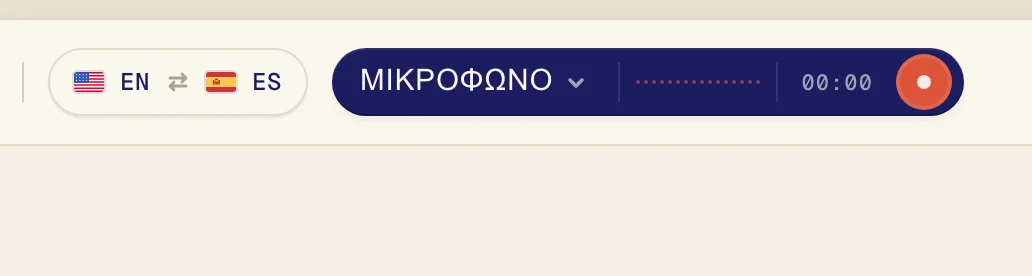
Κάντε κλικ στο σκούρο κουμπί δίπλα στο κουμπί εγγραφής για να ανοίξετε το μενού Πηγή ήχου.
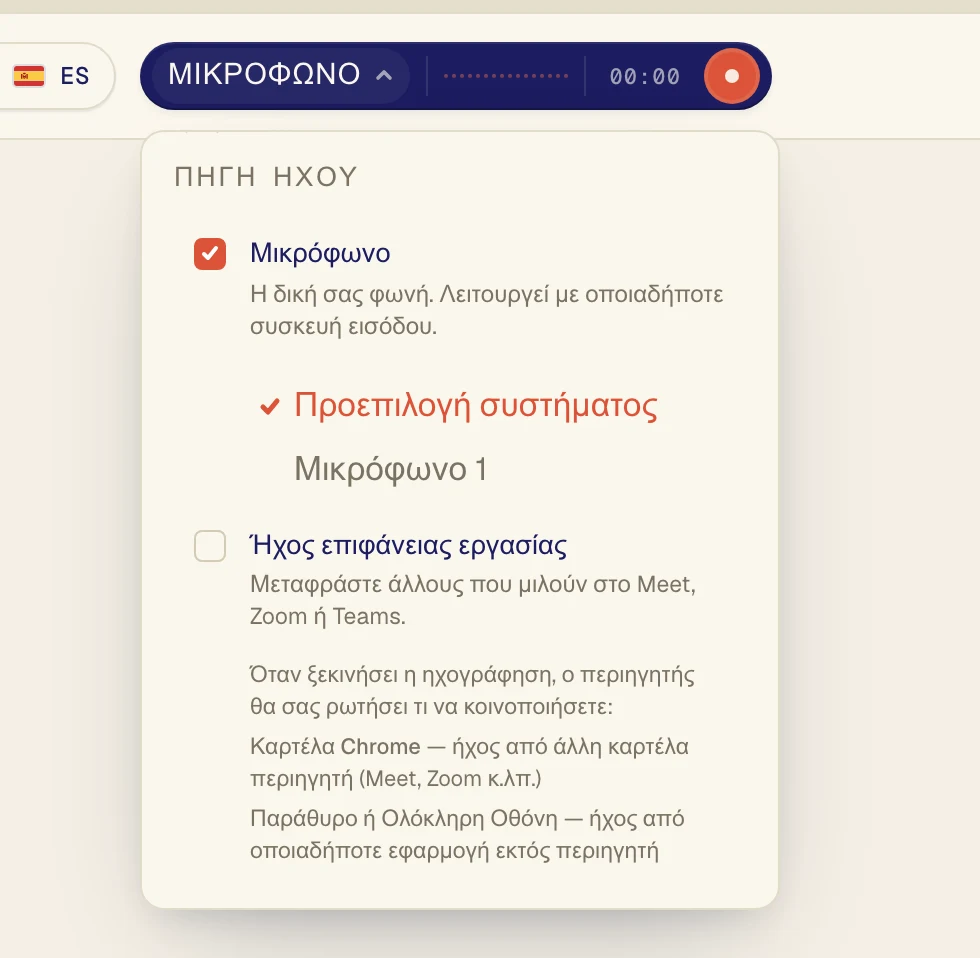
Το μενού έχει δύο επιλογές. Κάντε κλικ σε μια επιλογή για να την ενεργοποιήσετε ή να την απενεργοποιήσετε. Το σημάδι επιλογής σημαίνει ότι είναι ενεργή.
Ποια να επιλέξετε
Μικρόφωνο: η δική σας φωνή ή άτομα που μιλούν στον ίδιο χώρο. Χρησιμοποιήστε το για συζητήσεις από κοντά και για διαλέξεις που παρακολουθείτε δια ζώσης.
Ήχος επιφάνειας εργασίας: ο ήχος που παίζει στον υπολογιστή σας. Χρησιμοποιήστε τον για κλήσεις Zoom, Google Meet και Teams, για YouTube, διαδικτυακά μαθήματα και podcast.
Και τα δύο: κλήσεις όπου μιλάτε κι εσείς. Το Verli μεταφράζει και τους άλλους και εσάς.
Και τα δύο μαζί
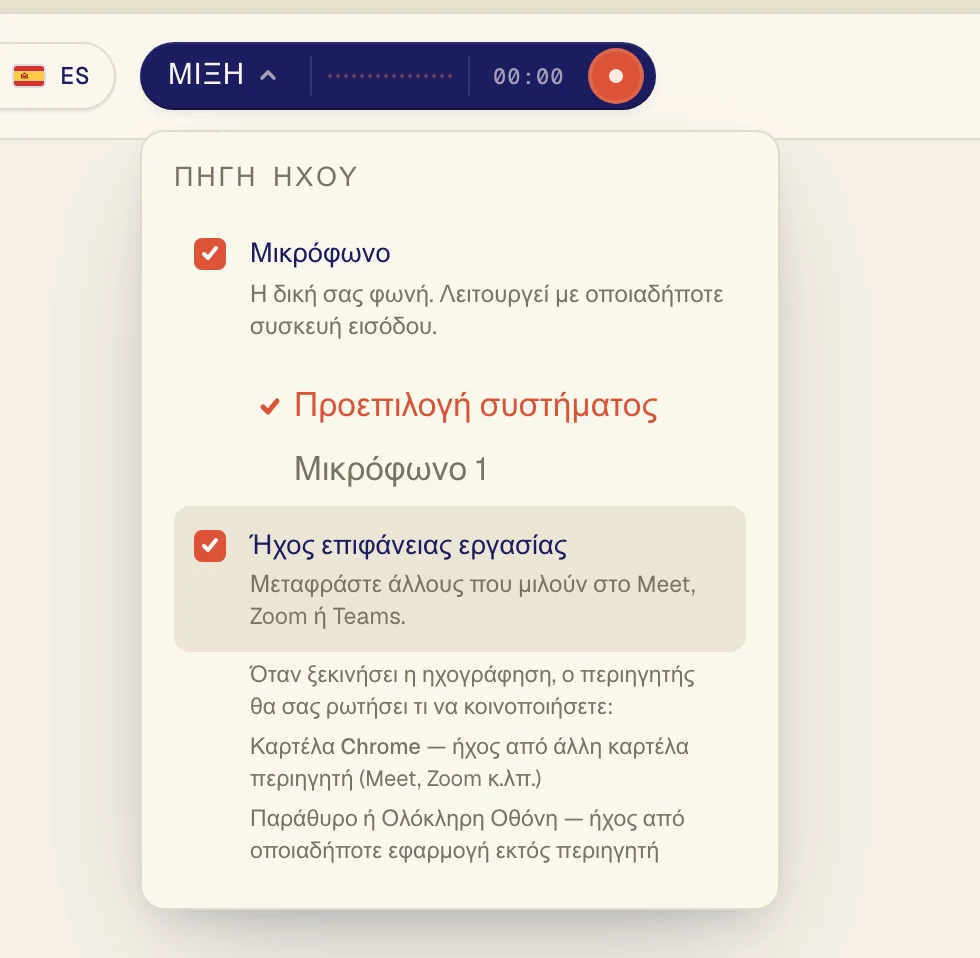
Επιλέξτε και τις δύο επιλογές. Το κουμπί τώρα γράφει Μίξη.
Με τι ξεκινά το Verli
Το Verli ξεκινά μόνο με το Μικρόφωνο ενεργό. Ενεργοποιήστε την επιλογή Ήχος επιφάνειας εργασίας όποτε θέλετε να μεταφράσετε ήχο από τον υπολογιστή σας. Το Verli θυμάται την επιλογή σας για την επόμενη φορά.
Με τι ξεκινά το Verli
Η επέκταση Chrome ξεκινά με την επιλογή Ήχος επιφάνειας εργασίας ενεργή και το Μικρόφωνο ανενεργό, και το κουμπί γράφει Καρτέλα Chrome. Η επέκταση ακούει μόνο ήχο από καρτέλες του Chrome, οπότε η κλήση ή το βίντεο πρέπει να παίζει στο Chrome.
Επιλογή μικροφώνου
Όταν το Μικρόφωνο είναι ενεργό, εμφανίζεται από κάτω μια λίστα με τα μικρόφωνά σας. Η Προεπιλογή συστήματος χρησιμοποιεί αυτό που έχει ρυθμίσει ο υπολογιστής σας. Αν χρησιμοποιείτε σετ ακουστικών με μικρόφωνο, επιλέξτε το με το όνομά του.
Ακόμα δεν λειτουργεί;
Στείλτε μας μήνυμα από τη σελίδα υποστήριξης. Πείτε μας ποιο Verli χρησιμοποιείτε και τι βλέπετε στην οθόνη, και θα σας βοηθήσουμε να το λύσετε.
Επικοινωνία με την υποστήριξη