Μεταφράστε ένα βίντεο, μάθημα ή διάλεξη στον υπολογιστή σας
Για να μεταφράσετε ένα βίντεο YouTube, ένα διαδικτυακό μάθημα ή μια ηχογραφημένη διάλεξη, το Verli πρέπει να ακούει τον ήχο του υπολογιστή σας, όχι το μικρόφωνό σας.
Ποιο Verli χρησιμοποιείτε;
1. Ορίστε τις γλώσσες
Επιλέξτε τη γλώσσα του ομιλητή και τη γλώσσα στην οποία θέλετε να διαβάζετε. Για παράδειγμα, πορτογαλικά και ισπανικά.
Κάντε κλικ στο κουμπί γλωσσών, πάνω αριστερά.
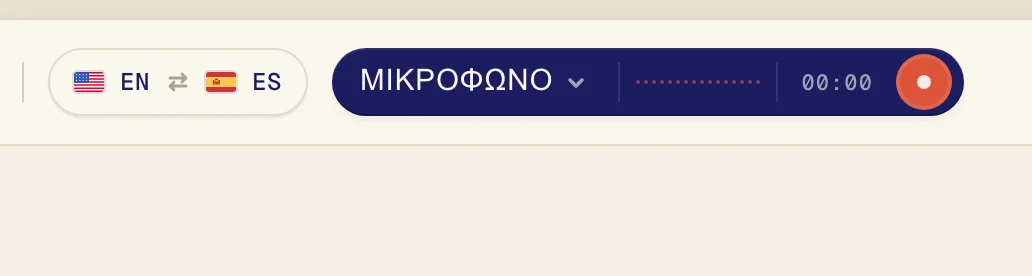
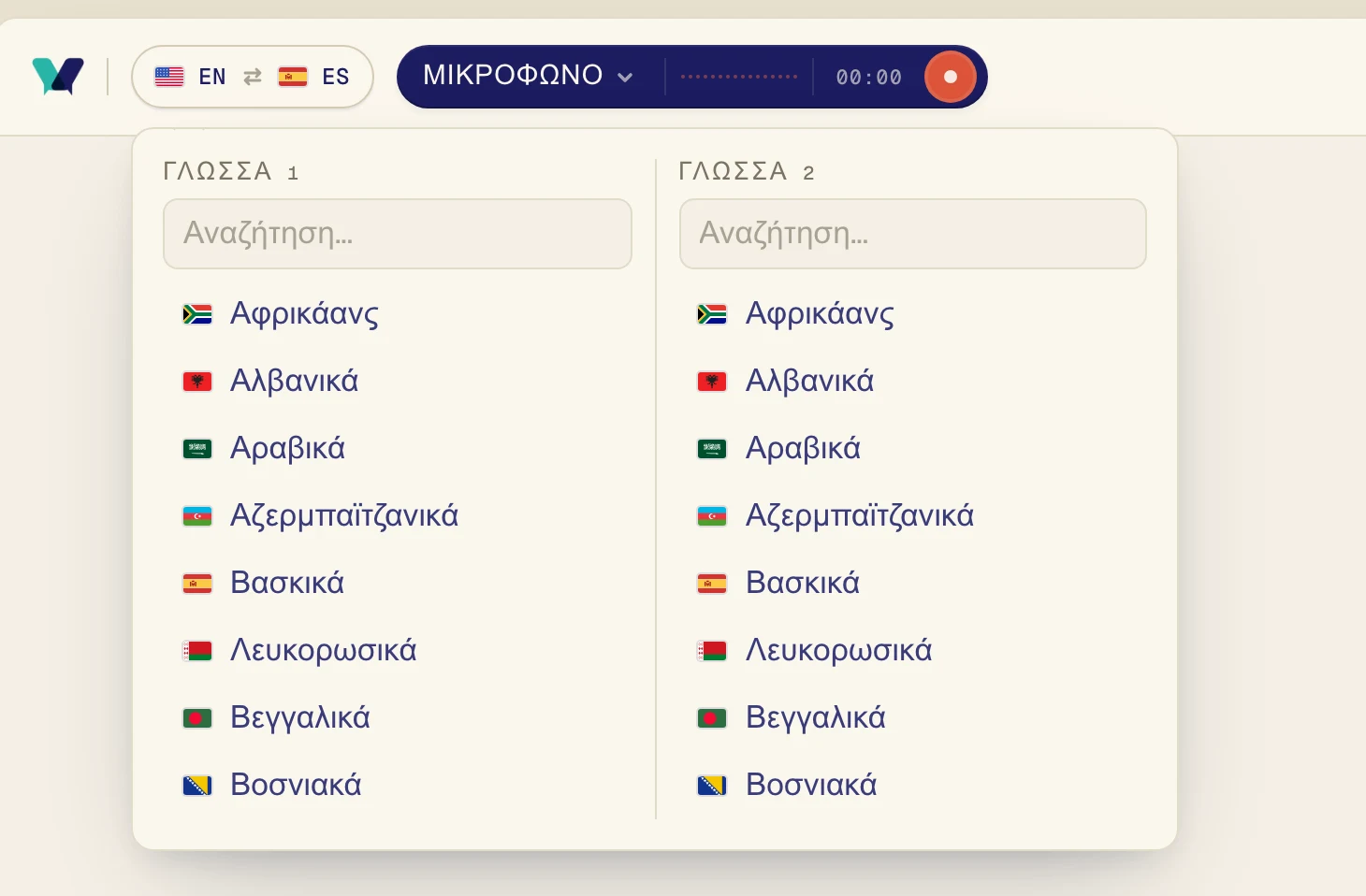
Επιλέξτε μία γλώσσα στη Γλώσσα 1 και την άλλη στη Γλώσσα 2. Μπορείτε να πληκτρολογήσετε για αναζήτηση. Το Verli μεταφράζει και προς τις δύο κατευθύνσεις, οπότε η σειρά δεν έχει σημασία.
2. Ενεργοποιήστε τον Ήχο επιφάνειας εργασίας και απενεργοποιήστε το Μικρόφωνο
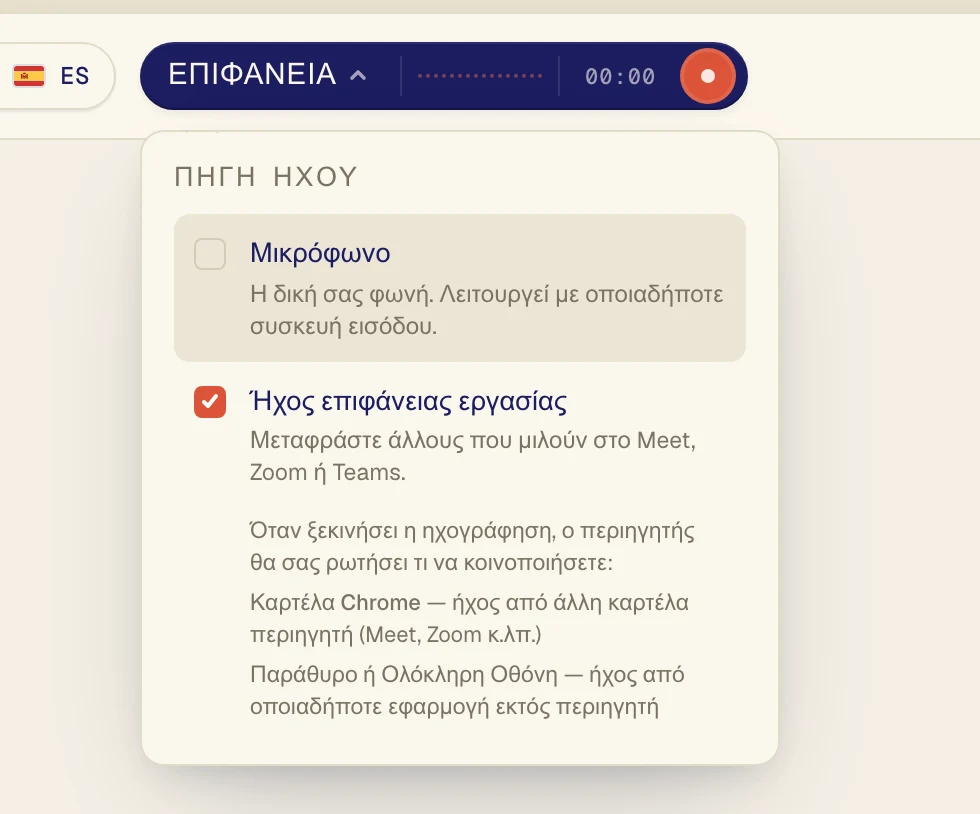
Κάντε κλικ στο σκούρο κουμπί δίπλα στο κουμπί εγγραφής για να ανοίξετε το μενού Πηγή ήχου.
Επιλέξτε Ήχος επιφάνειας εργασίας και καταργήστε την επιλογή Μικρόφωνο. Με το μικρόφωνο κλειστό, η φωνή σας και ο θόρυβος του χώρου δεν μπαίνουν στο κείμενο. Το κουμπί τώρα γράφει Επιφάνεια.
3. Ξεκινήστε το Verli και βάλτε να παίξει το μάθημα
Το μάθημα ή το βίντεο πρέπει να παίζει σε μια καρτέλα του Chrome, όπως το YouTube ή η ιστοσελίδα του μαθήματός σας. Ανοίξτε το πρώτα σε άλλη καρτέλα.
Κάντε κλικ στο κουμπί εγγραφής.
Το Verli εμφανίζει Ενεργοποίηση εγγραφής. Κάντε κλικ στο Συνέχεια.
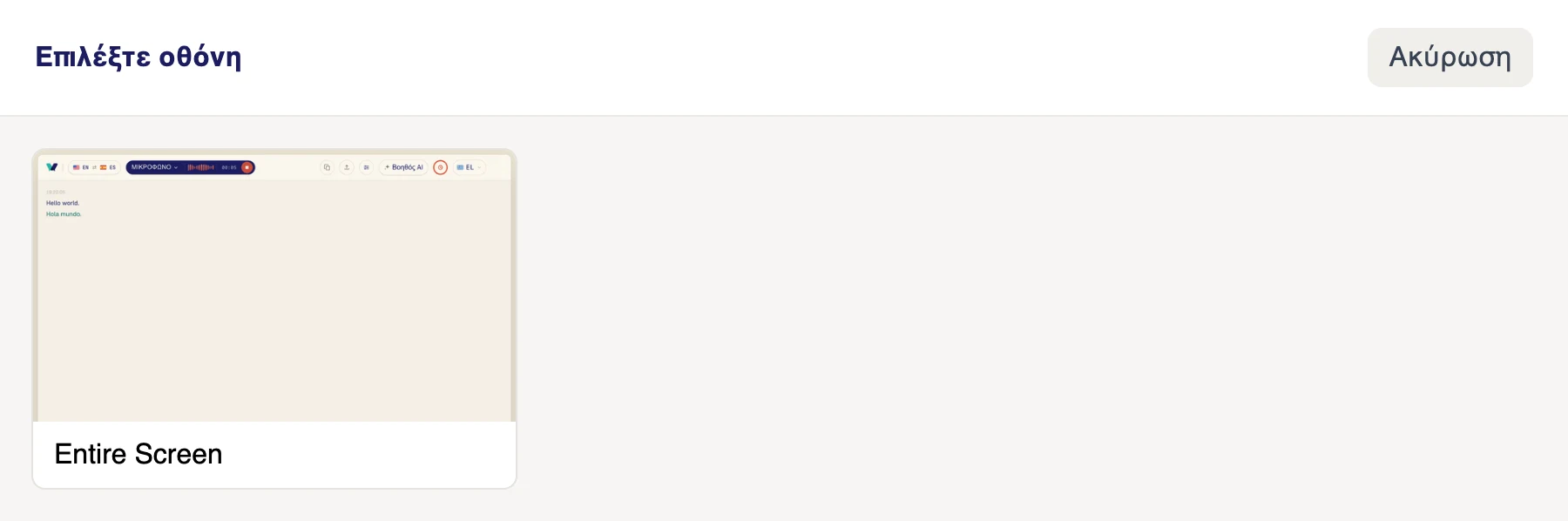
Στο παράθυρο Επιλέξτε οθόνη, κάντε κλικ στην οθόνη. Το Verli ακούει όλο τον ήχο που παίζει στον υπολογιστή σας, οπότε αν έχετε περισσότερες από μία οθόνες, δεν έχει σημασία ποια θα επιλέξετε.
Βεβαιωθείτε ότι ο ήχος παίζει σε αυτόν τον υπολογιστή, από ηχεία ή ακουστικά που είναι ενεργοποιημένα στα Windows.
Το Verli εμφανίζει Πριν από την πρώτη σας εγγραφή. Κάντε κλικ στο Συνέχεια.
Την πρώτη φορά, το macOS ρωτά αν το Verli μπορεί να εγγράφει τον ήχο του συστήματος. Κάντε κλικ στο Να επιτραπεί. Δεν υπάρχει παράθυρο για να επιλέξετε: το Verli ακούει όλο τον ήχο που παίζει στο Mac σας.
Το Chrome ανοίγει το παράθυρο κοινοποίησης. Κάντε κλικ στην καρτέλα που παίζει τον ήχο, βεβαιωθείτε ότι ο διακόπτης Να επιτρέπεται επίσης ο ήχος της καρτέλας είναι ενεργός και μετά κάντε κλικ στο Επιτρέπεται (στις παλαιότερες εκδόσεις του Chrome γράφει Κοινοποίηση).

Αν το πρόγραμμα περιήγησης ζητήσει να χρησιμοποιήσει το μικρόφωνο, κάντε κλικ στο Επιτρέπεται.
Το πρόγραμμα περιήγησης ανοίγει το παράθυρο κοινοποίησης. Για μια κλήση ή ένα βίντεο σε άλλη καρτέλα, επιλέξτε Καρτέλα Chrome, κάντε κλικ στην καρτέλα και ενεργοποιήστε το Κοινοποίηση και του ήχου καρτέλας. Για μια εφαρμογή έξω από το πρόγραμμα περιήγησης, όπως την εφαρμογή Zoom ή Teams, επιλέξτε Πλήρης οθόνη και ενεργοποιήστε το Να γίνει επίσης κοινοποίηση του ήχου συστήματος. Μετά κάντε κλικ στο Κοινοποίηση.
Μην επιλέξετε Παράθυρο: τα προγράμματα περιήγησης δεν κοινοποιούν τον ήχο ενός παραθύρου. Αν δεν βλέπετε διακόπτη για τον ήχο συστήματος (συμβαίνει συχνά σε Mac), κοινοποιήστε μια καρτέλα Chrome ή χρησιμοποιήστε την εφαρμογή Verli για Mac.
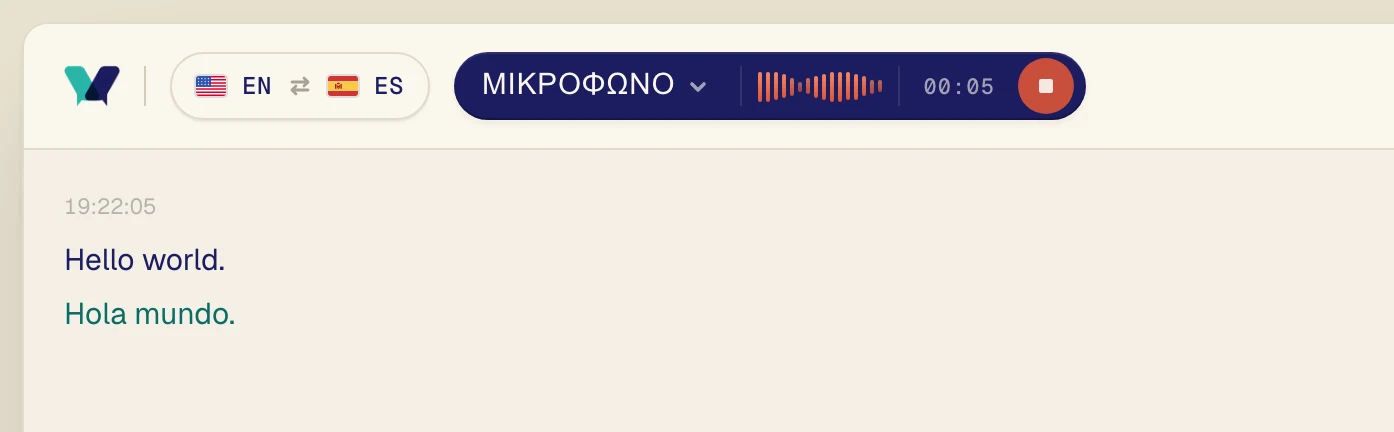
Παίξτε τον ήχο. Μέσα σε λίγα δευτερόλεπτα εμφανίζονται τα αρχικά λόγια και ακριβώς από κάτω η μετάφραση.
Παρακολουθείτε το μάθημα δια ζώσης;
Τότε κάντε το αντίθετο: ενεργοποιήστε το Μικρόφωνο, απενεργοποιήστε την επιλογή Ήχος επιφάνειας εργασίας και κρατήστε τον υπολογιστή σας όσο πιο κοντά γίνεται στον ομιλητή.
Ακόμα δεν λειτουργεί;
Στείλτε μας μήνυμα από τη σελίδα υποστήριξης. Πείτε μας ποιο Verli χρησιμοποιείτε και τι βλέπετε στην οθόνη, και θα σας βοηθήσουμε να το λύσετε.
Επικοινωνία με την υποστήριξη