Διορθώστε προβλήματα με το μικρόφωνο
Αν το Verli δεν ακούει τη φωνή σας ή δείχνει σφάλμα μικροφώνου, κάντε αυτούς τους ελέγχους με τη σειρά.
Ποιο Verli χρησιμοποιείτε;
Επιτρέψτε την πρόσβαση στο μικρόφωνο στα Windows
Αν το Verli λέει Τα Windows απέκλεισαν την πρόσβαση στο μικρόφωνο, οι ρυθμίσεις απορρήτου των Windows το εμποδίζουν.
Ανοίξτε στα Windows Ρυθμίσεις > Προστασία προσωπικών δεδομένων και ασφάλεια > Μικρόφωνο.
Ενεργοποιήστε τα Πρόσβαση στο μικρόφωνο, Να επιτρέπεται στις εφαρμογές η πρόσβαση στο μικρόφωνό σας και Να επιτρέπεται στις εφαρμογές υπολογιστή η πρόσβαση στο μικρόφωνό σας.

Κλείστε εντελώς το Verli και ανοίξτε το ξανά.
Επιτρέψτε την πρόσβαση στο μικρόφωνο στο Mac σας
Ανοίξτε Ρυθμίσεις συστήματος > Απόρρητο και ασφάλεια > Μικρόφωνο.
Βρείτε το Verli στη λίστα και ενεργοποιήστε το.

Κλείστε το Verli και ανοίξτε το ξανά.
Επιτρέψτε την πρόσβαση στο μικρόφωνο στο Chrome
Όταν το Verli ξεκινά την εγγραφή, το Chrome ζητά να χρησιμοποιήσει το μικρόφωνό σας. Κάντε κλικ στο Επιτρέπεται.
Αν είχατε κάνει κλικ στο Αποκλεισμός παλαιότερα, κάντε κλικ στο εικονίδιο στην αριστερή άκρη της γραμμής διευθύνσεων και μετά στο Ρυθμίσεις ιστότοπου.
Δίπλα στο Μικρόφωνο, επιλέξτε Επιτρέπεται. Μετά επιστρέψτε στο Verli και φορτώστε ξανά τη σελίδα.

Ελέγξτε επίσης ότι το ίδιο το Chrome μπορεί να χρησιμοποιεί το μικρόφωνο: στα Windows στο Ρυθμίσεις > Προστασία προσωπικών δεδομένων και ασφάλεια > Μικρόφωνο, στο Mac στο Ρυθμίσεις συστήματος > Απόρρητο και ασφάλεια > Μικρόφωνο.
Επιλέξτε το σωστό μικρόφωνο
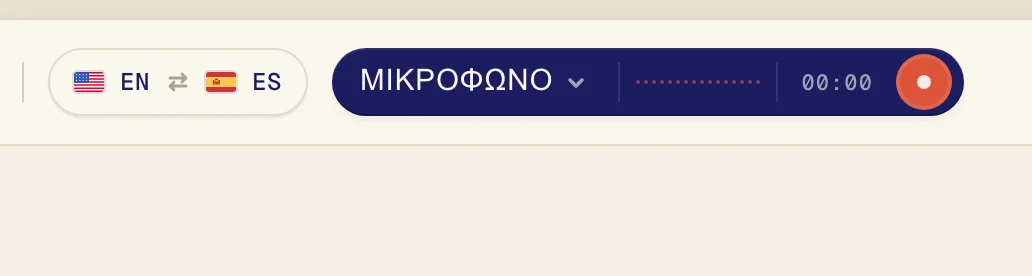
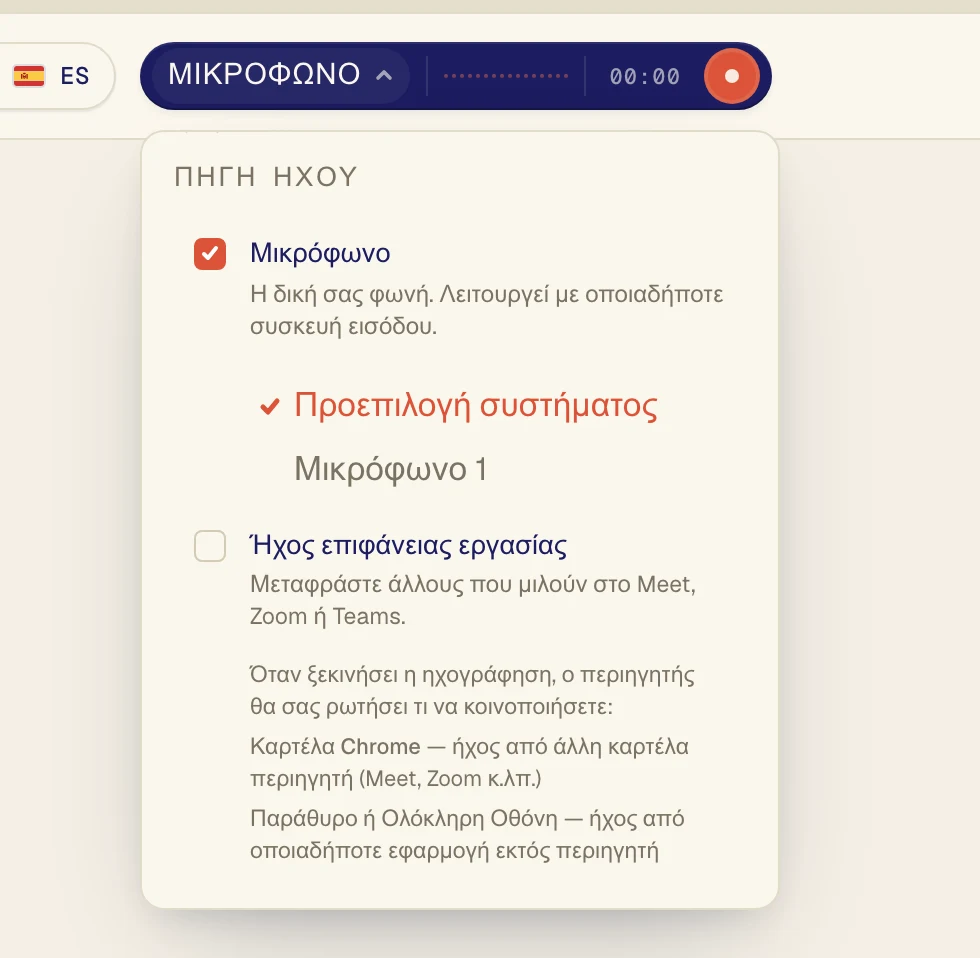
Κάντε κλικ στο σκούρο κουμπί δίπλα στο κουμπί εγγραφής για να ανοίξετε το μενού Πηγή ήχου.
Βεβαιωθείτε ότι το Μικρόφωνο είναι επιλεγμένο και μετά επιλέξτε το μικρόφωνό σας στη λίστα από κάτω. Η Προεπιλογή συστήματος χρησιμοποιεί αυτό που έχει ρυθμίσει ο υπολογιστής σας. Αν χρησιμοποιείτε σετ ακουστικών με μικρόφωνο, επιλέξτε το με το όνομά του.
Ελέγξτε το ίδιο το μικρόφωνο
Βεβαιωθείτε ότι δεν είναι σε σίγαση. Πολλά σετ ακουστικών έχουν διακόπτη ή κουμπί σίγασης.
Κλείστε άλλες εφαρμογές που μπορεί να χρησιμοποιούν το μικρόφωνο, όπως μια άλλη εφαρμογή κλήσεων, και δοκιμάστε ξανά.
Αν το Verli λέει Δεν έχει εντοπιστεί ακόμη ήχος από το μικρόφωνό σας, δεν ακούει τίποτα από το επιλεγμένο μικρόφωνο. Δοκιμάστε να επιλέξετε ένα άλλο από τη λίστα.
Θέλετε να μεταφράσετε ήχο από τον υπολογιστή σας;
Το μικρόφωνο είναι για φωνές στον χώρο. Για να μεταφράσετε ένα βίντεο ή μια κλήση που παίζει στον υπολογιστή σας, ενεργοποιήστε αντί γι' αυτό την επιλογή Ήχος επιφάνειας εργασίας.
Ακόμα δεν λειτουργεί;
Στείλτε μας μήνυμα από τη σελίδα υποστήριξης. Πείτε μας ποιο Verli χρησιμοποιείτε και τι βλέπετε στην οθόνη, και θα σας βοηθήσουμε να το λύσετε.
Επικοινωνία με την υποστήριξη