Mikrofoniprobleemide lahendamine
Kui Verli ei kuule sinu häält või näitab mikrofoni viga, vaata need asjad järjest üle.
Millist Verlit sa kasutad?
Luba Windowsis juurdepääs mikrofonile
Kui Verli ütleb Windows blokeeris juurdepääsu mikrofonile, takistavad seda Windowsi privaatsussätted.
Ava Windowsis Sätted > Privaatsus ja turve > Mikrofon.
Lülita sisse Juurdepääs mikrofonile, Luba rakendustel mikrofonile juurde pääseda ja Luba töölauarakendustel mikrofonile juurde pääseda.

Sulge Verli täielikult ja ava see uuesti.
Luba Macis juurdepääs mikrofonile
Ava System Settings > Privacy & Security > Microphone.
Leia loendist Verli ja lülita see sisse.

Sulge Verli ja ava see uuesti.
Luba Chrome'is juurdepääs mikrofonile
Kui Verli hakkab salvestama, küsib Chrome luba sinu mikrofoni kasutamiseks. Klõpsa Luba.
Kui klõpsasid varem Blokeeri, klõpsa aadressiriba vasakus servas oleval ikoonil ja siis Saidi seaded.
Vali valiku Mikrofon kõrval Luba. Seejärel mine tagasi Verlisse ja laadi leht uuesti.

Kontrolli ka, et Chrome ise tohib mikrofoni kasutada: Windowsis jaotises Sätted > Privaatsus ja turve > Mikrofon, Macis jaotises System Settings > Privacy & Security > Microphone.
Vali õige mikrofon
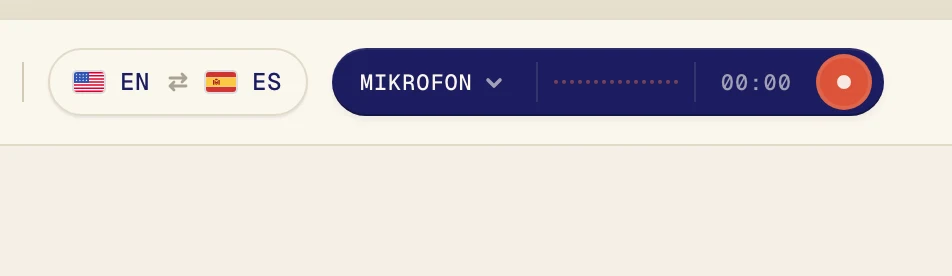
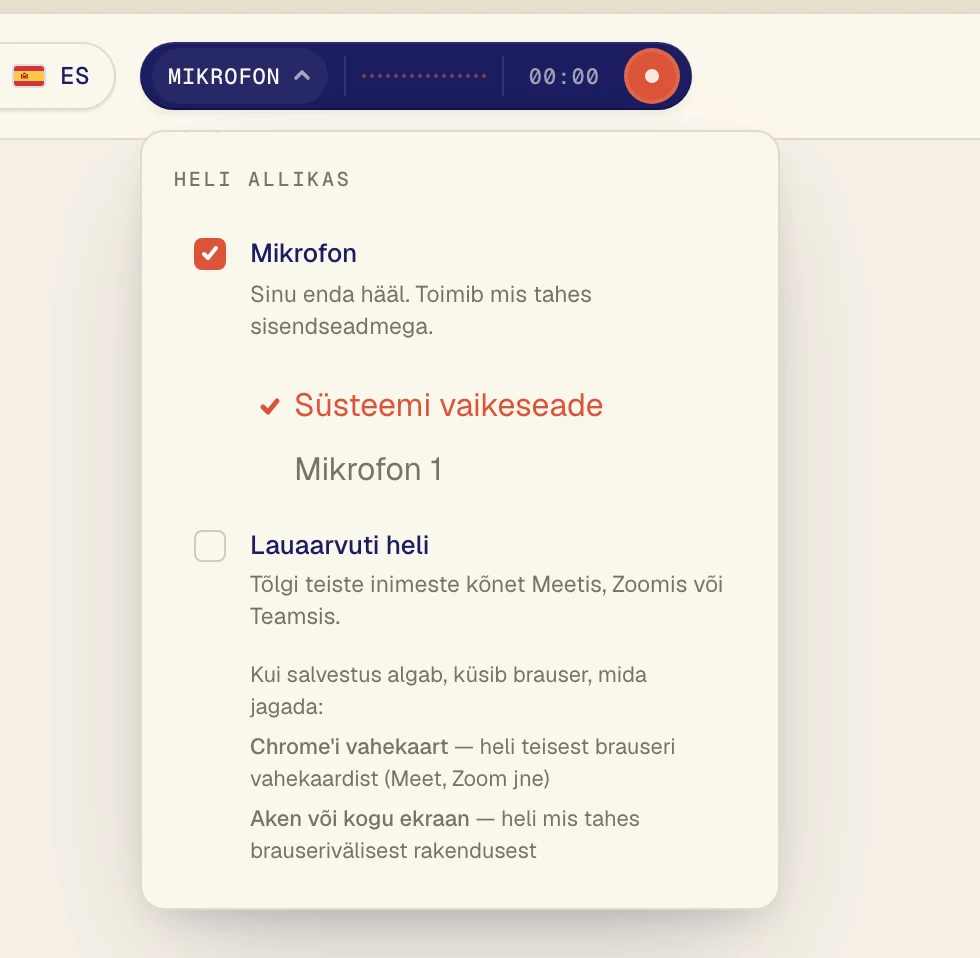
Klõpsa salvestusnupu kõrval olevat tumedat nuppu, et avada menüü Heli allikas.
Veendu, et Mikrofon on märgitud, ja vali selle all olevast loendist oma mikrofon. Süsteemi vaikeseade kasutab mikrofoni, mis on arvutis vaikimisi valitud. Kui kasutad peakomplekti, vali see nime järgi.
Kontrolli mikrofoni ennast
Veendu, et mikrofon pole vaigistatud. Paljudel peakomplektidel on vaigistuslüliti või -nupp.
Sulge teised rakendused, mis võivad mikrofoni kasutada, näiteks mõni teine kõnerakendus, ja proovi uuesti.
Kui Verli ütleb Mikrofonist pole veel heli tuvastatud, ei kuule see valitud mikrofonist midagi. Proovi loendist valida mõni teine mikrofon.
Tahad tõlkida arvuti heli?
Mikrofon on ruumis olevate häälte jaoks. Kui tahad tõlkida arvutis mängivat videot või kõnet, lülita selle asemel sisse Lauaarvuti heli.
Ikka ei tööta?
Saada meile sõnum tugilehelt. Kirjuta, millist Verlit kasutad ja mida ekraanil näed, ning me aitame sul probleemi lahendada.
Võta ühendust toega