Verli kuulab, aga teksti ei ilmu
Kui Verli näitab Kuulamine..., aga sõnu ei ilmu, ei kuule Verli peaaegu alati heli, mida soovid tõlkida. Vaata need asjad järjest üle.
Millist Verlit sa kasutad?
Kontrolli, mida Verli kuulab
Vaata salvestusnupu kõrval olevat tumedat nuppu. See näitab, mida Verli kuuleb: Mikrofon (ainult sinu mikrofoni), Töölaud (arvutis mängivat heli) või Sega (mõlemat). Chrome'i laienduses on Töölaua asemel Chrome'i vahekaart.
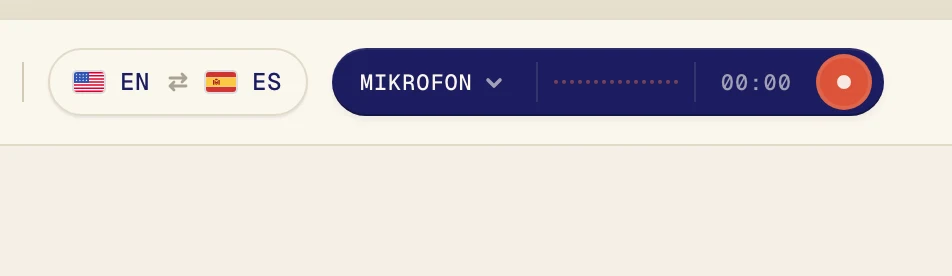
Kui tõlgid videot, tundi või kõnet, mis mängib sinu arvutis, ja nupul on Mikrofon, siis on see probleem. Verli kuulab sinu mikrofoni, mitte arvutit. Kõrvaklappidega juhtub see väga tihti, sest mikrofon ei kuule neid.
Lülita sisse Lauaarvuti heli
Kui Verli salvestab, klõpsa kõigepealt punast stoppnuppu.
Klõpsa salvestusnupu kõrval olevat tumedat nuppu, et avada menüü Heli allikas.
Klõpsa valikul Lauaarvuti heli, et selle ees oleks linnuke. Jäta Mikrofon sisse ainult siis, kui tahad tõlkida ka enda häält.
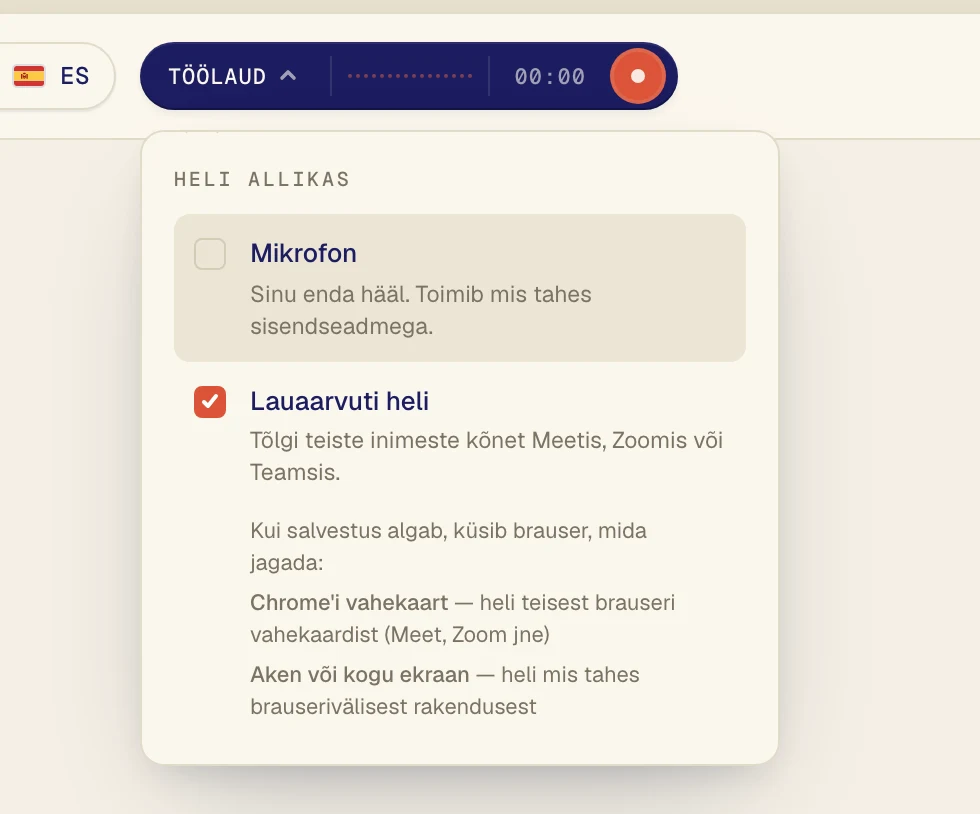
Heli peab mängima Chrome'i vahelehel, näiteks Google Meetis, YouTube'is või sinu kursuse veebilehel. Ava see kõigepealt teisel vahelehel.
Klõpsa uuesti alustamiseks salvestusnuppu.
Verli näitab akent Luba salvestamine. Klõpsa Jätka.
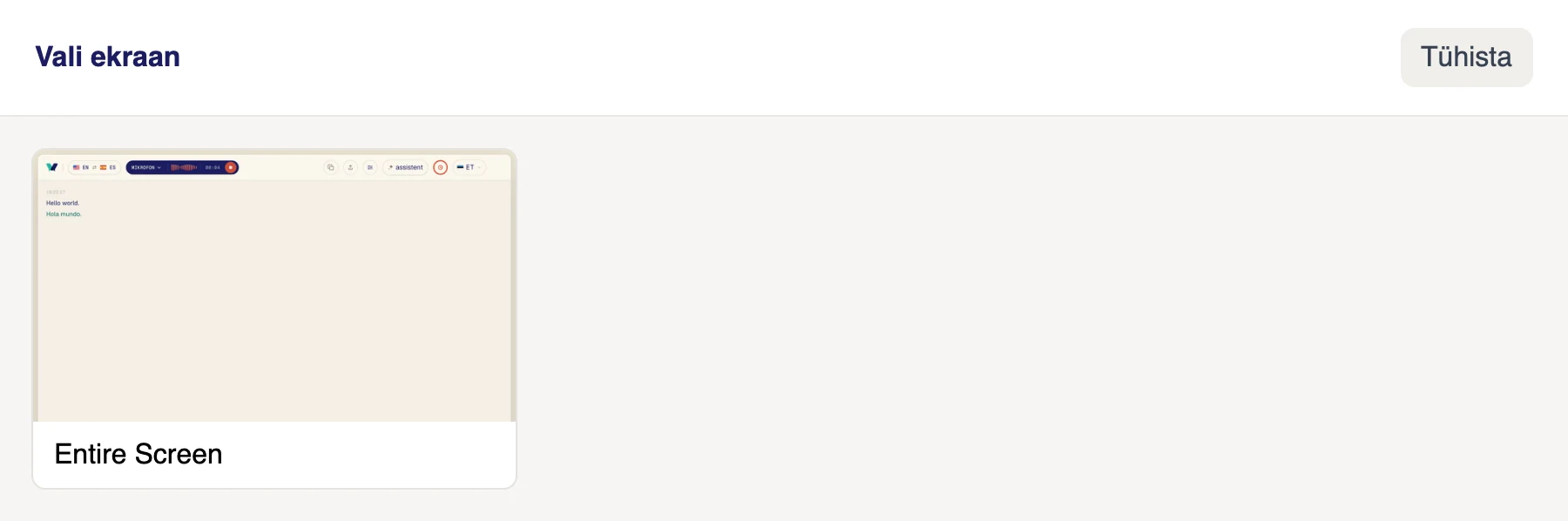
Klõpsa aknas Vali ekraan ekraanil. Verli kuuleb kogu heli, mis arvutis mängib, nii et kui sul on mitu ekraani, pole vahet, millise valid.
Veendu, et heli mängib selles arvutis, kõlarite või kõrvaklappide kaudu, mis on Windowsis sisse lülitatud.
Verli näitab akent Enne esimest salvestamist. Klõpsa Jätka.
Esimesel korral küsib macOS, kas Verli tohib süsteemiheli salvestada. Klõpsa Allow. Valimiseks pole ühtegi akent: Verli kuuleb kogu heli, mis sinu Macis mängib.
Chrome avab jagamisakna. Klõpsa vahelehel, kus heli mängib, veendu, et lüliti Luba ka vahelehe heli on sees, ja klõpsa Luba (vanemates Chrome'i versioonides on nupul Jaga).

Kui brauser küsib luba mikrofoni kasutamiseks, klõpsa Luba.
Brauser avab jagamisakna. Kui kõne või video on teisel vahelehel, vali Chrome'i vaheleht, klõpsa vahelehel ja lülita sisse Jaga ka vahekaardi heli. Kui tegu on brauserist väljaspool oleva rakendusega, näiteks Zoomi või Teamsi rakendusega, vali Kogu ekraan ja lülita sisse Jaga ka süsteemi heli. Seejärel klõpsa Jaga.
Ära vali Aken: brauserid ei jaga akna heli. Kui sa ei näe süsteemiheli lülitit (Macis on see tavaline), jaga hoopis Chrome'i vahelehte või kasuta Verli Maci rakendust.
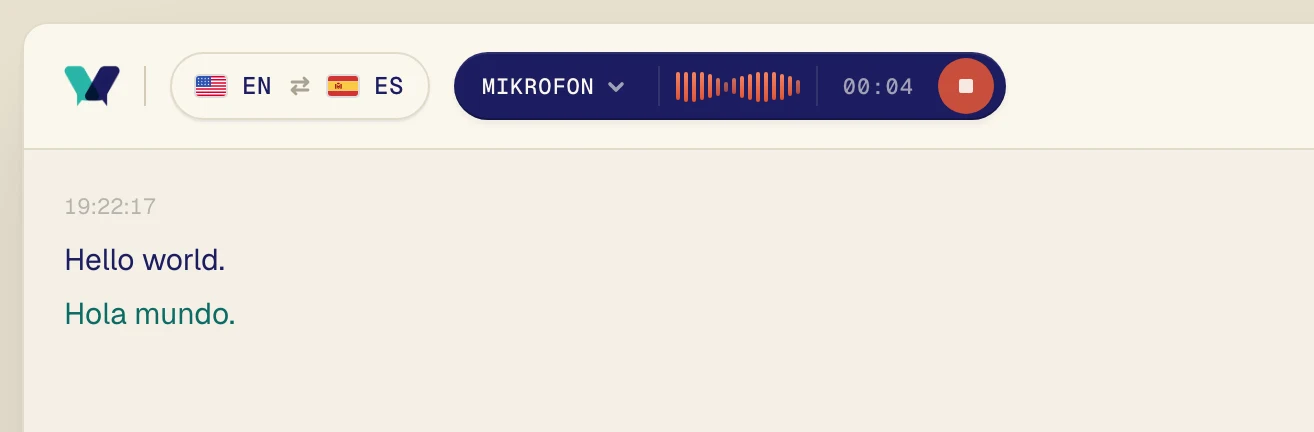
Pane heli mängima. Mõne sekundi jooksul ilmuvad originaalsõnad ja nende all kohe tõlge.
Kontrolli kahte keelt
Verli tõlgib keelte nupul olevate kahe keele vahel. Üks neist peab olema keel, mida räägitakse. Kui tund on portugali keeles ja tahad seda lugeda hispaania keeles, vali portugali ja hispaania keel.
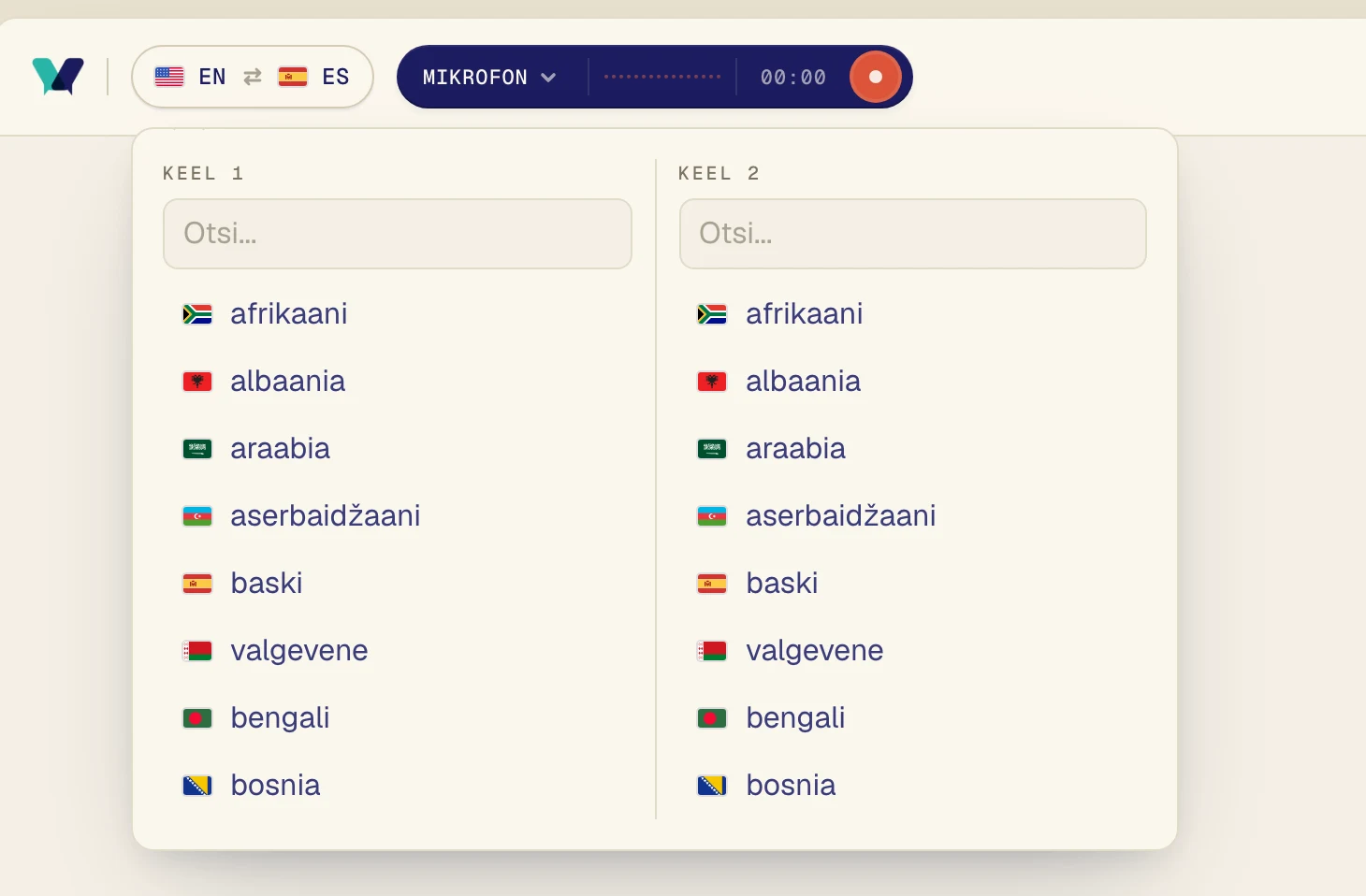
Klõpsa vasakus ülanurgas keelte nuppu.
Vali üks keel jaotisest Keel 1 ja teine jaotisest Keel 2. Otsimiseks võid trükkida. Verli tõlgib mõlemas suunas, nii et järjekord pole oluline.
Mac: luba süsteemiheli salvestamine
Kui Verli ütleb Süsteemiheli salvestamise luba pole veel antud, blokeerib selle macOS.
Ava System Settings > Privacy & Security > Screen & System Audio Recording.
Lülita sisse Verli. Kui näed jaotist nimega System Audio Recording Only, lülita see sisse seal.
Sulge Verli, ava see uuesti ja vajuta salvestusnuppu.
Windows: kui Verli lülitub mikrofonile
Kui näed teadet Süsteemiheli ei saanud alustada, seega jätkab Verli ainult mikrofoniga, ei andnud Windows Verlile arvuti heli.
Sulge teised rakendused, mis võivad kasutada sinu kõlareid või kõrvaklappe.
Kontrolli, et heliväljund on sees: klõpsa tegumiribal kõlariikooni ja veendu, et heli on kuulda.
Taaskäivita Verli ja vajuta uuesti salvestusnuppu.
Tõlgid samas ruumis olevaid inimesi?
Siis vajab Verli sinu mikrofoni, mitte Lauaarvuti heli. Kui nupul on Mikrofon ja ikka ei ilmu midagi, järgi allpool olevat mikrofoni juhendit.
Ikka ei tööta?
Saada meile sõnum tugilehelt. Kirjuta, millist Verlit kasutad ja mida ekraanil näed, ning me aitame sul probleemi lahendada.
Võta ühendust toega