Aukeratu zer entzun behar duen Verlik
Verlik zure mikrofonoa, ordenagailuan entzuten den soinua edo biak entzun ditzake. Egokia aukeratzea da Verliren ezarpenik garrantzitsuena.
Zein Verli erabiltzen duzu?
Ireki audio iturriaren menua
Sakatu grabatzeko botoiaren ondoko botoi iluna Audio iturria menua irekitzeko.
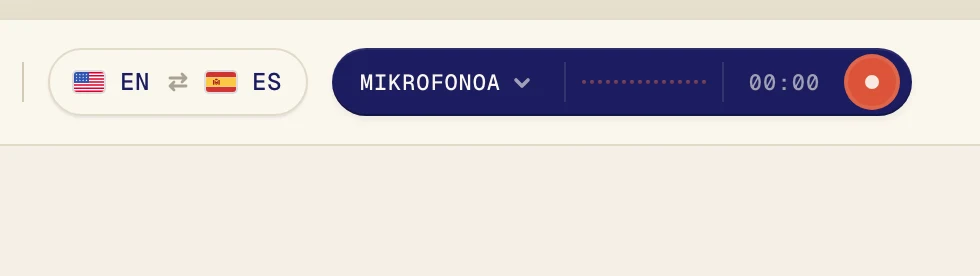
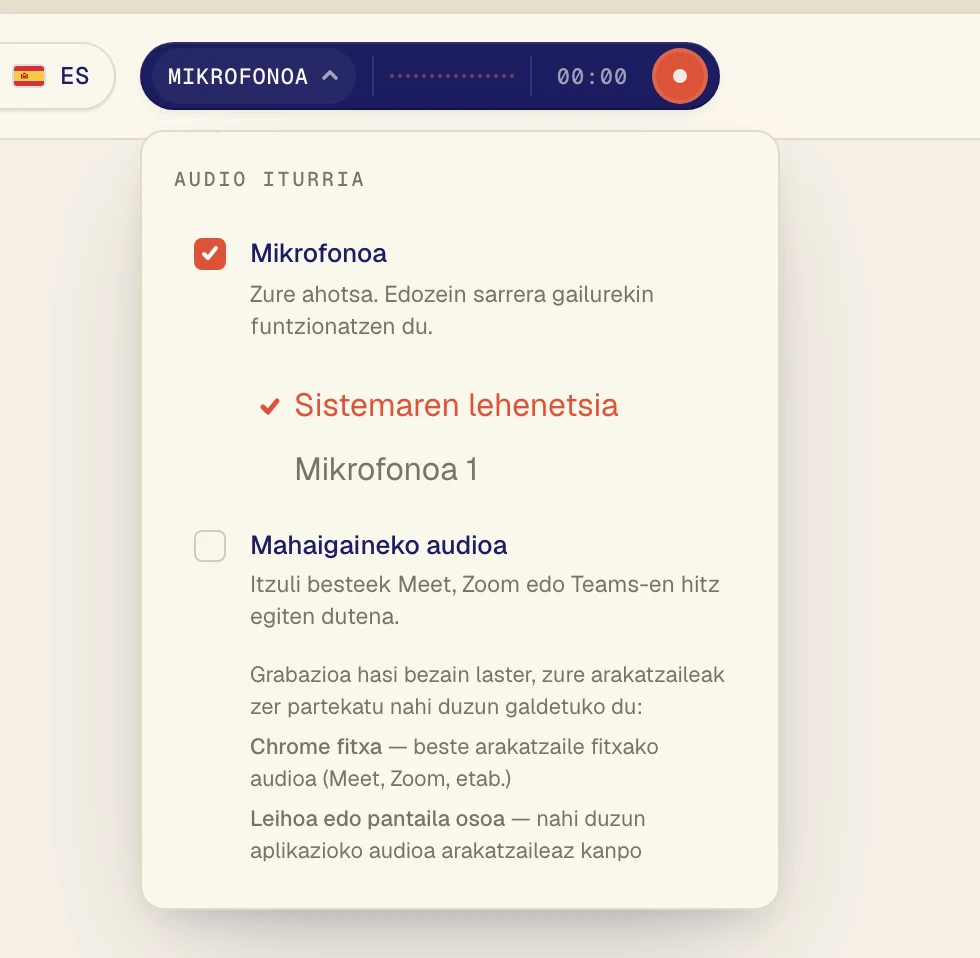
Menuak bi aukera ditu. Sakatu aukera bat aktibatzeko edo desaktibatzeko. Markak aktibatuta dagoela esan nahi du.
Zein aukeratu
Mikrofonoa: zure ahotsa, edo gela berean hitz egiten ari den jendea. Erabili aurrez aurreko elkarrizketetarako eta aurrez aurre joaten zaren hitzaldietarako.
Mahaigaineko audioa: ordenagailuan entzuten den soinua. Erabili Zoom, Google Meet eta Teams deietarako, YouTuberako, lineako eskoletarako eta podcastetarako.
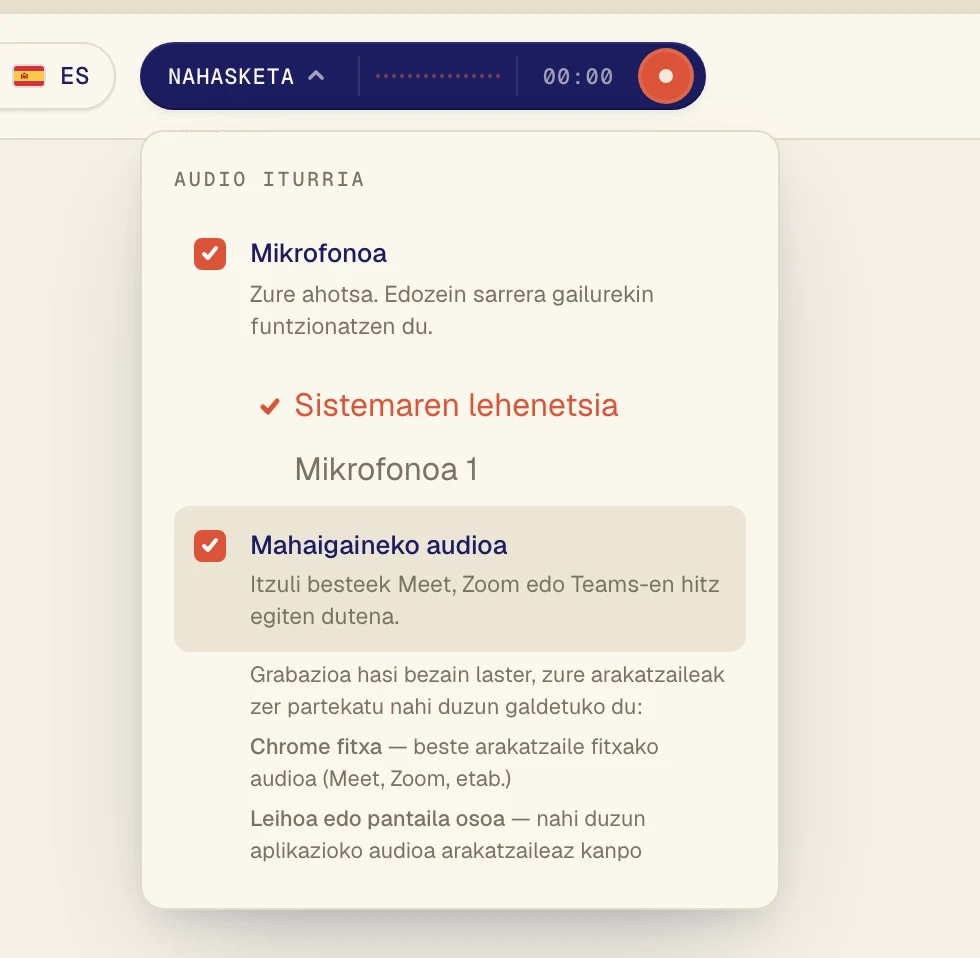
Biak: zuk ere hitz egiten duzun deiak. Verlik beste pertsonen hitzak eta zureak itzultzen ditu.
Biak batera erabiltzea
Markatu bi aukerak. Botoiak Nahasketa dio orain.
Nola hasten den Verli
Verli Mikrofonoa bakarrik aktibatuta duela hasten da. Aktibatu Mahaigaineko audioa ordenagailuko soinua itzuli nahi duzunean. Verlik zure aukera gogoratuko du hurrengo aldirako.
Nola hasten den Verli
Chromeren luzapena Mahaigaineko audioa aktibatuta eta Mikrofonoa desaktibatuta duela hasten da, eta botoiak Chrome fitxa dio. Luzapenak Chrome fitxetako soinua bakarrik entzun dezake; beraz, deiak edo bideoak Chromen entzun behar du.
Mikrofono bat aukeratzea
Mikrofonoa aktibatuta dagoenean, zure mikrofonoen zerrenda agertzen da haren azpian. Sistemaren lehenetsia aukerak ordenagailuan ezarrita dagoen mikrofonoa erabiltzen du. Entzungailu-mikrofonoa erabiltzen baduzu, aukeratu haren izenaren arabera.
Arazoak dituzu oraindik?
Bidali mezu bat laguntza-orritik. Esaguzu zein Verli erabiltzen duzun eta zer ikusten duzun pantailan, eta konpontzen lagunduko dizugu.
Jarri harremanetan laguntza-zerbitzuarekin