Itzuli ordenagailuko bideo, eskola edo hitzaldi bat
YouTubeko bideo bat, lineako eskola bat edo grabatutako hitzaldi bat itzultzeko, Verlik ordenagailuaren soinua entzun behar du, ez zure mikrofonoa.
Zein Verli erabiltzen duzu?
1. Ezarri hizkuntzak
Aukeratu hizlariak erabiltzen duen hizkuntza eta irakurri nahi duzun hizkuntza. Adibidez, portugesa eta gaztelania.
Sakatu goiko ezkerreko izkinako hizkuntza-botoia.
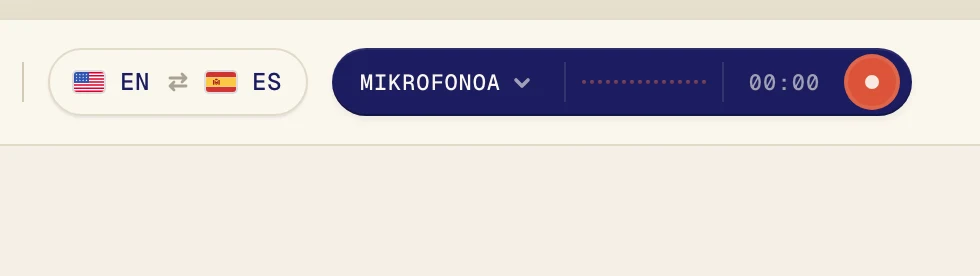
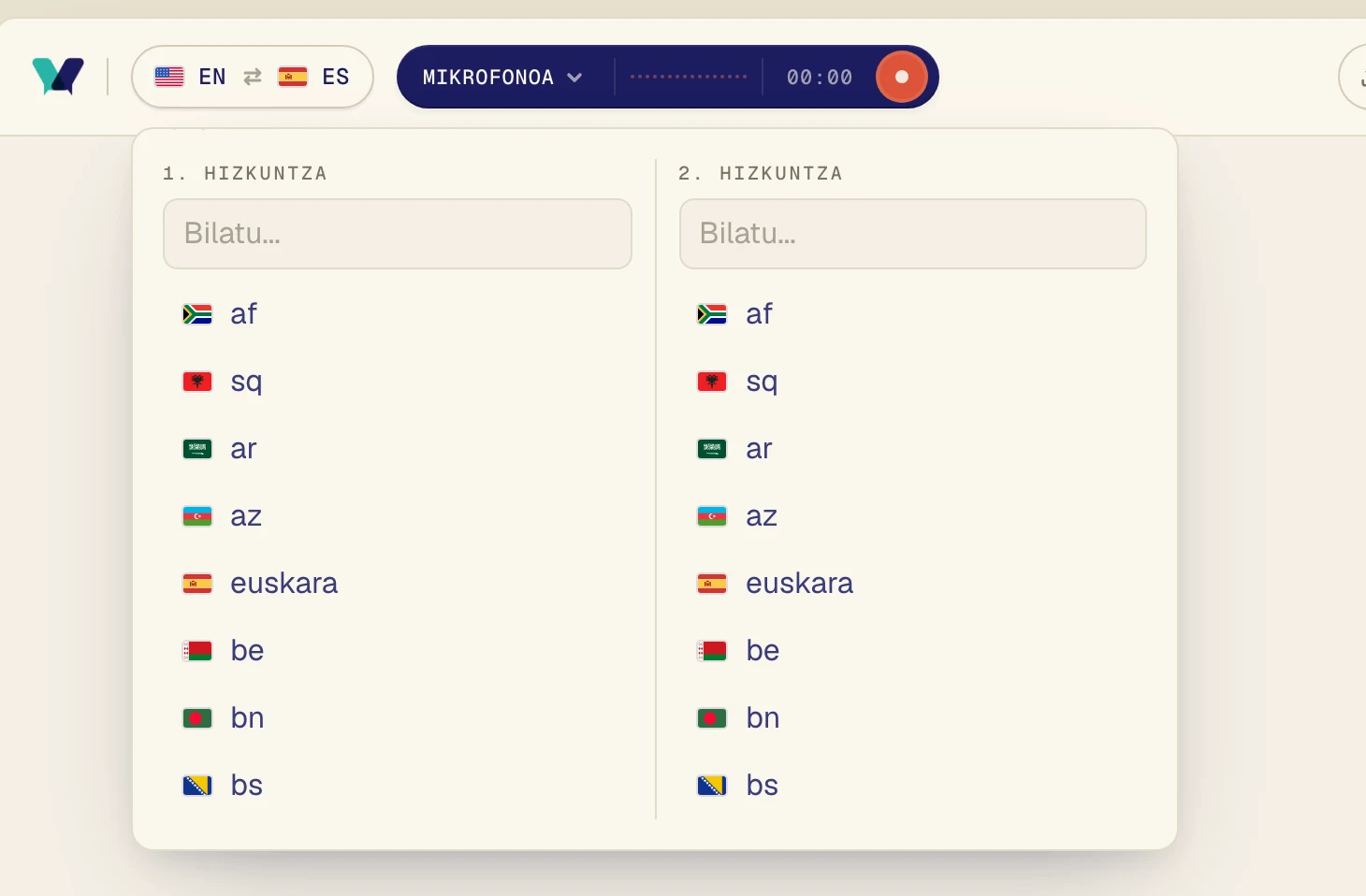
Aukeratu hizkuntza bat 1. hizkuntza atalean eta bestea 2. hizkuntza atalean. Idatzi dezakezu bilatzeko. Verlik bi norabideetan itzultzen du, beraz ordenak ez du axola.
2. Aktibatu Mahaigaineko audioa eta desaktibatu Mikrofonoa
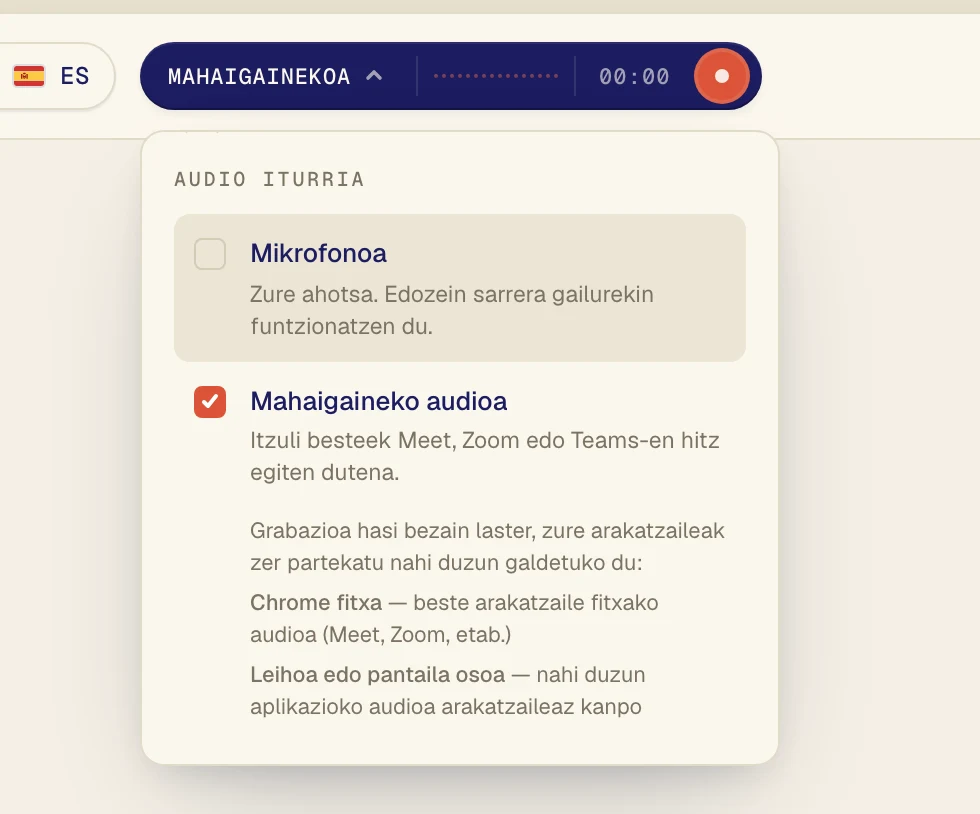
Sakatu grabatzeko botoiaren ondoko botoi iluna Audio iturria menua irekitzeko.
Markatu Mahaigaineko audioa eta kendu marka Mikrofonoa aukerari. Mikrofonoa desaktibatuta, zure ahotsa eta gelako zarata ez dira testuan sartzen. Botoiak Mahaigainekoa dio orain.
3. Abiarazi Verli eta erreproduzitu eskola
Eskolak edo bideoak Chrome fitxa batean entzun behar du, adibidez YouTube edo zure ikastaroaren webgunea. Ireki lehenik beste fitxa batean.
Sakatu grabatzeko botoia.
Verlik Gaitu grabazioa erakusten du. Sakatu Jarraitu.
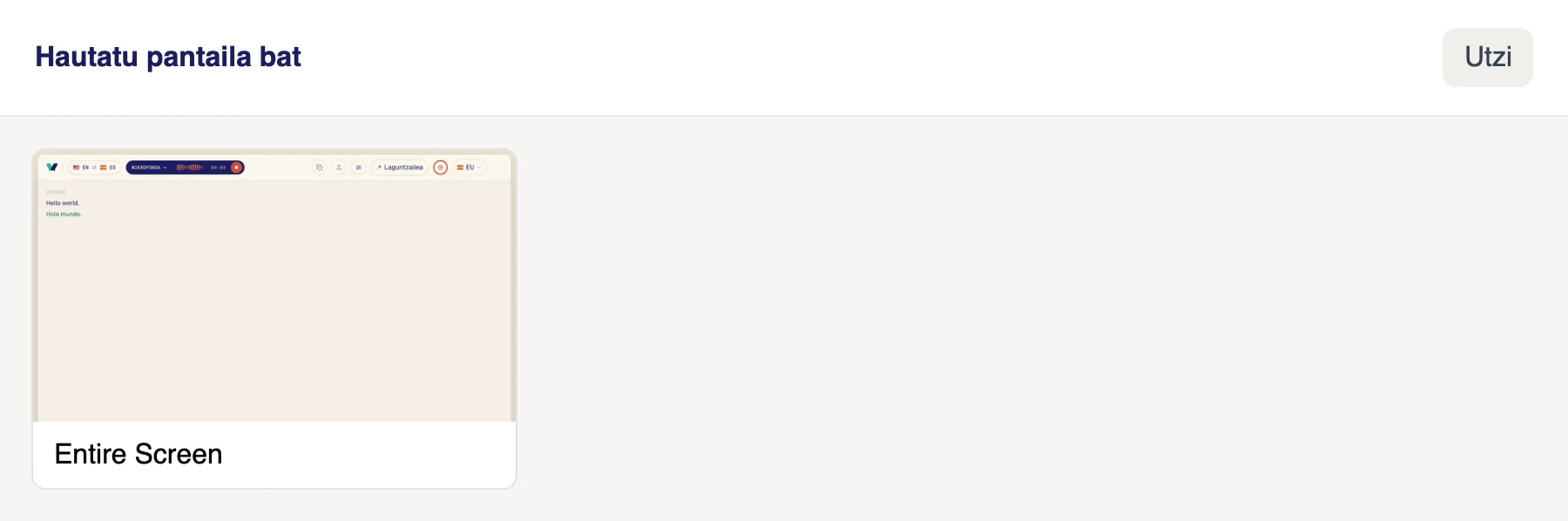
Hautatu pantaila bat leihoan, sakatu pantaila. Verlik ordenagailuan entzuten den soinu guztia entzuten du; beraz, pantaila bat baino gehiago badituzu, berdin dio zein aukeratzen duzun.
Ziurtatu soinua ordenagailu honetan entzuten dela, Windowsen aktibatuta dauden bozgorailu edo entzungailuen bidez.
Verlik Lehen grabazioaren aurretik erakusten du. Sakatu Jarraitu.
Lehen aldian, macOS-ek galdetuko dizu ea Verlik sistemaren audioa grabatu dezakeen. Sakatu Allow. Ez dago leihorik aukeratzeko: Verlik Mac-ean entzuten den soinu guztia entzuten du.
Chromek partekatzeko leihoa irekiko du. Sakatu soinua duen fitxa, ziurtatu Also allow tab audio etengailua aktibatuta dagoela eta sakatu Allow (Chromeren bertsio zaharretan Share dio).

Arakatzaileak mikrofonoa erabiltzeko baimena eskatzen badu, sakatu Allow.
Arakatzaileak partekatzeko leihoa irekiko du. Beste fitxa bateko dei edo bideo baterako, aukeratu Chrome Tab, sakatu fitxa eta aktibatu Also share tab audio. Arakatzailetik kanpoko aplikazio baterako, adibidez Zoom edo Teams aplikazioa, aukeratu Entire Screen eta aktibatu Also share system audio. Ondoren, sakatu Share.
Ez aukeratu Window: arakatzaileek ez dute leiho baten soinua partekatzen. Sistemaren audiorako etengailurik ikusten ez baduzu (ohikoa da Mac-en), partekatu Chrome fitxa bat, edo erabili Macerako Verli aplikazioa.
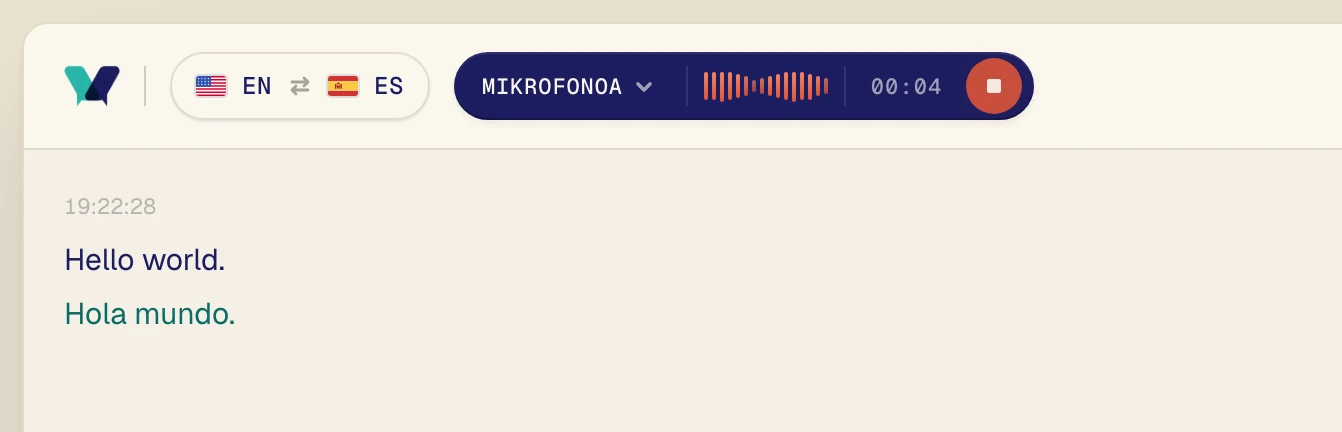
Erreproduzitu audioa. Segundo gutxiren buruan jatorrizko hitzak agertuko dira, eta itzulpena haien azpian.
Eskolara aurrez aurre joango zara?
Kasu horretan, egin alderantziz: aktibatu Mikrofonoa, desaktibatu Mahaigaineko audioa eta jarri ordenagailua hizlaritik ahalik eta hurbilen.
Arazoak dituzu oraindik?
Bidali mezu bat laguntza-orritik. Esaguzu zein Verli erabiltzen duzun eta zer ikusten duzun pantailan, eta konpontzen lagunduko dizugu.
Jarri harremanetan laguntza-zerbitzuarekin