Konpondu mikrofonoaren arazoak
Verlik zure ahotsa entzuten ez badu edo mikrofonoaren errore bat erakusten badu, egin egiaztapen hauek ordenan.
Zein Verli erabiltzen duzu?
Eman mikrofonorako sarbidea Windowsen
Verlik Windowsek mikrofonorako sarbidea blokeatu du badio, Windowsen pribatutasun-ezarpenak ari dira galarazten.
Ireki Windowsen Settings > Privacy & security > Microphone.
Aktibatu Microphone access, Let apps access your microphone eta Let desktop apps access your microphone.

Itxi Verli guztiz eta ireki berriro.
Eman mikrofonorako sarbidea Mac-en
Ireki System Settings > Privacy & Security > Microphone.
Bilatu Verli zerrendan eta aktibatu.

Itxi Verli eta ireki berriro.
Eman mikrofonorako sarbidea Chromen
Verli grabatzen hasten denean, Chromek mikrofonoa erabiltzeko baimena eskatzen du. Sakatu Allow.
Lehen Block sakatu bazenuen, sakatu helbide-barraren ezkerreko muturreko ikonoa eta, ondoren, Site settings.
Microphone aukeraren ondoan, aukeratu Allow. Ondoren, itzuli Verlira eta kargatu berriro orria.

Egiaztatu, gainera, Chromek berak mikrofonoa erabil dezakeela: Windowsen, Settings > Privacy & security > Microphone atalean; Mac-en, System Settings > Privacy & Security > Microphone atalean.
Aukeratu mikrofono egokia
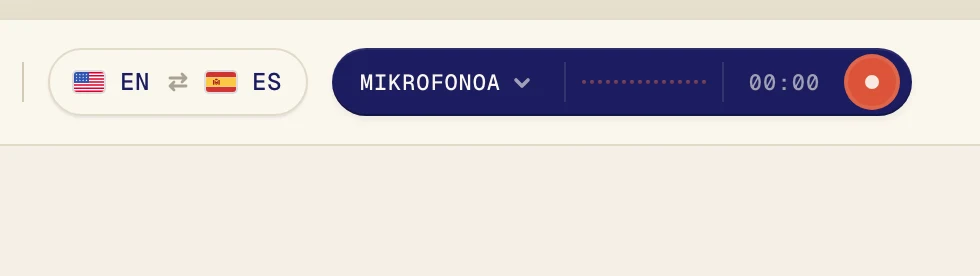
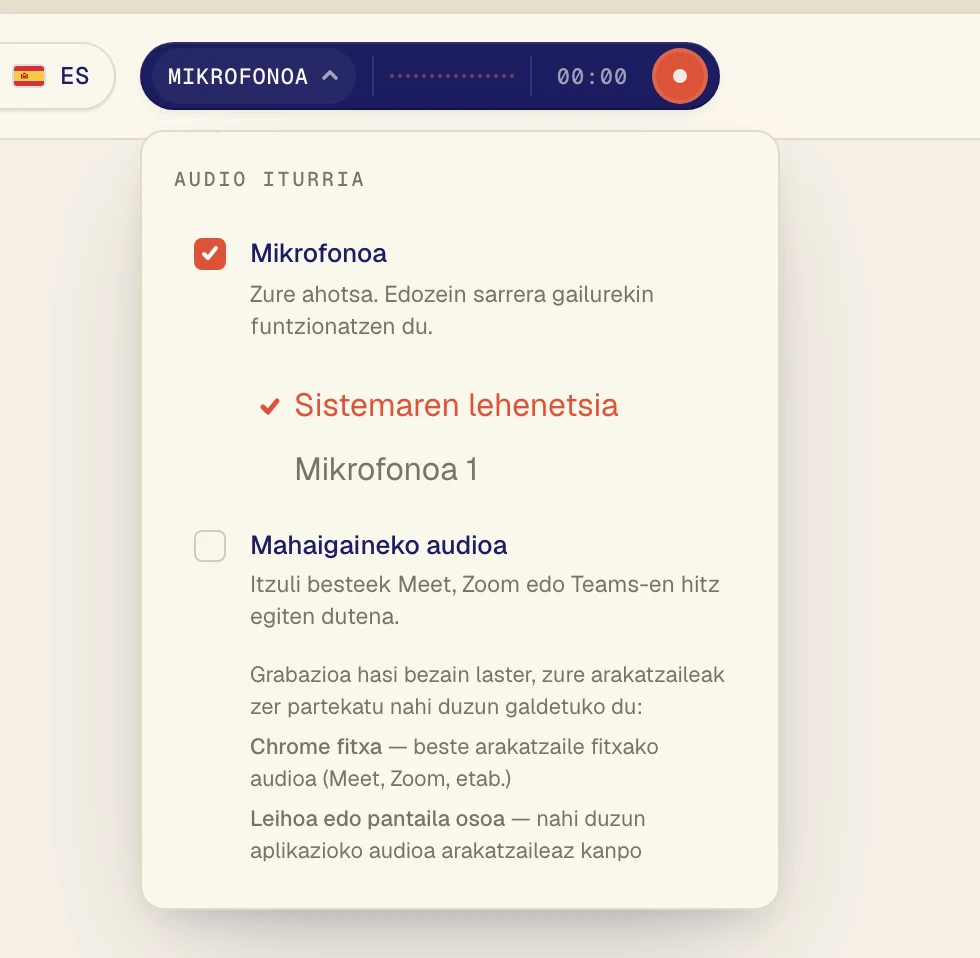
Sakatu grabatzeko botoiaren ondoko botoi iluna Audio iturria menua irekitzeko.
Ziurtatu Mikrofonoa markatuta dagoela eta aukeratu zure mikrofonoa haren azpiko zerrendan. Sistemaren lehenetsia aukerak ordenagailuan ezarrita dagoen mikrofonoa erabiltzen du. Entzungailu-mikrofonoa erabiltzen baduzu, aukeratu haren izenaren arabera.
Egiaztatu mikrofonoa bera
Ziurtatu ez dagoela isilarazita. Entzungailu askok isilarazteko etengailua edo botoia dute.
Itxi mikrofonoa erabiltzen ari izan daitezkeen beste aplikazioak, adibidez beste dei-aplikazio bat, eta saiatu berriro.
Verlik Oraindik ez da soinurik hauteman zure mikrofonotik badio, ez du ezer entzuten hautatutako mikrofonotik. Saiatu zerrendako beste bat aukeratzen.
Ordenagailuko soinua itzuli nahi duzu?
Mikrofonoa gelako ahotsetarako da. Ordenagailuan entzuten den bideo edo dei bat itzultzeko, aktibatu Mahaigaineko audioa.
Arazoak dituzu oraindik?
Bidali mezu bat laguntza-orritik. Esaguzu zein Verli erabiltzen duzun eta zer ikusten duzun pantailan, eta konpontzen lagunduko dizugu.
Jarri harremanetan laguntza-zerbitzuarekin